

Patreon にストリーミング
Streamlabs Desktop、または Streamlabs プラグインをインストールした OBS から直接、Patreon メンバー限定のライブ配信を開始できます。
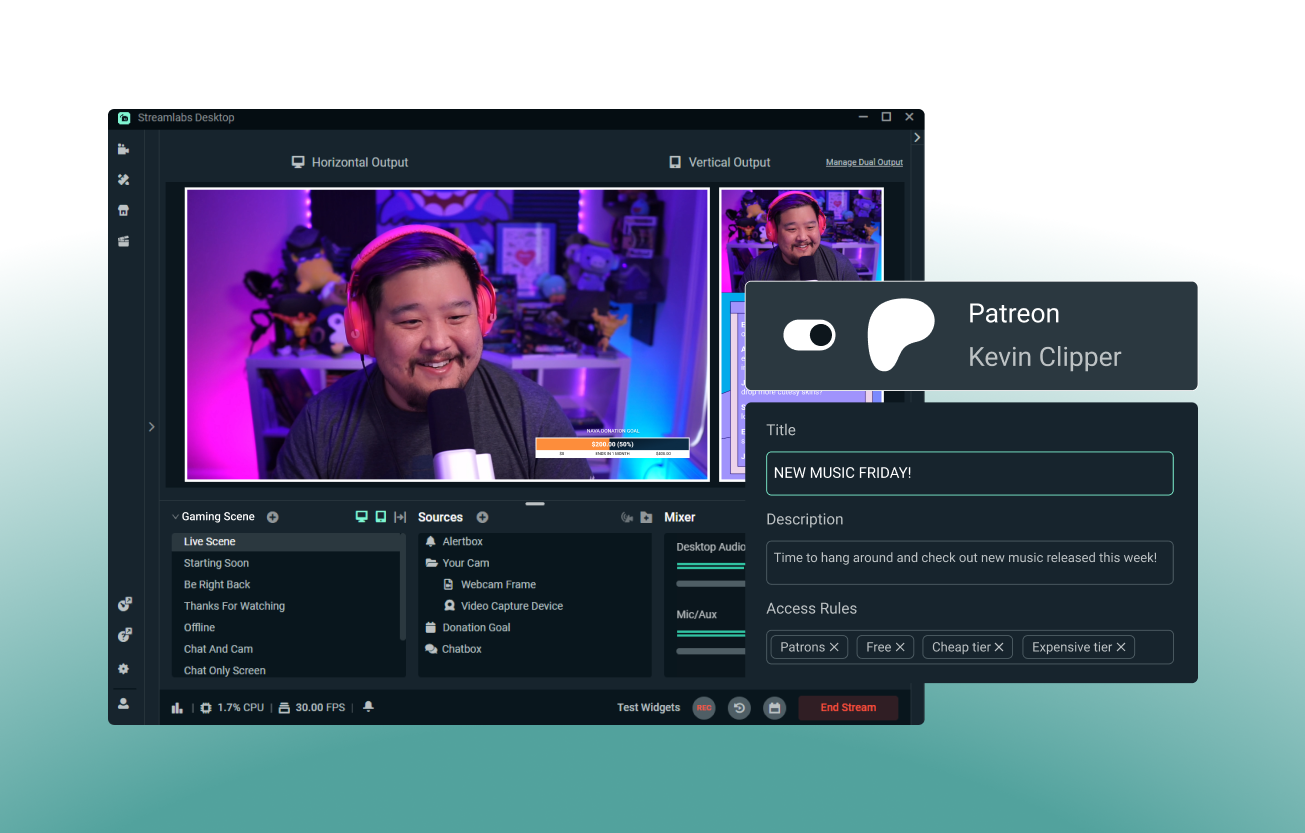
一度設定すれば、いつでもストリーミング可能
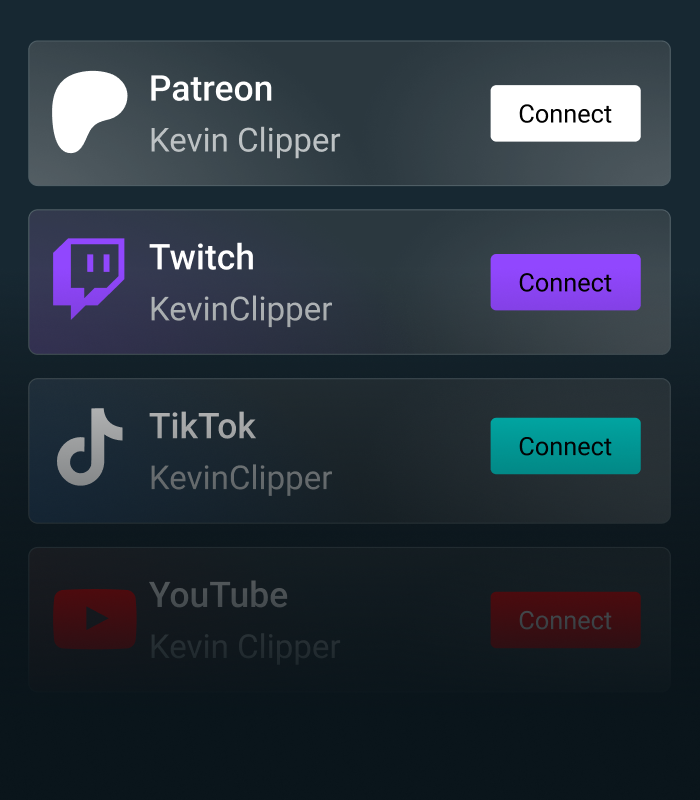
ストリームのたびに設定を行う必要はありません。 Patreon アカウントを連携し、ストリーム環境を整えたら、Streamlabs Desktop または OBS 用プラグインから数クリックでライブ配信が可能です。
あらゆる場所でコミュニティとつながる
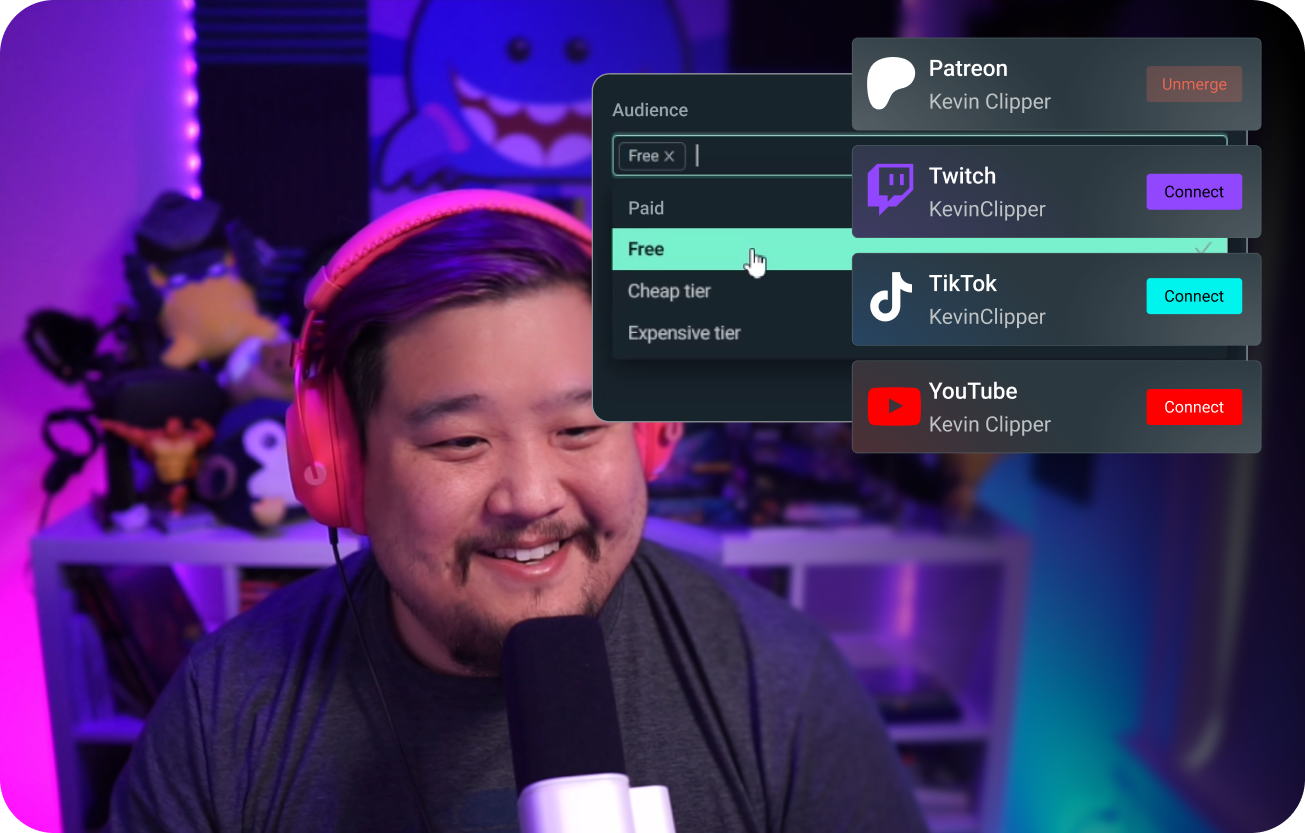
Patreon やその他の任意の配信先にマルチストリーミングすれば、手間を倍増させることなく、あらゆる場所のコミュニティにリーチできます。 Dual Output を有効にすると、縦型および横型のプラットフォーム向けにストリームを最適化できます。


Patreon へのストリーミングを始めましょう
.png)
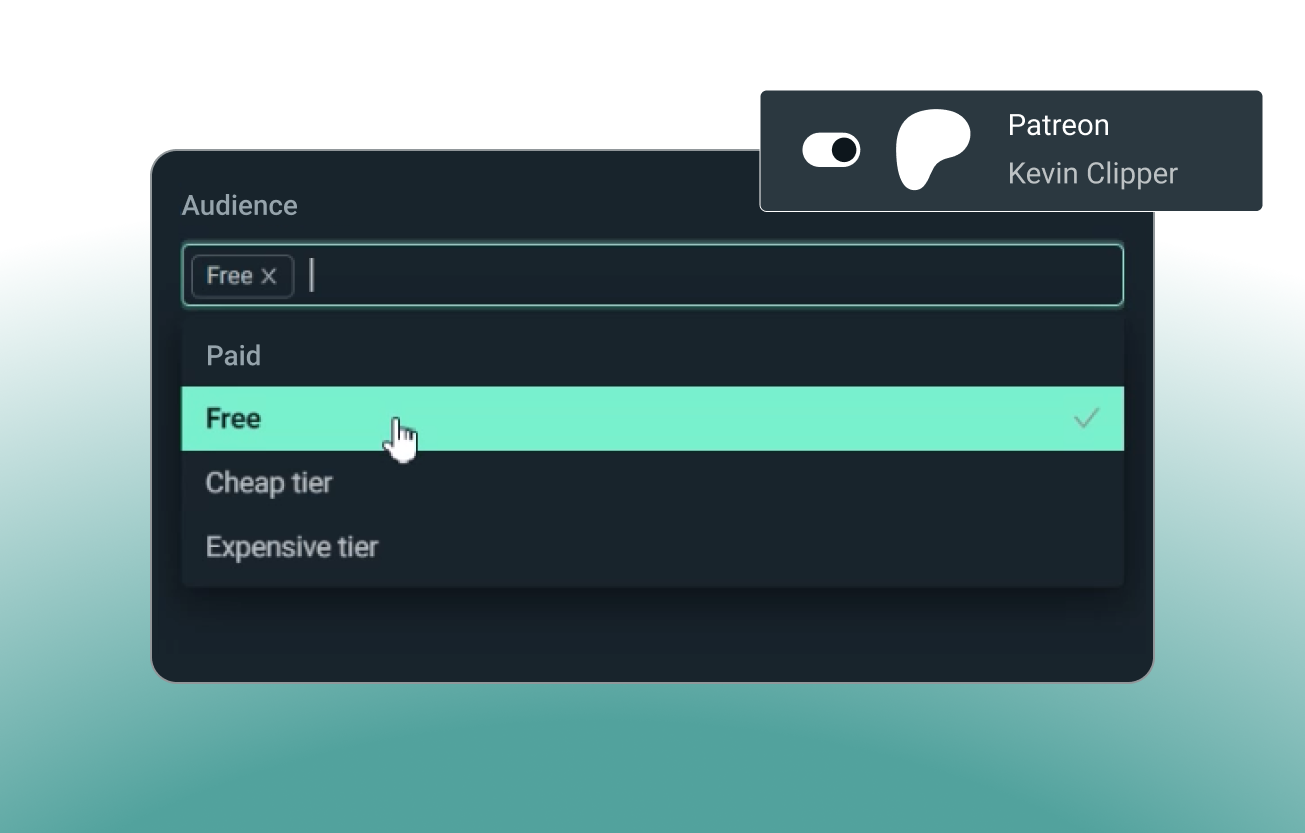
アクセスを設定してストリーミングを開始
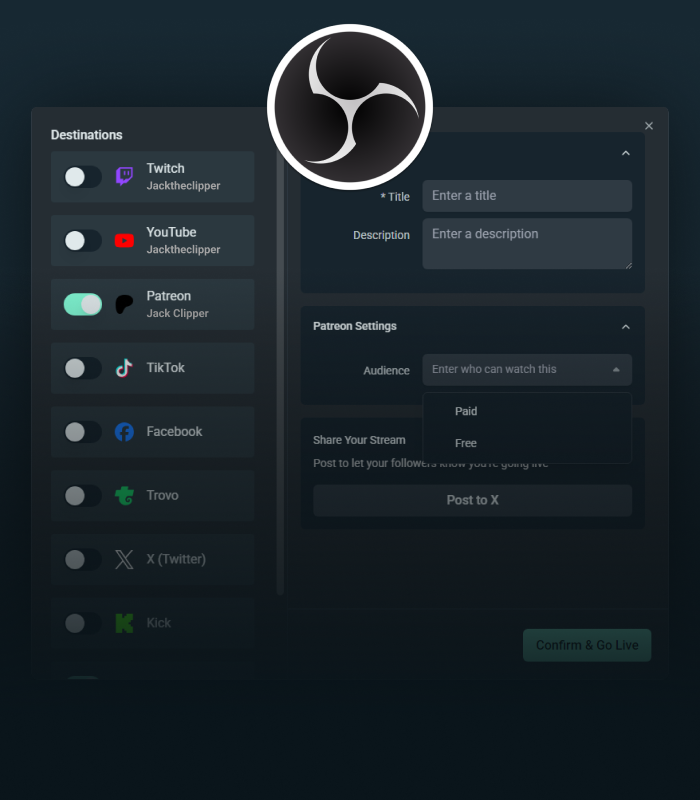
Streamlabs Desktop、または Streamlabs プラグインをインストールした OBS でストリームを設定します。
準備ができたら、「配信開始」をクリックしてライブ配信先のメンバーティアを選択し、ストリームを開始します。
よくある質問
Patreon Live は、Patreon の基準を満たすクリエイターにご利用いただけます。具体的には、公開済みの Patreon ページが「全年齢向け」と指定されており、アカウントの状態が良好で、Patreon のコミュニティガイドラインおよび利用規約を遵守していることが条件となります。詳細については、Patreon のライブガイドをご覧ください。または、サポートチームまでお問い合わせください。
はい!「配信開始」をクリックした後、どのティアのメンバーがライブストリームにアクセスできるかを指定できます。
プラットフォーム設定で Patreon を連携し、Streamlabs Desktop または Streamlabs プラグインをインストールした OBS で「配信開始」をクリックした後に Patreon がオンになっているのを確認することで、Patreon へのストリーミング(またはマルチストリーミング)が可能になります。より詳しい手順については、こちらのガイドブログをご覧ください。
Streamlabs Desktop または OBS 用プラグインをご利用の場合、ストリームを行う際に Patreon のストリームキーを入力する必要はありません。アカウントを連携するだけで、すぐに配信を開始できます。
Streamlabs Desktop または Streamlabs プラグインをインストールした OBS 経由で Patreon にストリーミングすることで、最高の体験を得られます。ストリームキーを探し回って入力する手間はもうおしまい。オーバーレイやマルチストリーミングなどの組み込み機能を存分にご活用ください!
Patreon Live は、Patreon の基準を満たすクリエイターにご利用いただけます。具体的には、公開済みの Patreon ページが「全年齢向け」と指定されており、アカウントの状態が良好で、Patreon のコミュニティガイドラインおよび利用規約を遵守していることが条件となります。詳細については、Patreon のライブガイドをご覧ください。または、サポートチームまでお問い合わせください。
はい! OBS 用 Streamlabs プラグインで Patreon アカウントを連携させると、OBS から直接 Patreon にライブ配信できます。ストリームキーは必要ありません。
Streamlabs Mobile アプリに対する Patreon ストリーミングのサポートは、まもなく開始されます。
こちらのリンクのサポートまでご連絡ください。