

Patreon으로 스트리밍하기
Streamlabs Desktop 또는 Streamlabs 플러그인이 설치된 OBS에서 바로 Patreon 회원들을 위한 독점 라이브를 시작하세요.
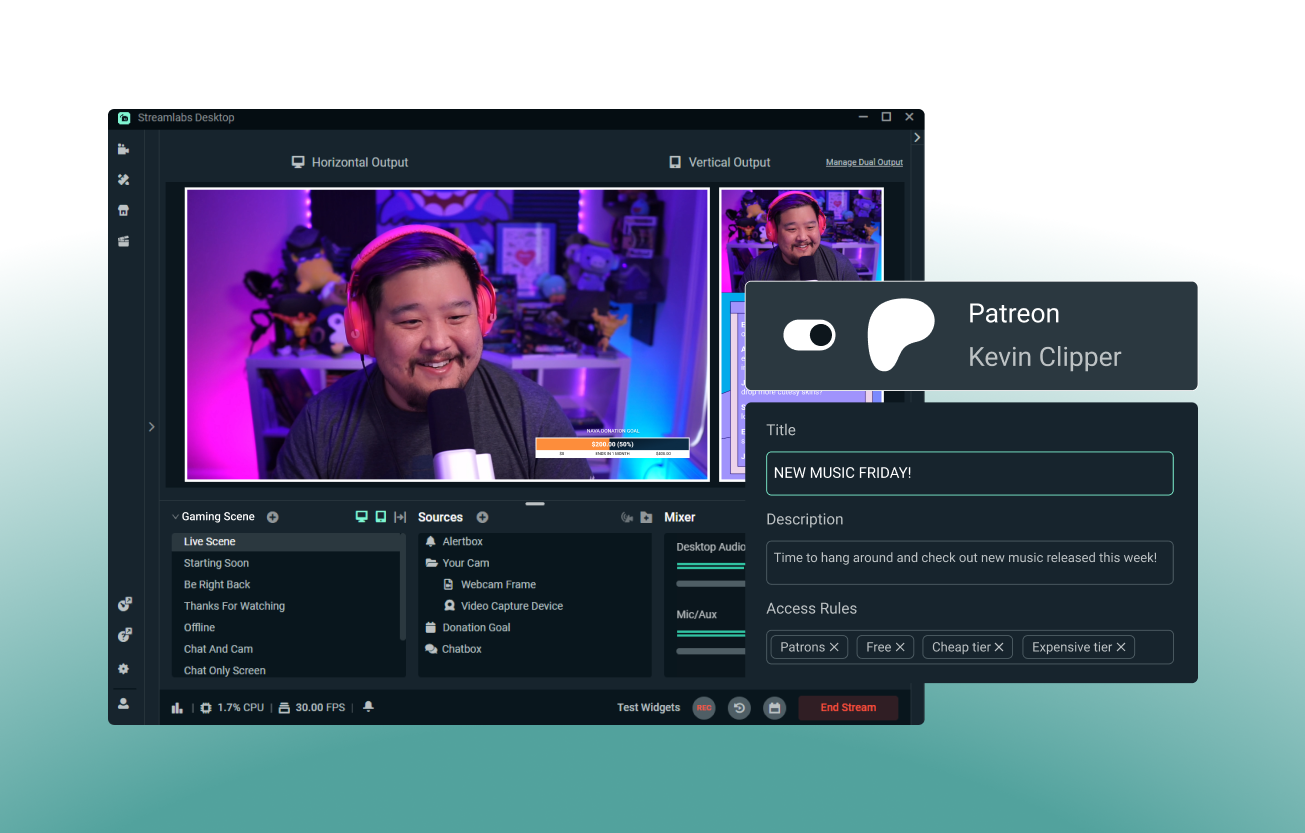
한 번만 설정하면 언제든지 스트리밍 가능
매번 스트리밍할 때마다 다시 설정할 필요가 없습니다. Patreon 계정을 연결하고, 스트리밍 환경을 완벽하게 설정한 다음, Streamlabs Desktop 또는 OBS용 플러그인에서 몇 번의 클릭만으로 바로 라이브를 시작하세요.
어디서나 커뮤니티와 소통하세요
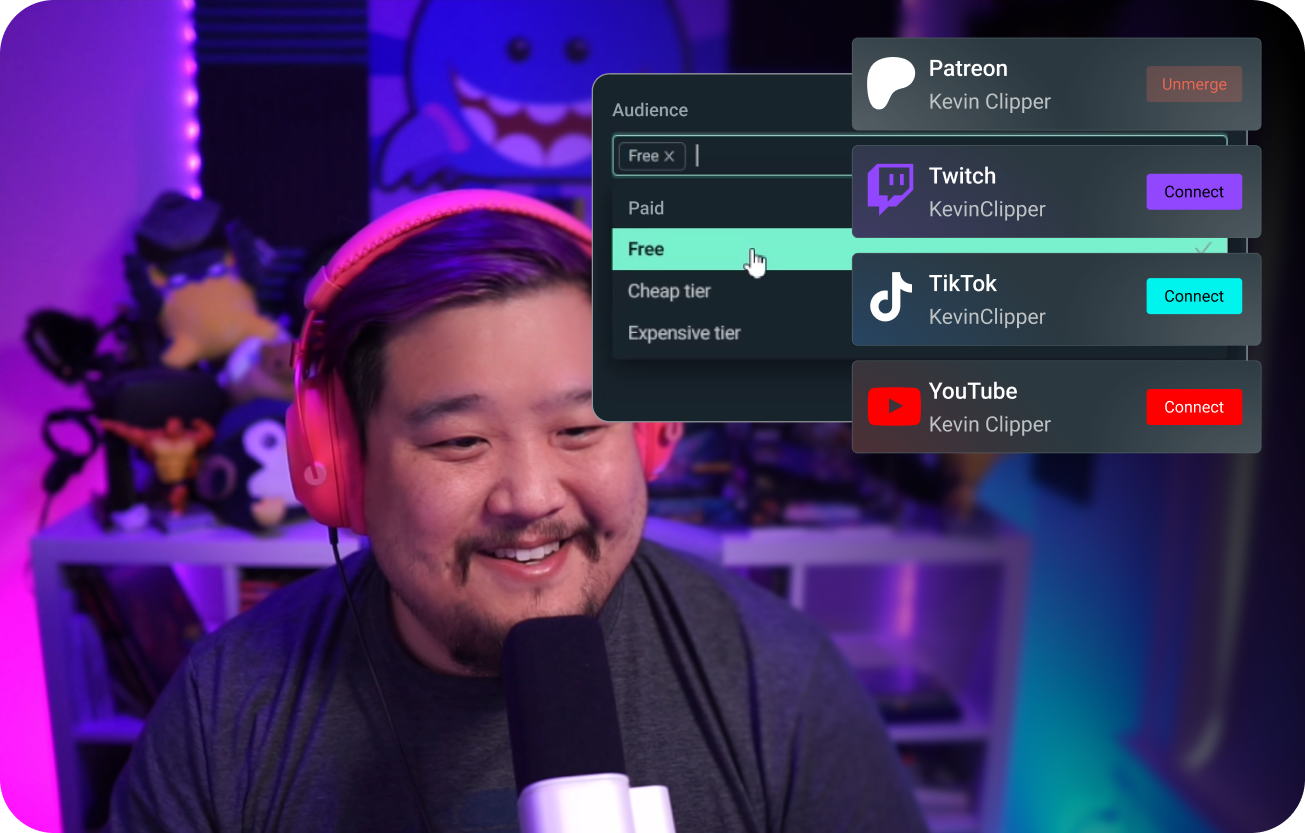
별도의 수고를 들이지 않고도 Patreon 및 원하는 다른 플랫폼으로 멀티 스트리밍을 진행하여, 어디에 있든 커뮤니티와 소통하세요. ‘Dual Output’ 기능을 활성화하여 세로 및 가로 화면 플랫폼에 최적화된 스트리밍을 제공하세요.


Patreon으로 스트리밍을 시작하세요
.png)
액세스 권한 설정 및 스트리밍 시작
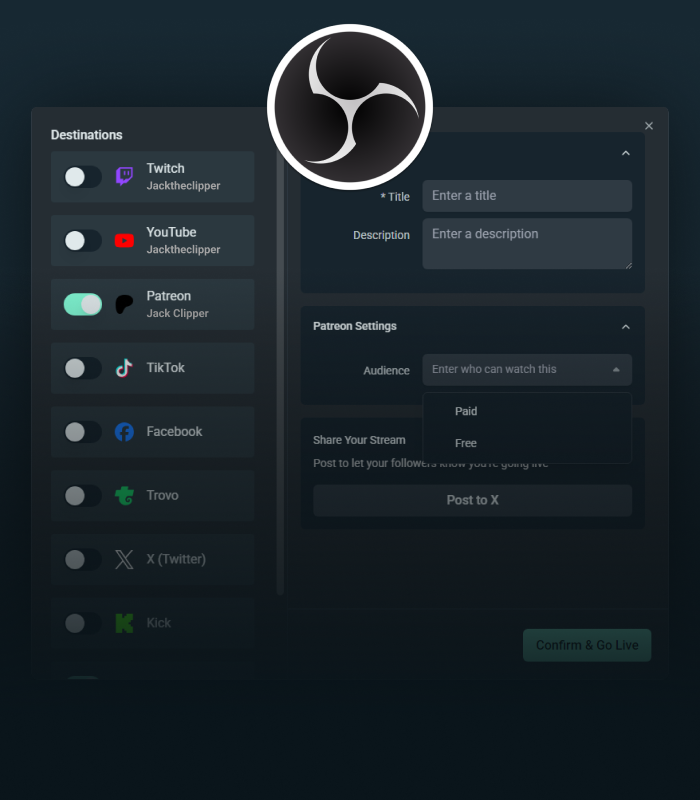
Streamlabs Desktop에서 스트리밍을 설정하거나, Streamlabs 플러그인으로 OBS에서 스트리밍을 설정하세요.
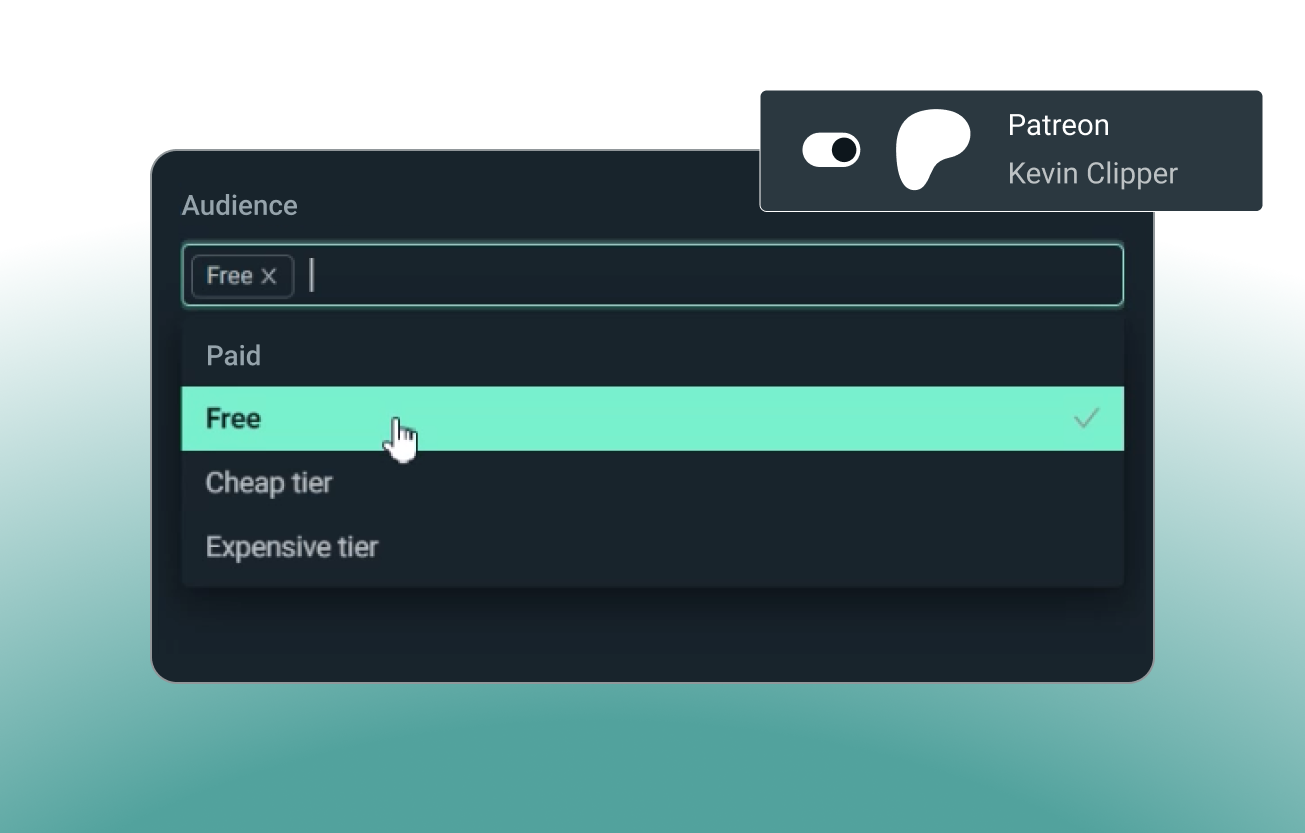
준비가 완료되면 ‘라이브 시작’을 눌러 라이브 방송을 시작할 멤버 티어를 선택한 후 스트리밍을 시작하세요.
자주 묻는 질문
Patreon Live는 ‘모든 연령대에게 적합(Safe for All Audiences)’으로 표시된 공개된 Patreon 페이지를 보유하고 있으며, 계정이 정상 상태이고 Patreon의 커뮤니티 가이드라인 및 이용 약관을 준수하는 등 Patreon의 기준을 충족하는 크리에이터에게 제공됩니다. 자세한 내용은 Patreon의 라이브 가이드를 확인하시거나 고객 지원팀에 문의해 주세요.
예. 라이브 시작을 클릭한 후, 어떤 티어의 회원에게 라이브 스트리밍 시청 권한을 부여할지 설정할 수 있습니다.
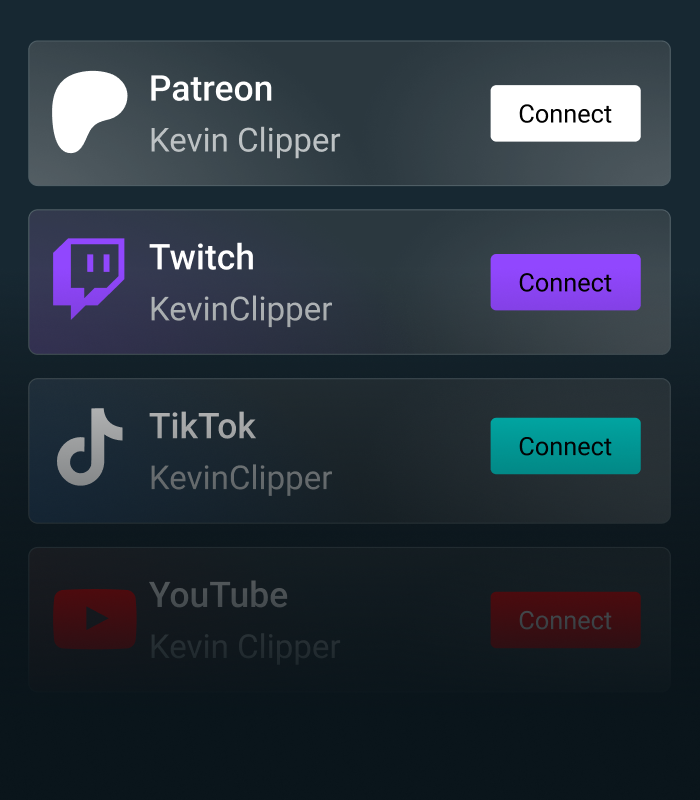
플랫폼 설정에서 Patreon을 연결하고, Streamlabs Desktop 또는 Streamlabs 플러그인이 설치된 OBS에서 라이브 시작을 클릭한 후 Patreon이 활성화되어 있는지 확인하면 Patreon으로 스트리밍(또는 멀티스트리밍)할 수 있습니다. 더 자세한 지침은 여기에 있는 가이드 블로그를 확인해 보세요.
Streamlabs Desktop이나 OBS용 플러그인을 사용 중이라면, 스트리밍을 위해 Patreon의 스트리밍 키를 입력할 필요가 없습니다. 계정을 연결하기만 하면 바로 라이브를 시작할 수 있습니다.
Streamlabs Desktop이나 Streamlabs 플러그인이 설치된 OBS를 통해 Patreon으로 스트리밍하면 최상의 경험을 누리실 수 있습니다. 스트리밍 키를 찾아 입력하던 시절은 이제 그만! 오버레이, 멀티 스트리밍 등 다양한 내장 기능도 활용해 보세요!
Patreon Live는 ‘모든 연령대에게 적합(Safe for All Audiences)’으로 표시된 공개된 Patreon 페이지를 보유하고 있으며, 계정이 정상 상태이고 Patreon의 커뮤니티 가이드라인 및 이용 약관을 준수하는 등 Patreon의 기준을 충족하는 크리에이터에게 제공됩니다. 자세한 내용은 Patreon의 라이브 가이드를 확인하시거나 고객 지원팀에 문의해 주세요.
예. OBS용 Streamlabs 플러그인에서 Patreon 계정을 연결하면 스트리밍 키 없이도 OBS에서 바로 Patreon으로 라이브 방송을 할 수 있습니다.
Streamlabs Mobile 앱의 Patreon 스트리밍 지원 기능은 곧 제공될 예정입니다.
이 링크를 통해 지원팀에 문의하세요.