

Трансляция на Patreon
Запускайте трансляцию только для участников Patreon непосредственно в Streamlabs Desktop или в OBS с плагином Streamlabs.
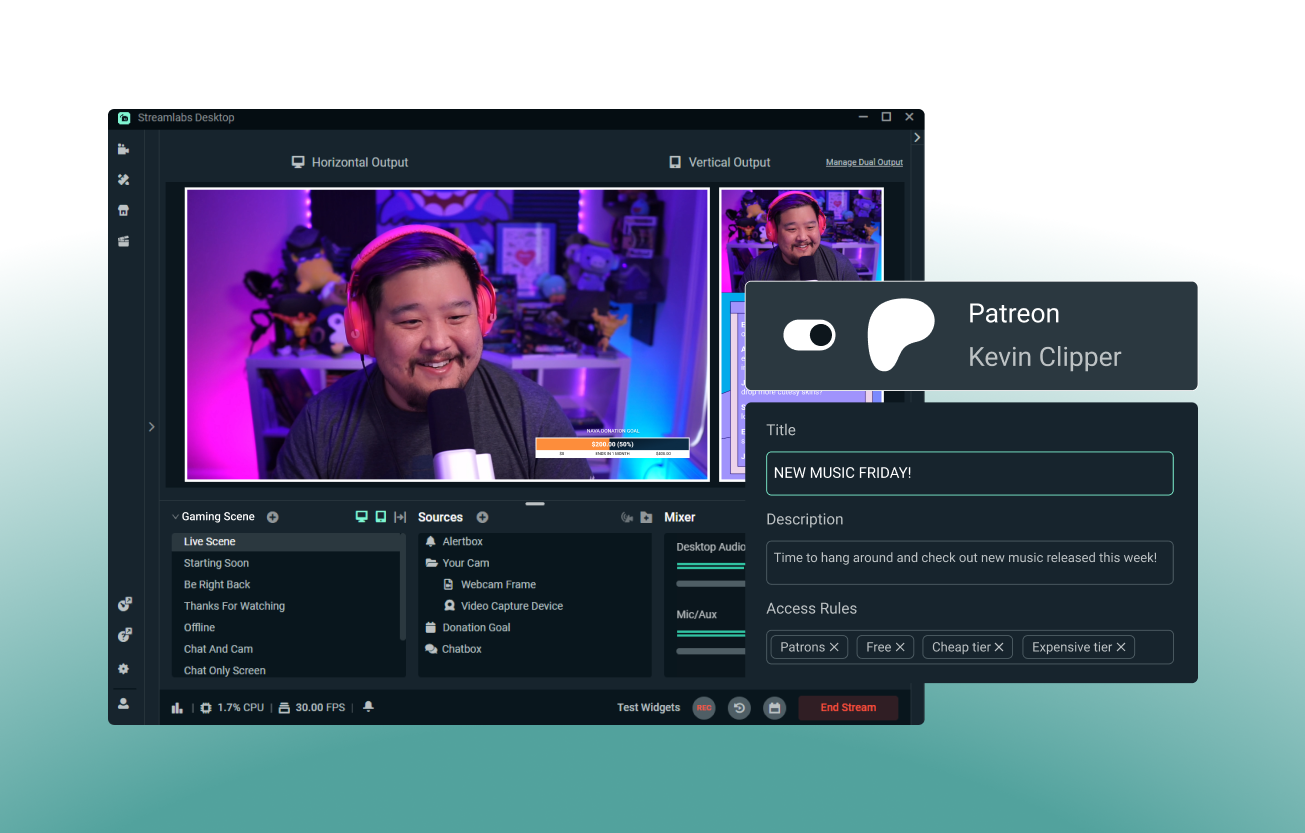
Настройте один раз и проводите трансляции в любое время
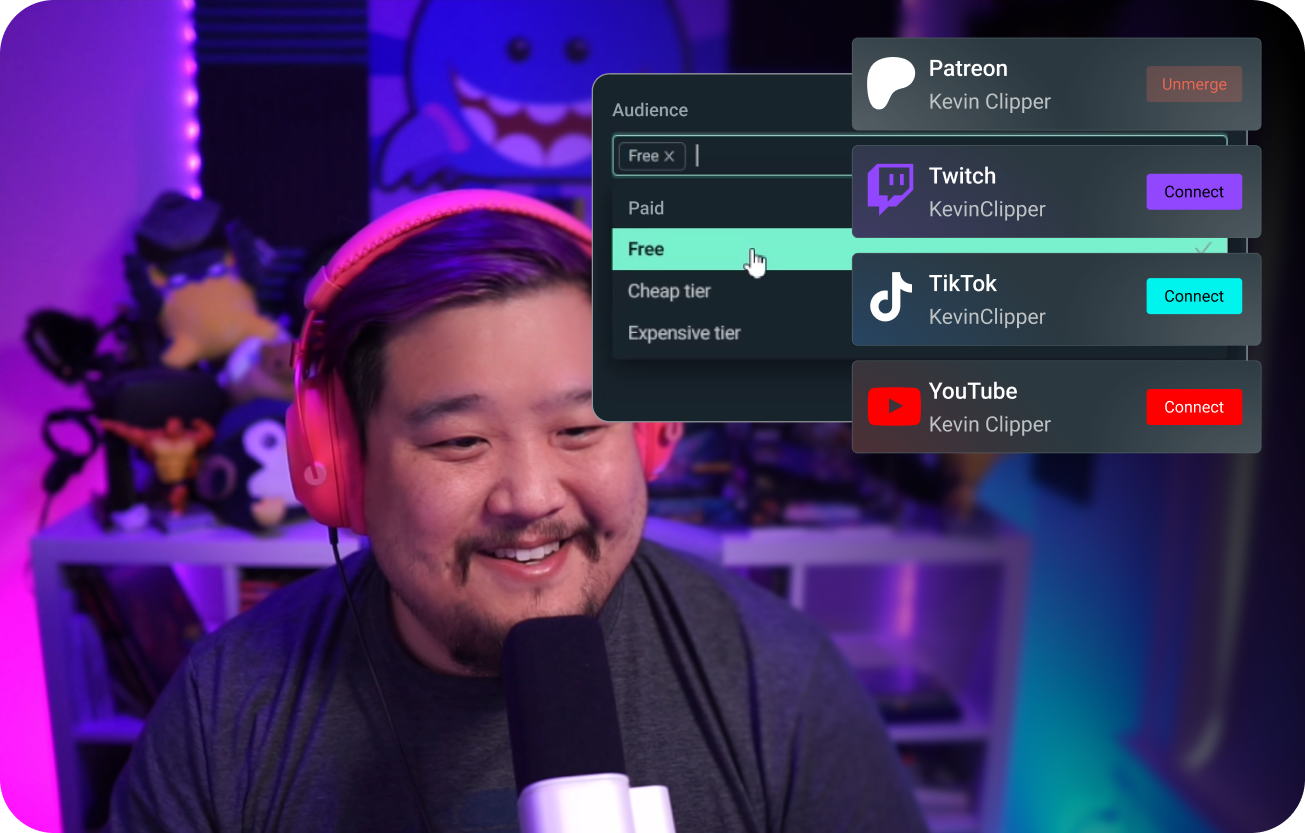
Настраивать каждую трансляцию заново не нужно. Подключите учетную запись Patreon, идеально настройте трансляцию и запустите ее в несколько нажатий в Streamlabs Desktop или в плагине для OBS.
Выходите на связь с сообществом где угодно
Выходите на связь с сообществом независимо от местонахождения участников. Запускайте многопоточную трансляцию на Patreon и любые другие платформы по своему выбору и сократите объем работы вдвое. Включите функцию Dual Output, чтобы оптимизировать трансляцию для вертикальных и горизонтальных платформ.

Указывайте свой бренд с помощью наложений
Указывайте свой бренд в трансляциях, используя наложения, специально подобранные для Patreon.
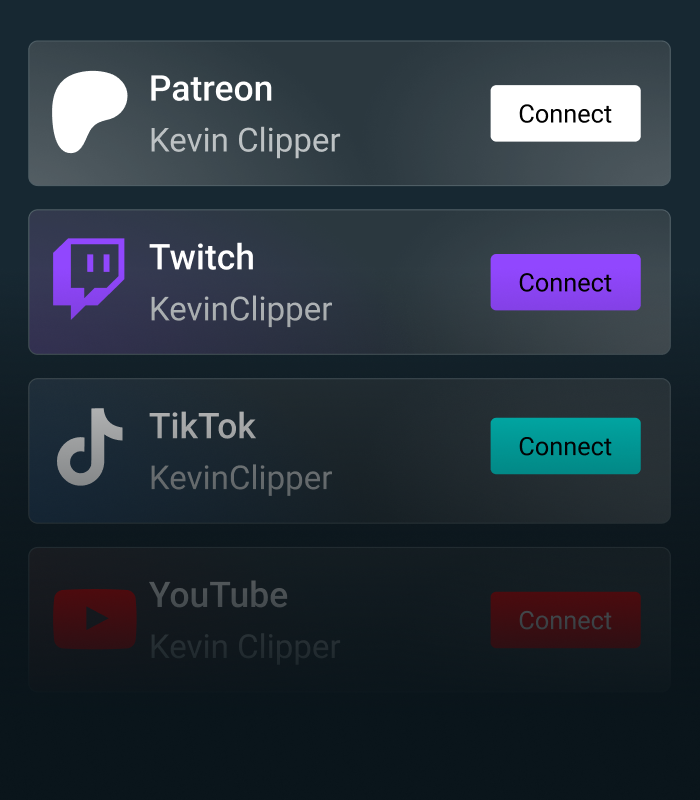
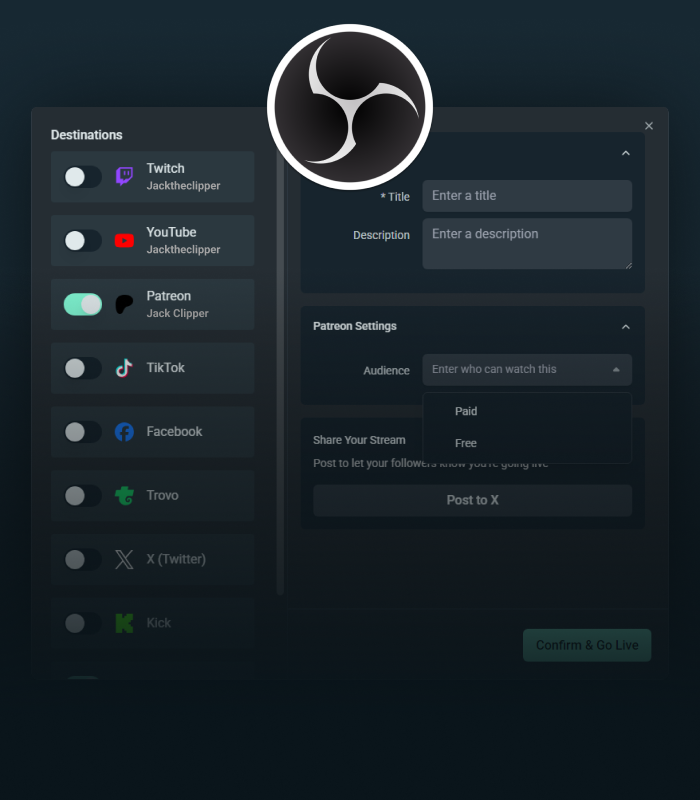


Начните проводить трансляции на Patreon
.png)
Подключите учетную запись
Подключите Patreon к учетной записи Streamlabs в меню настроек учетной записи.
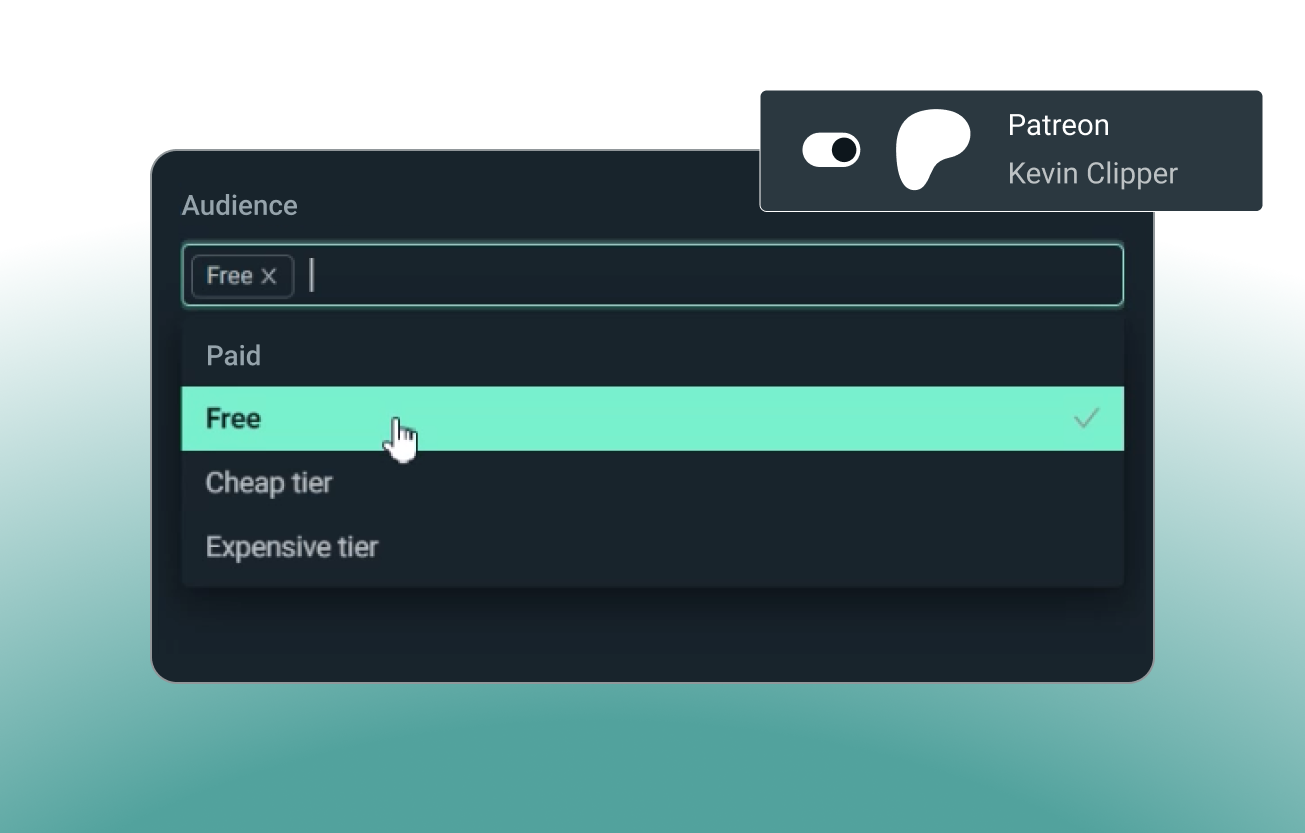
Настройте доступ и запустите трансляцию
Настройте трансляцию в Streamlabs Desktop или в OBS с плагином Streamlabs.
По готовности нажмите «Начать трансляцию», выберите уровни участников, которые получат доступ, и выходите в прямой эфир.
Нужна помощь?
Подробные инструкции по проведению трансляций на Patreon см. в нашем полном руководстве.
Часто задаваемые вопросы
Функция Patreon Live доступна авторам, которые соответствуют критериям Patreon, в том числе имеют опубликованную страницу на Patreon с пометкой Safe for All Audiences (Для любой аудитории), пользуются хорошей репутацией и соблюдают правила сообщества и условия использования Patreon. Для получения дополнительной информации ознакомьтесь с руководствами по функции Live на Patreon или обратитесь в нашу службу поддержки.
Да! После нажатия кнопки Начать трансляцию можно выбрать уровни участников, которым будет предоставлен доступ к прямой трансляции.
Для проведения трансляции (в том числе многопоточной) на Patreon подключите Patreon в меню Настройки платформы, нажмите кнопку Начать трансляцию в Streamlabs Desktop (в OBS с плагином Streamlabs) и установите переключатель Patreon. Более подробные инструкции см. в нашей статье блога с руководством по этой ссылке.
При использовании Streamlabs Desktop или плагина для OBS вводить ключ трансляции Patreon для запуска трансляции не нужно. Просто подключите учетную запись и запустите трансляцию.
Вести трансляции на Patreon через Streamlabs Desktop или OBS с плагином Streamlabs максимально удобно. Больше не нужно искать и вводить ключи трансляций. Кроме того, можно использовать встроенные функции, такие как наложения, многопоточная трансляция и многое другое.
Функция Patreon Live доступна авторам, которые соответствуют критериям Patreon, в том числе имеют опубликованную страницу на Patreon с пометкой Safe for All Audiences (Для любой аудитории), пользуются хорошей репутацией и соблюдают правила сообщества и условия использования Patreon. Для получения дополнительной информации ознакомьтесь с руководствами по функции Live на Patreon или обратитесь в нашу службу поддержки.
Да! Чтобы запустить трансляцию на Patreon непосредственно в OBS, подключите учетную запись Patreon в плагине Streamlabs для OBS. Ключ при этом не требуется.
Поддержка трансляции на Patreon в приложении Streamlabs Mobile появится в ближайшее время.
Обратитесь в службу поддержки по этой ссылке.