

在 Patreon 上直播
直接通过 Streamlabs Desktop 或搭载 Streamlabs 插件的 OBS,为您的 Patreon 会员开启专属直播。
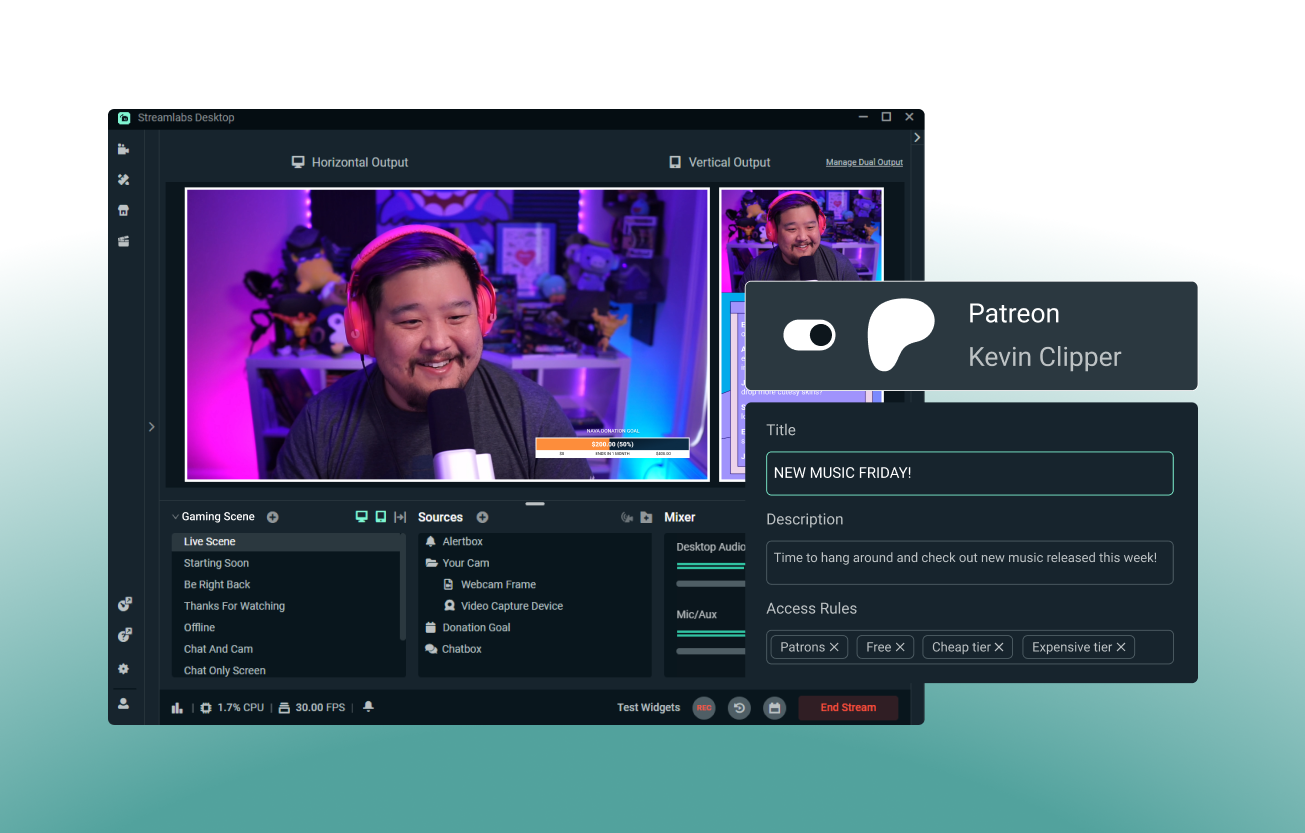
一次设置,随时开播
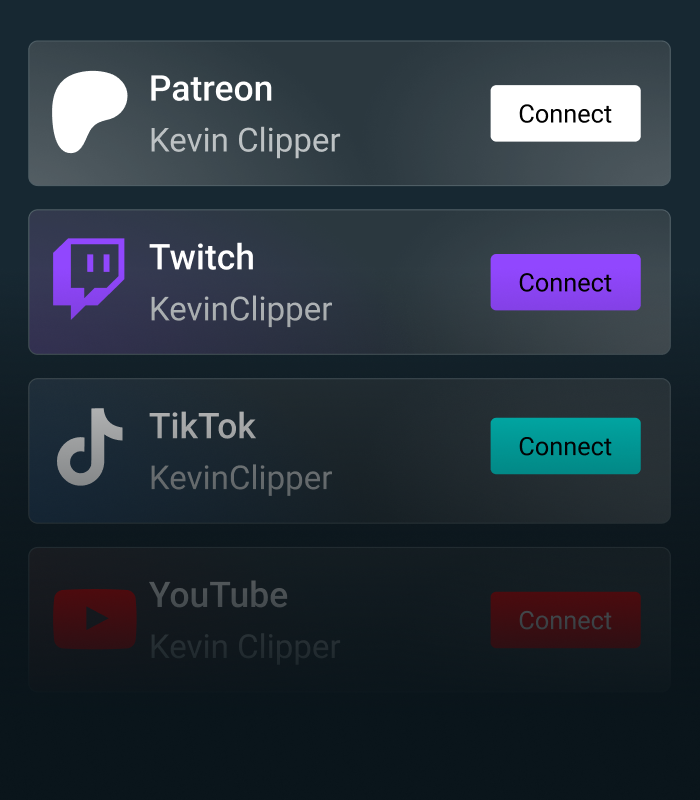
无需在每次直播前重复设置。关联您的 Patreon 账户,将直播调整至最佳状态后,只需在 Streamlabs Desktop 或搭载 Streamlabs 插件的 OBS 中点击几下,即可轻松开播。
随时随地,触达您的社区
借助多平台直播功能,您可以同时在 Patreon 和其他任意平台上进行直播,无需重复操作,即可轻松触达各处的社区成员。启用“双输出”功能,针对竖屏和横屏平台分别优化直播效果。


开启 Patreon 直播
.png)
设置好访问权限后,开始直播
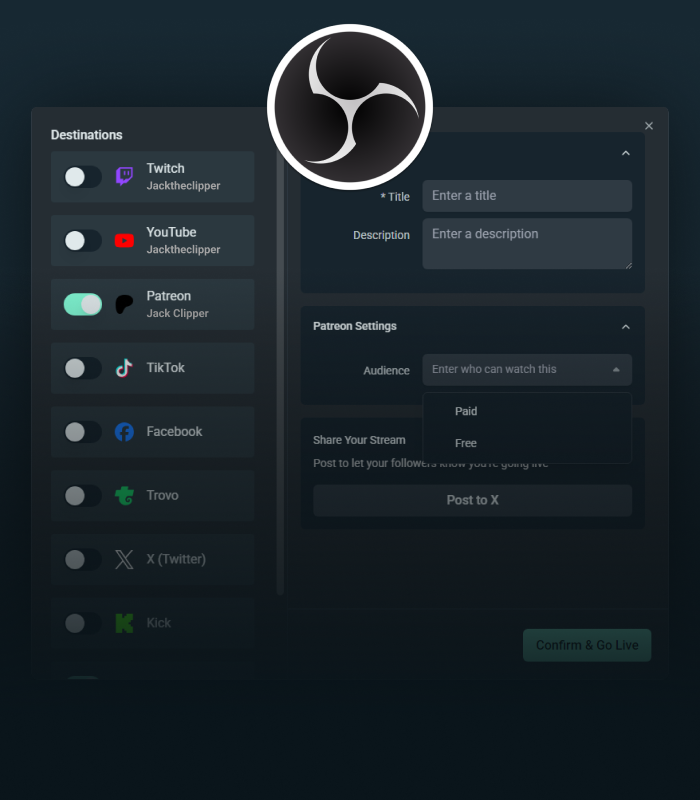
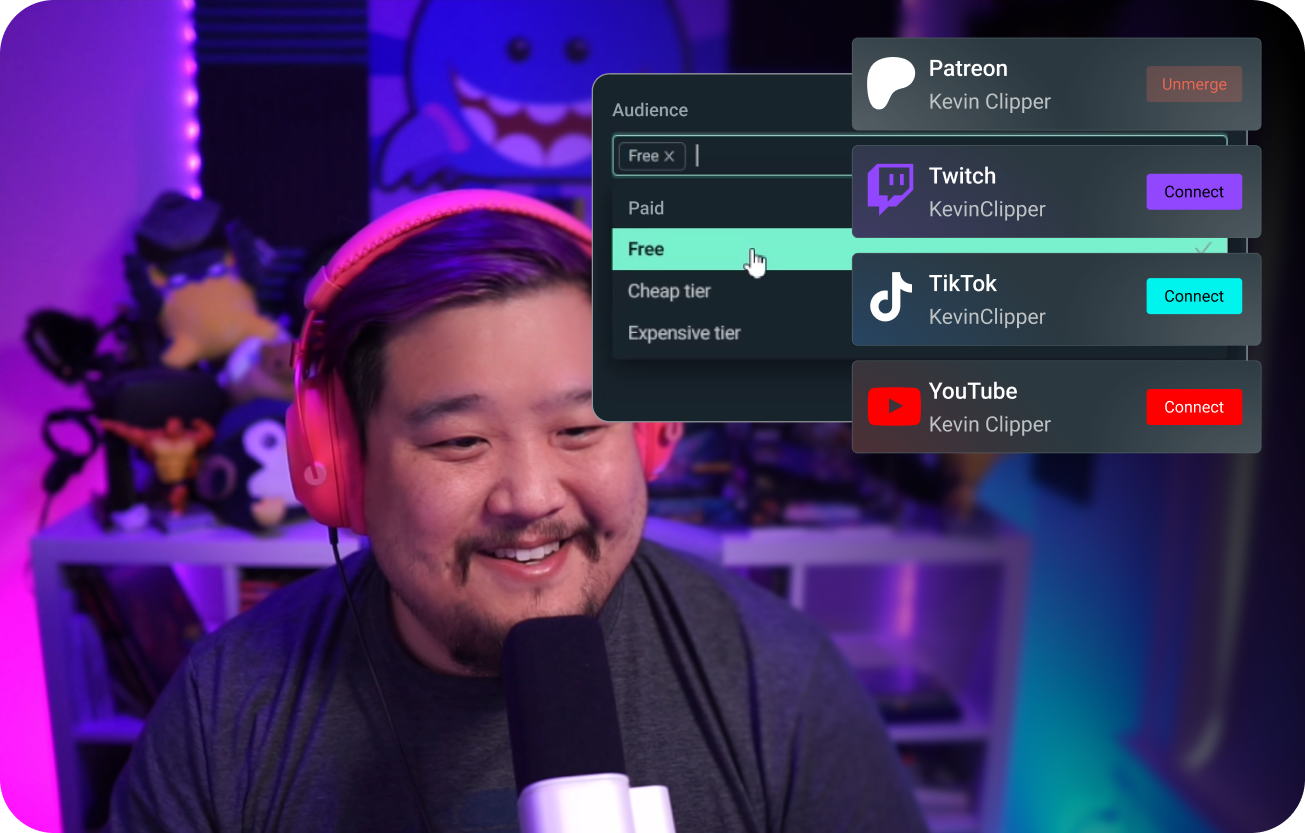
在 Streamlabs Desktop 或搭载 Streamlabs 插件的 OBS 中设置直播。
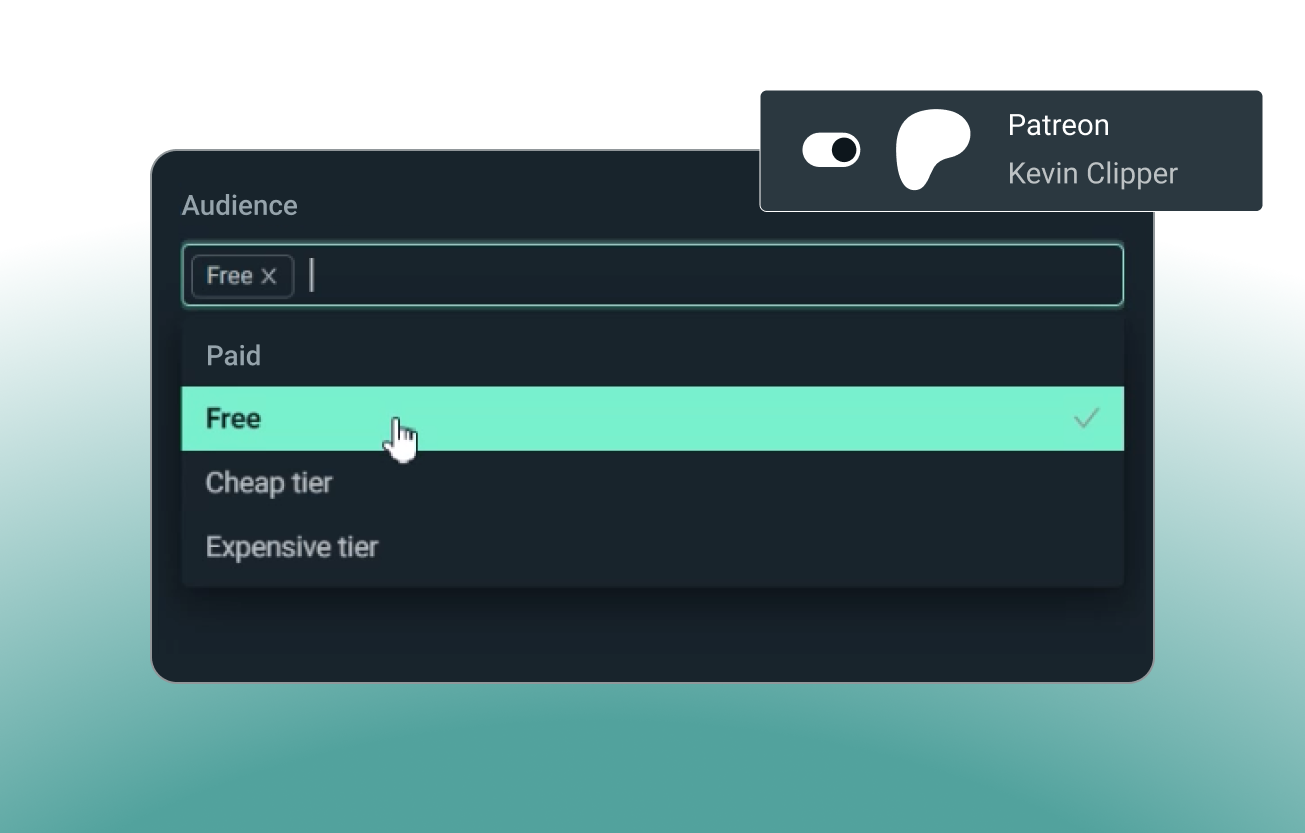
准备就绪后,点击“开始直播”,选择要开放直播的会员等级,即可开播。
常见问题解答
Patreon Live 面向符合 Patreon 标准的创作者开放,具体要求包括:拥有已发布的 Patreon 页面、页面标记为“适合所有受众”,且账户状态良好并遵守 Patreon 的社区准则和使用条款。如需了解更多信息,请查看 Patreon 直播指南,或联系 Patreon 支持团队。
是的!点击“开始直播”后,您可以指定哪些等级的会员有权观看您的直播。
您可以在“平台设置”中连接 Patreon,然后在 Streamlabs Desktop 或搭载 Streamlabs 插件的 OBS 中点击“开始直播”,并确保已启用 Patreon 开关,完成后即可在 Patreon 上进行直播(或多平台直播)。如需更详细的操作说明,请点击此处查看我们的指南博客。
如果您使用的是 Streamlabs Desktop 或 OBS 插件,无需输入 Patreon 的直播串流密钥。只需关联您的账户,即可开始直播。
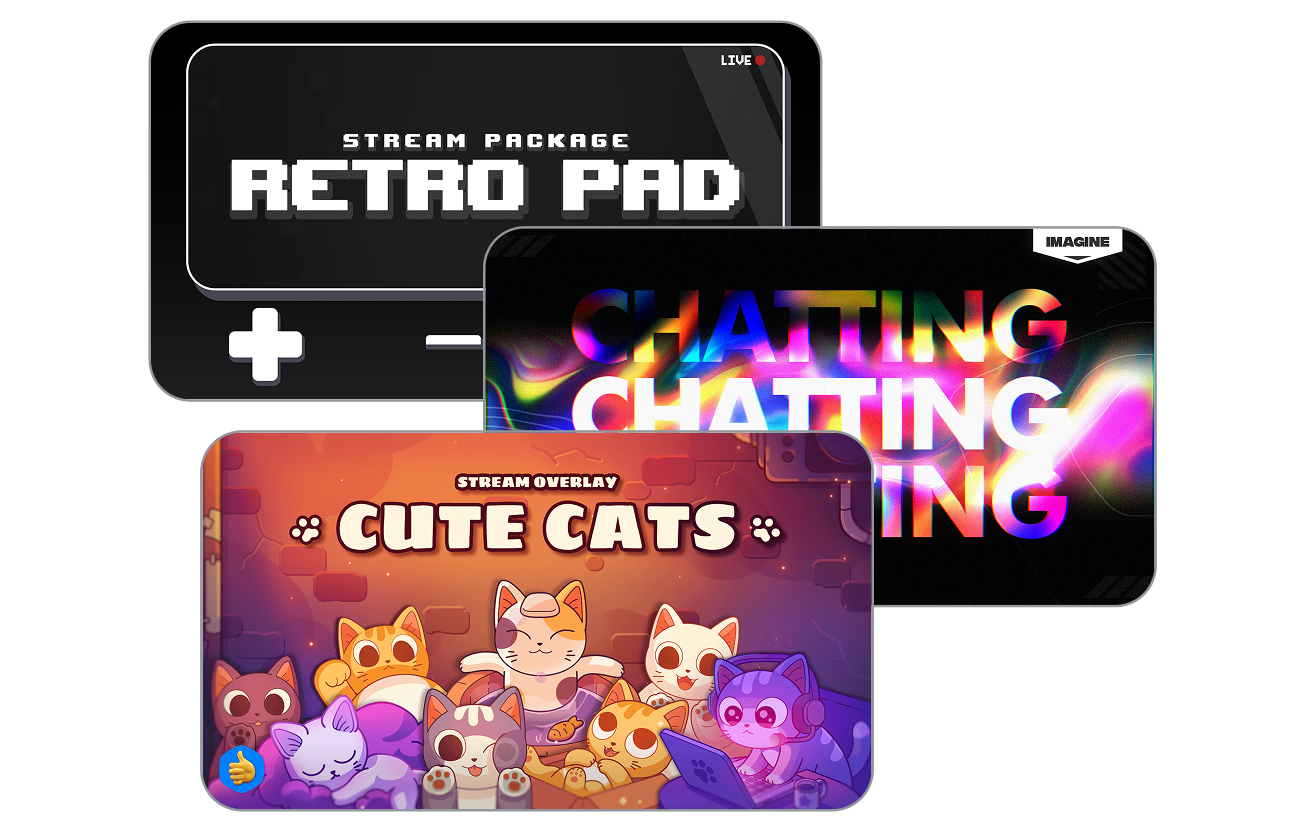
通过 Streamlabs Desktop 或搭载 Streamlabs 插件的 OBS 在 Patreon 上直播,将为您带来更出色的直播体验。告别费力查找和输入直播串流密钥的繁琐日子吧!您还可以使用直播叠加层、多平台直播等丰富的内置功能。
Patreon Live 面向符合 Patreon 标准的创作者开放,具体要求包括:拥有已发布的 Patreon 页面、页面标记为“适合所有受众”,且账户状态良好并遵守 Patreon 的社区准则和使用条款。如需了解更多信息,请查看 Patreon 直播指南,或联系 Patreon 支持团队。
是的!您只需在 OBS 版 Streamlabs 插件中关联您的 Patreon 账户,即可直接通过 OBS 在 Patreon 上开启直播,全程无需直播串流密钥。
Streamlabs Mobile 应用程序即将支持 Patreon 直播功能。
请通过此链接联系支持人员。