

PC から TikTok でストリーミング
Streamlabs Desktop から TikTok アカウントへ簡単にストリーミングできます。
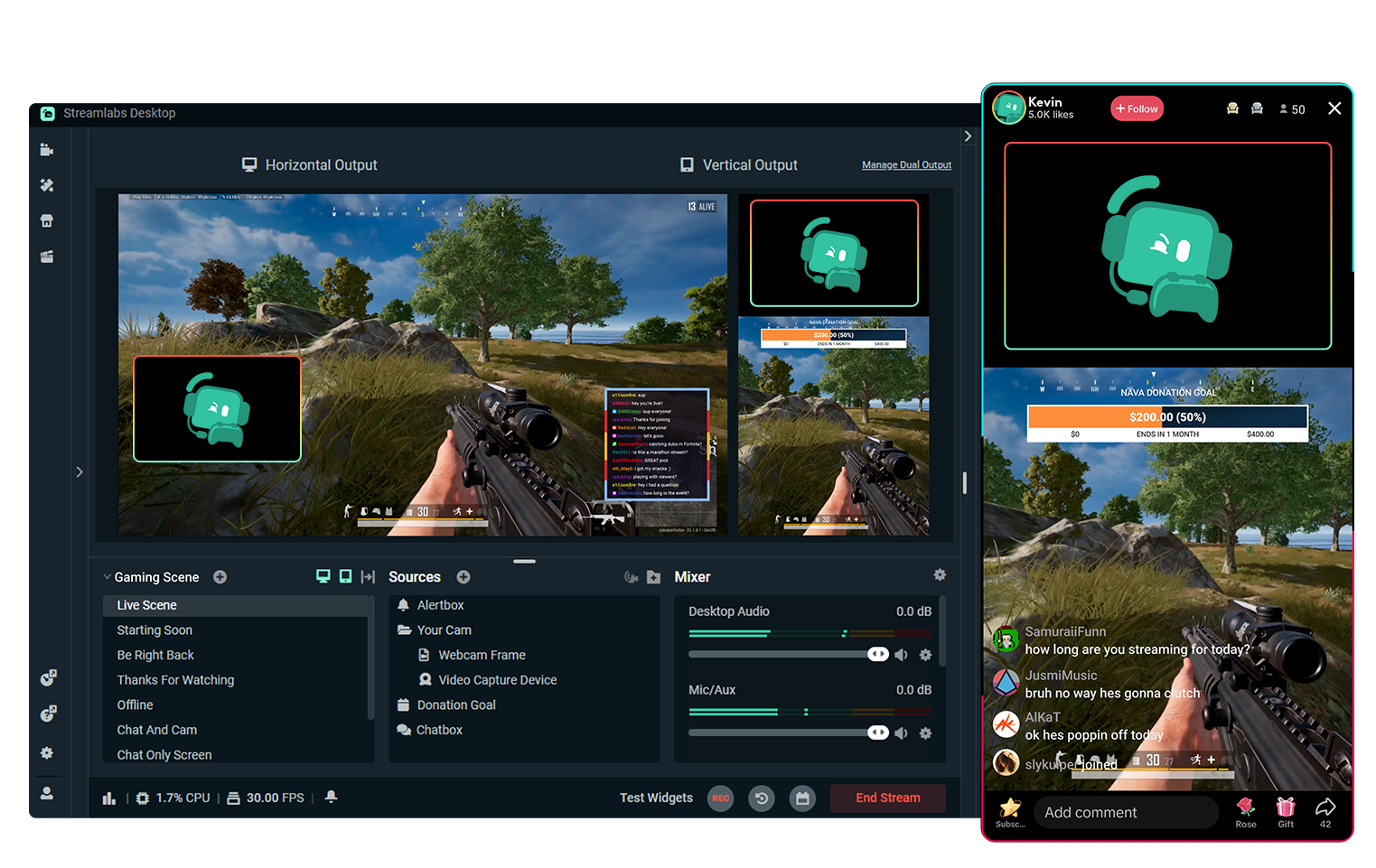
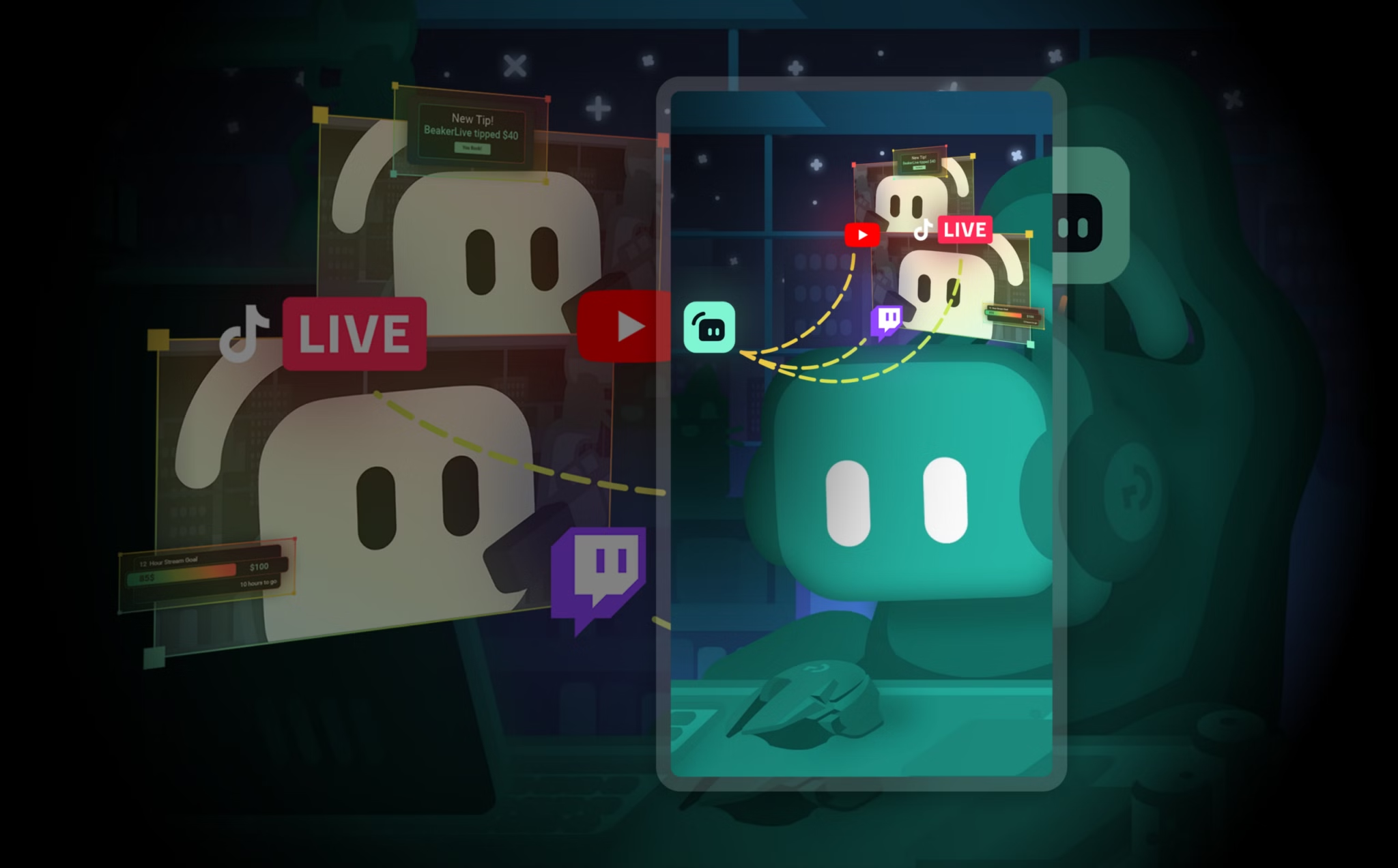
Streamlabs Desktop のパワーを使い、TikTok に簡単にストリーミング
Ultra で YouTube、TikTok、Kick、Twitch、Facebook、その他の RTMP 接続に同時にマルチストリーム。 Dual Outputにより、横方向と縦方向の両方のフォーマットでシーンやソースを簡単にカスタマイズ。
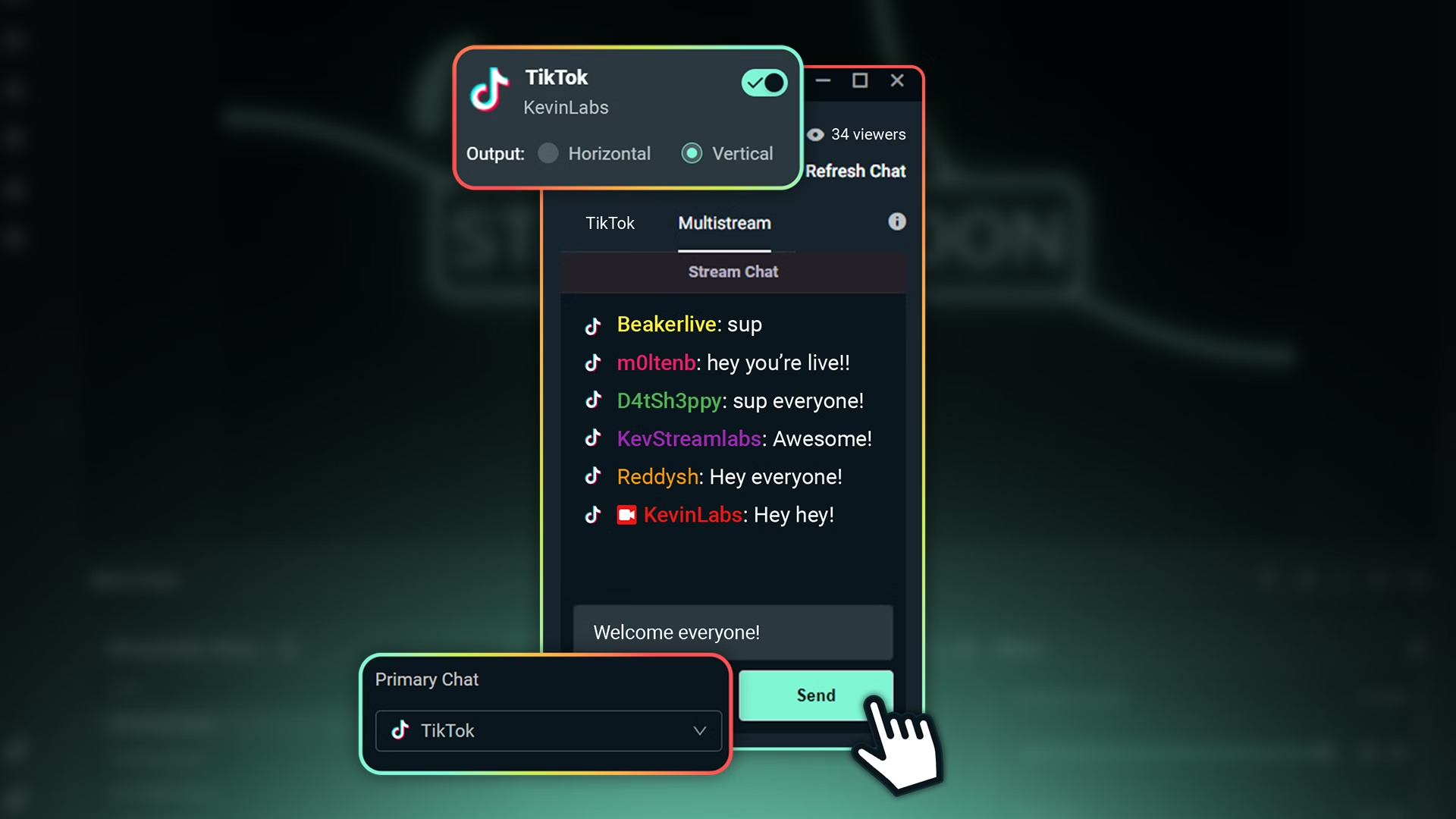
TikTok が Desktop にチャット機能を統合!
TikTok アカウントでログインし、TikTok をプライマリチャットソースとして選択すると、TikTok チャットが Streamlabs Desktop 内でライブ配信されます。
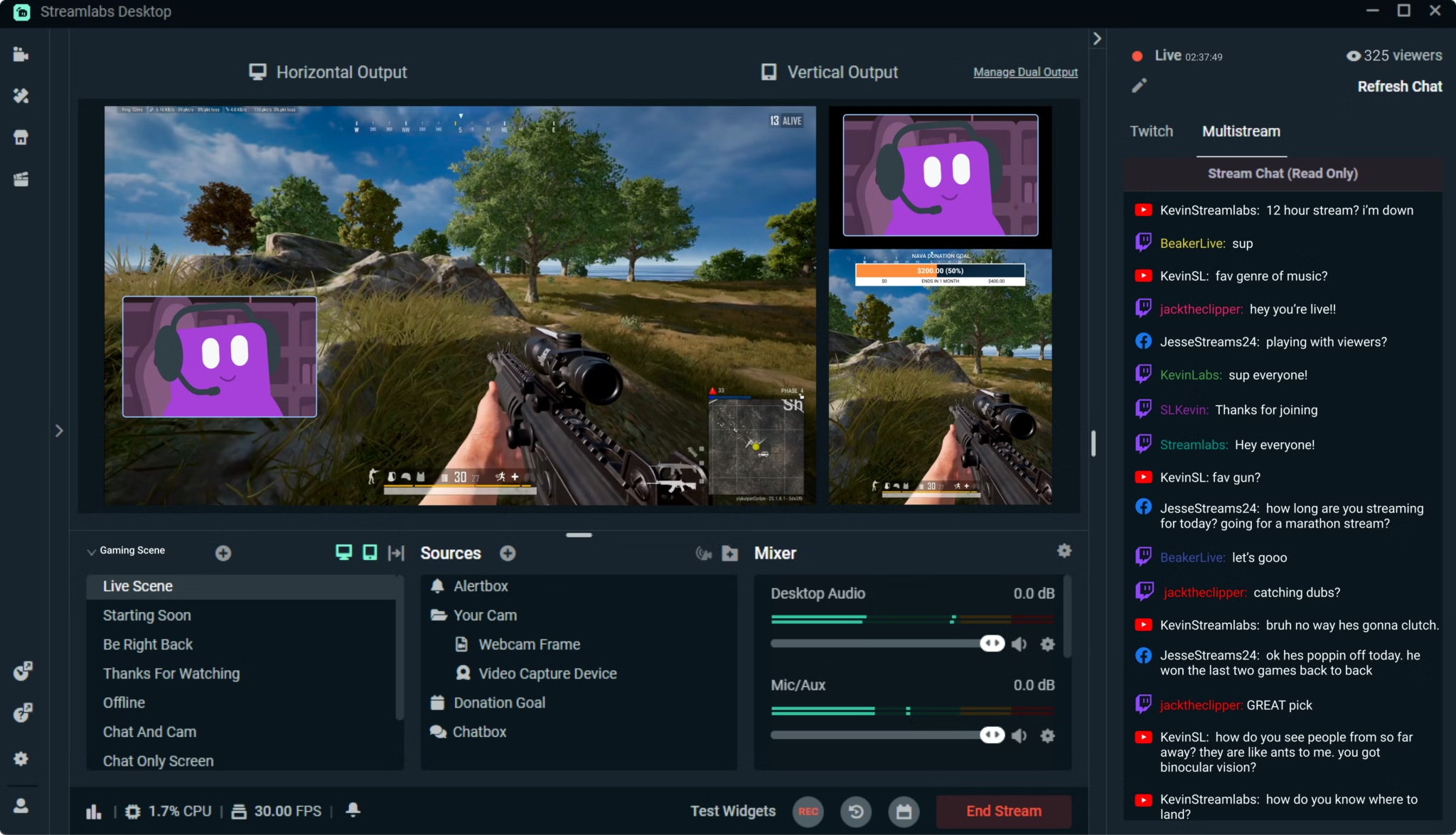
Dual Output を使って、TikTok ともう1か所の配信先に無料でストリーミング
縦型と横型のレイアウトで同時にストリーム。 各レイアウトの解像度、シーン、ソースを簡単に調整し、シームレスなストリーミング体験を実現します。
PC から TikTok に簡単にストリーミング
Streamlabs Desktopを開く
Streamlabs Desktop を開き、ログインしてご希望のプラットフォームを追加します。
プラットフォームとして TikTok を選ぶ
初めてストリーミングする場合は、プラットフォームのリストから TikTok を選択します。 すでにサインインしている場合は、ストリームの設定に進み、プラットフォームに TikTok を選択して [接続] をクリックします。
アクセスを申請する
ストリーミング先として TikTok を選択し、アプリケーションにアクセスします。
タイトル、ゲームカテゴリを設定し、ライブを開始します!
アクセスを申請すると、審査の上、アカウントからのライブ配信の資格に関する通知が TikTok より届きます。 承認されると、すぐにライブ配信を行えます!

アクセスが取り消される問題を抱えていますか?
2025年7月7日より、TikTok Live に Streamlabs を使用しているストリーマーは、ゲームコンテンツのストリーミングが50%未満である場合に、ストリーミングアクセス権が取り消される可能性があります。
ストリーミングへのアクセスが失われた場合、削除後のストリームの50%がゲームコンテンツであれば、14日後に Streamlabs を通じて再度お申し込みが可能です。 このポリシーの変更と要件についての詳細は、以下の FAQ をご覧ください。
よくある質問
2025年7月7日より、Streamlabs を利用しているストリーマーは、ゲームコンテンツのストリーミングが50%未満である場合に、TikTok Live へのアクセス権が取り消される可能性があります。
ストリーミングへのアクセスが失われた場合、削除後のストリームの50%がゲームコンテンツであれば、14日後に Streamlabs を通じて再度お申し込みが可能です。 再承認された場合、アクセスを維持するためには、再承認の時点からゲームコンテンツのしきい値50%を維持する必要があります。
TikTok は、サードパーティツールを通じて同プラットフォーム上でストリーミングされるコンテンツに関する信頼性と安全性の懸念に対処するために、今回の変更を実施しています。
こちらのリンクのサポートまでご連絡ください。