

Auf Patreon streamen
Starte deinen Live-Stream exklusiv für deine Patreon-Mitglieder direkt von Streamlabs Desktop aus oder über OBS mit dem Streamlabs-Plug-In.
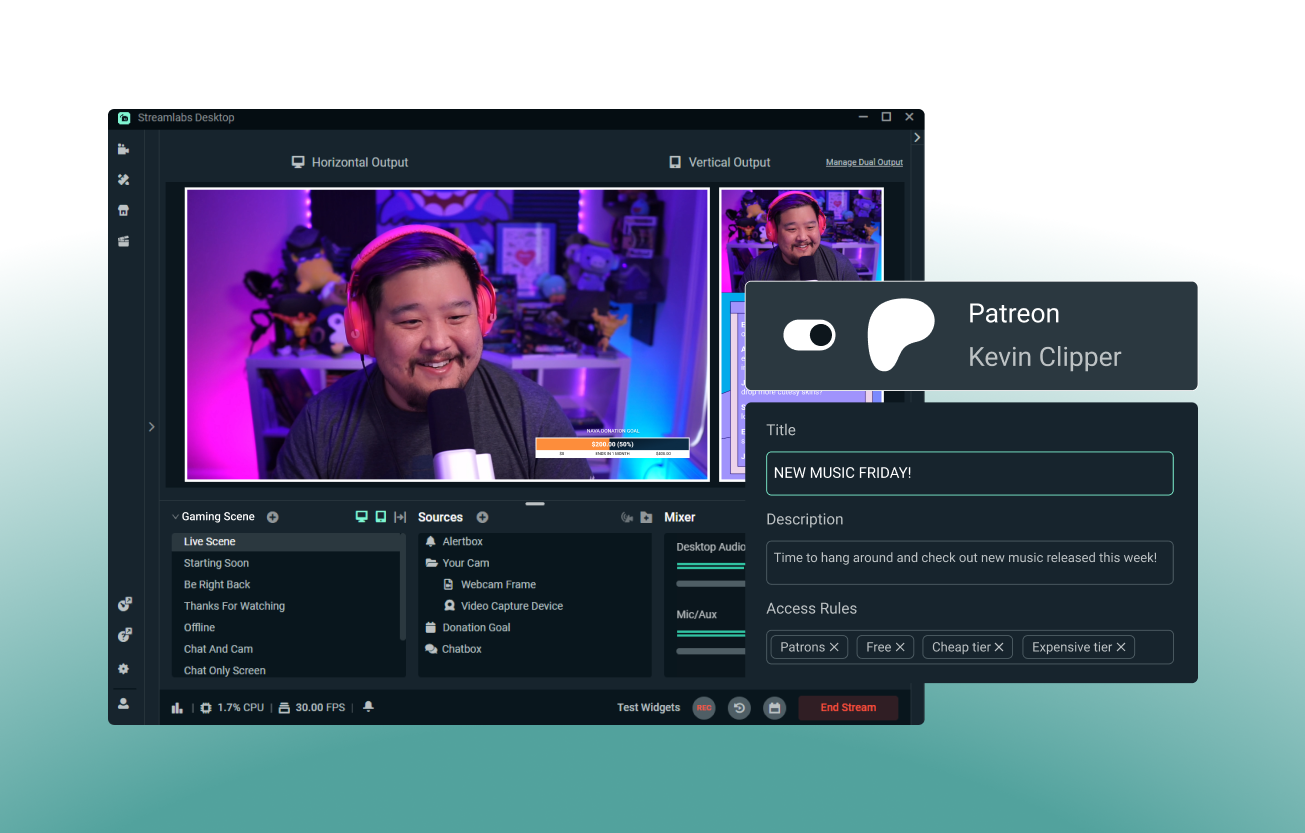
Einmal einrichten, jederzeit streamen
Du musst nicht bei jedem Stream alles neu einrichten. Verbinde dein Patreon-Konto, optimiere deinen Stream und gehe dann mit nur wenigen Klicks von der Streamlabs Desktop aus oder über das Plug-In für OBS live.
Erreiche deine Community überall
Erreiche deine Community, wo auch immer sie sich gerade befindet, indem du per Multistreaming auf Patreon und jede andere Plattform deiner Wahl streamst, ohne doppelte Arbeit zu haben. Aktiviere die Dual Output-Funktion, um deinen Stream für vertikale und horizontale Plattformen zu optimieren.
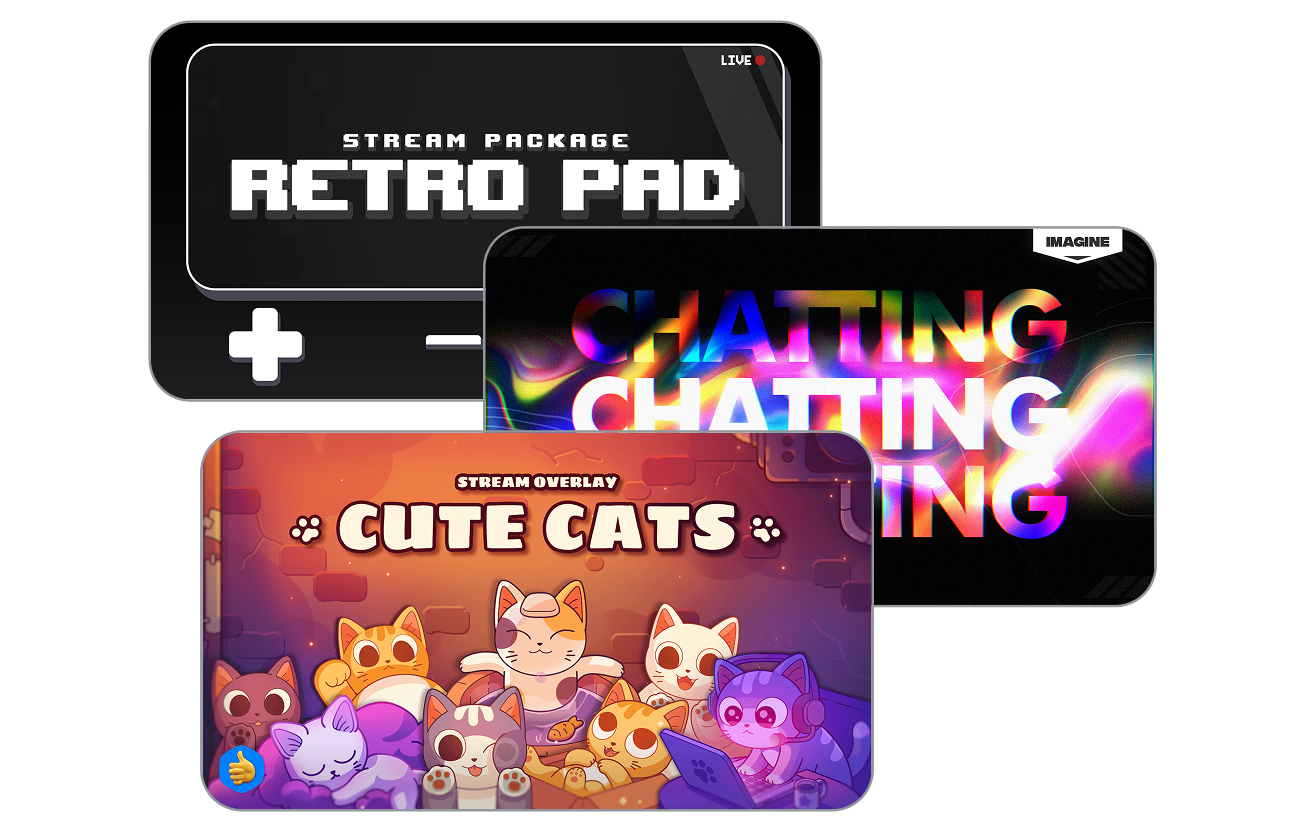
Bleib deiner Marke treu – mit Overlays
Stelle sicher, dass sich deine Marke in deinen Streams widerspiegelt – mit diesen speziell für Patreon zusammengestellten Overlays.


Starte mit dem Streamen auf Patreon
.png)
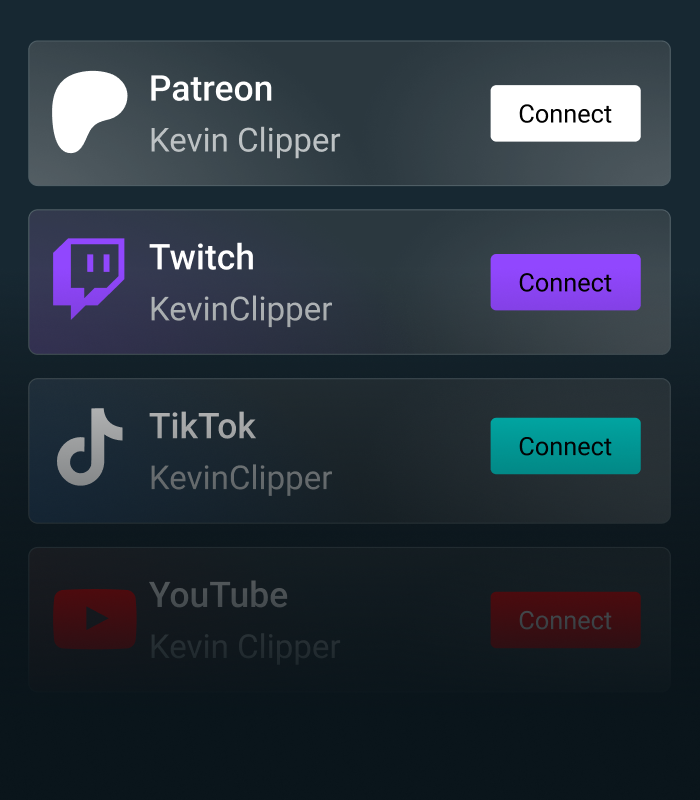
Mit deinem Konto verbinden
Verbinde Patreon in deinen Kontoeinstellungen mit deinem Streamlabs-Konto.
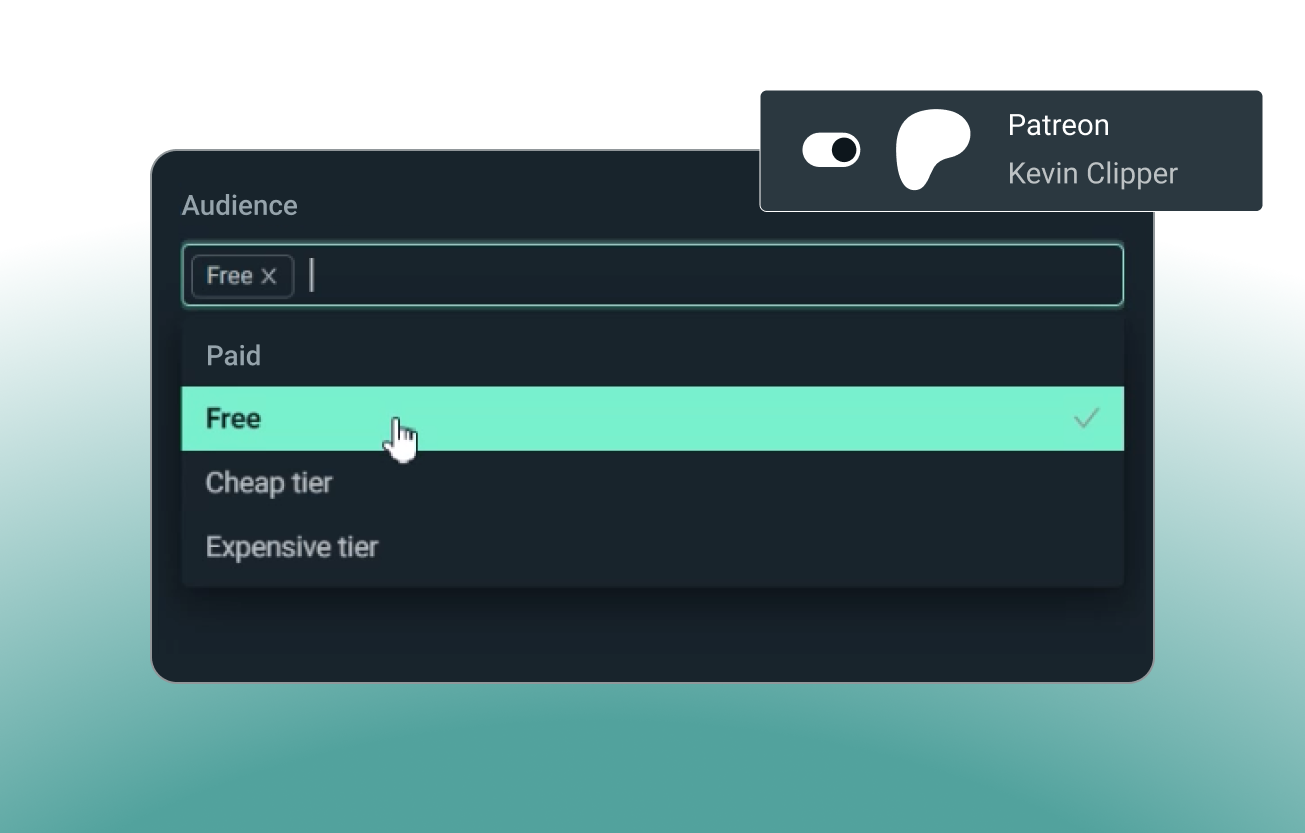
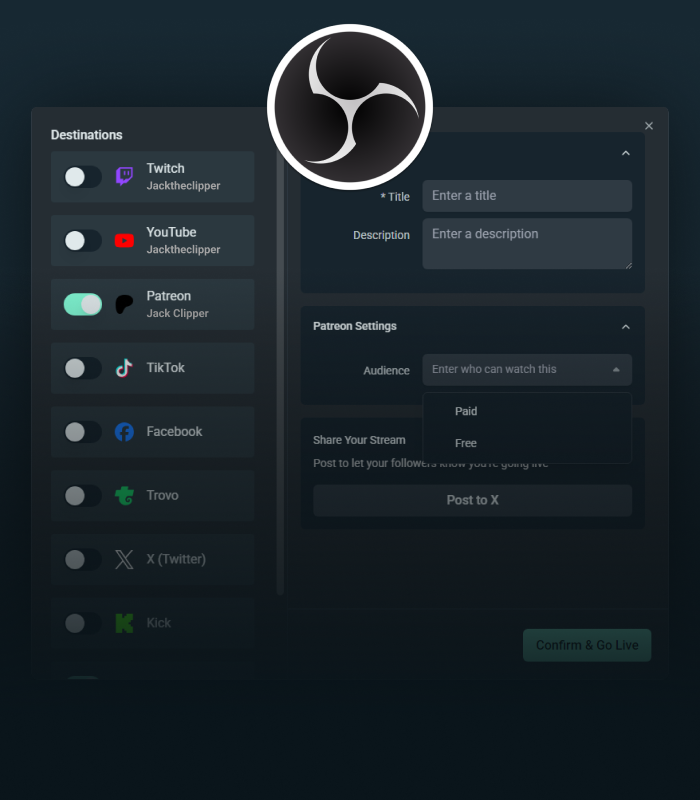
Zugriff einrichten und mit dem Streaming beginnen
Richte deinen Stream in Streamlabs Desktop oder in OBS mit dem Streamlabs-Plug-In ein.
Sobald du bereit bist, klicke auf „Go Live“, um auszuwählen, für welche Mitgliedschaftsstufen der Stream verfügbar sein soll, und starte deinen Stream.
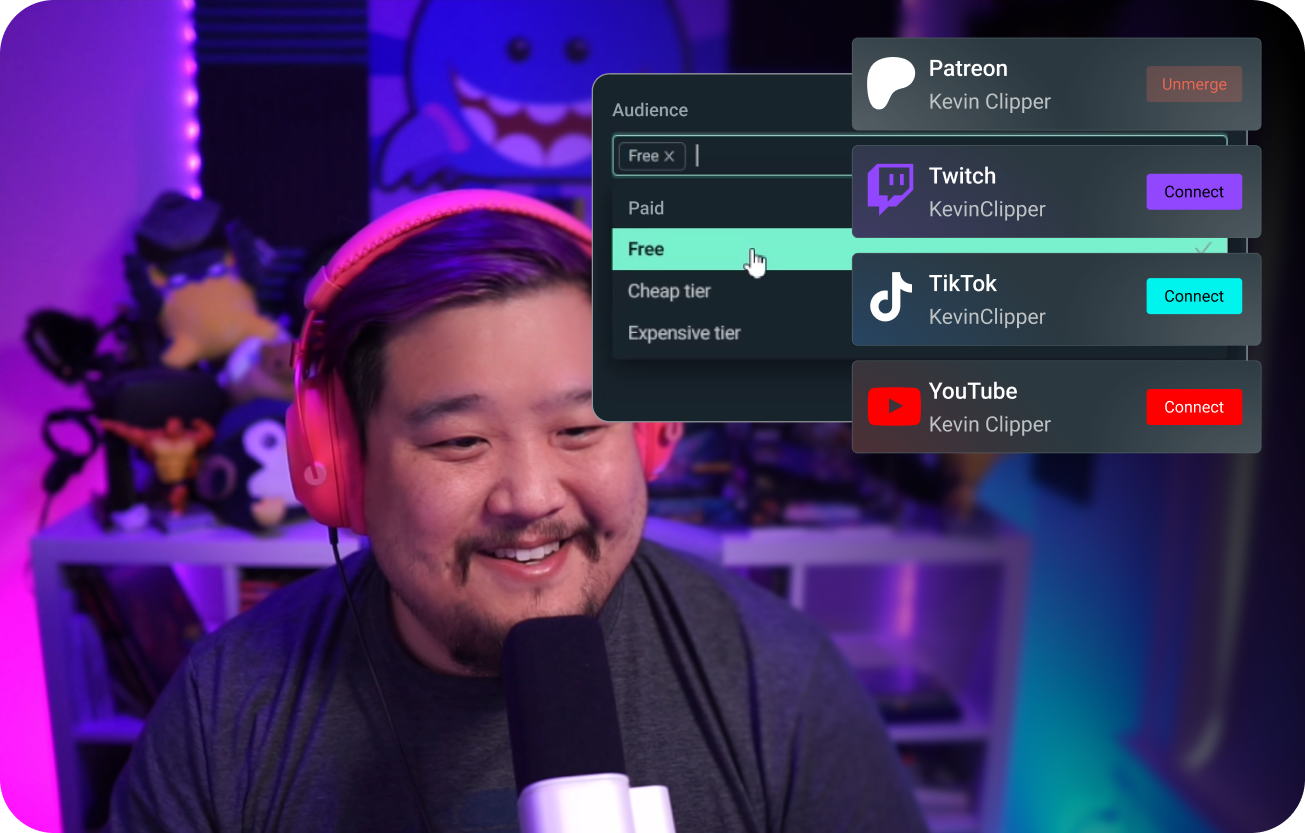
Benötigen Sie Hilfe?
Schau dir unseren vollständigen Leitfaden an, um eine ausführliche Anleitung zum Streamen auf Patreon zu erhalten.
Häufig gestellte Fragen
Patreon Live steht Content-Erstellern zur Verfügung, die die Kriterien von Patreon erfüllen, darunter eine veröffentlichte Patreon-Seite, die als „Für alle Altersgruppen geeignet“ gekennzeichnet ist, einen guten Ruf hat und den Community-Richtlinien sowie den Nutzungsbedingungen von Patreon entspricht. Schau dir die Live-Anleitungen von Patreon an, um mehr zu erfahren, oder wende dich an unser Support-Team.
Ja! Nachdem du auf Go Live geklickt hast, kannst du festlegen, welche Mitgliedschaftsstufen Zugriff auf deinen Livestream haben.
Du kannst auf Patreon streamen (oder mehrere Streams gleichzeitig senden), indem du in deinen Plattform-Einstellungen eine Verbindung zu Patreon herstellst und sicherstellst, dass Patreon aktiviert ist, nachdem du in Streamlabs Desktop oder in OBS mit dem Streamlabs-Plug-In auf Go Live geklickt hast. Genauere Anweisungen findest du hier in unserem Leitfaden-Blog.
Wenn du Streamlabs Desktop oder das Plug-In für OBS verwendest, musst du deinen Stream-Key von Patreon nicht eingeben, um zu streamen. Verbinde einfach dein Konto und leg los.
Wenn du über Streamlabs Desktop oder OBS mit dem Streamlabs-Plug-In auf Patreon streamst, bekommst du das bestmögliche Erlebnis. Verabschiede dich von den Zeiten, in denen du Stream-Keys suchen und eingeben musstest, und nutze die integrierten Funktionen wie Overlays, Multistreaming und vieles mehr!
Patreon Live steht Content-Erstellern zur Verfügung, die die Kriterien von Patreon erfüllen, darunter eine veröffentlichte Patreon-Seite, die als „Für alle Altersgruppen geeignet“ gekennzeichnet ist, einen guten Ruf hat und den Community-Richtlinien sowie den Nutzungsbedingungen von Patreon entspricht. Schau dir die Live-Anleitungen von Patreon an, um mehr zu erfahren, oder wende dich an unser Support-Team.
Ja! Du kannst dein Patreon-Konto im Streamlabs-Plug-In für OBS verbinden, um direkt von OBS aus auf Patreon live zu gehen – ganz ohne Stream-Key.
Die Streamlabs Mobile-App unterstützt bald das Streamen auf Patreon.
Bitte kontaktiere den Support unter diesem Link.