

由 STREAMLABS AI 提供技術
直播面板與小工具主題
使用面板、通知方塊和小工具主題,依照您的風格打造品牌化直播。


常見問題解答
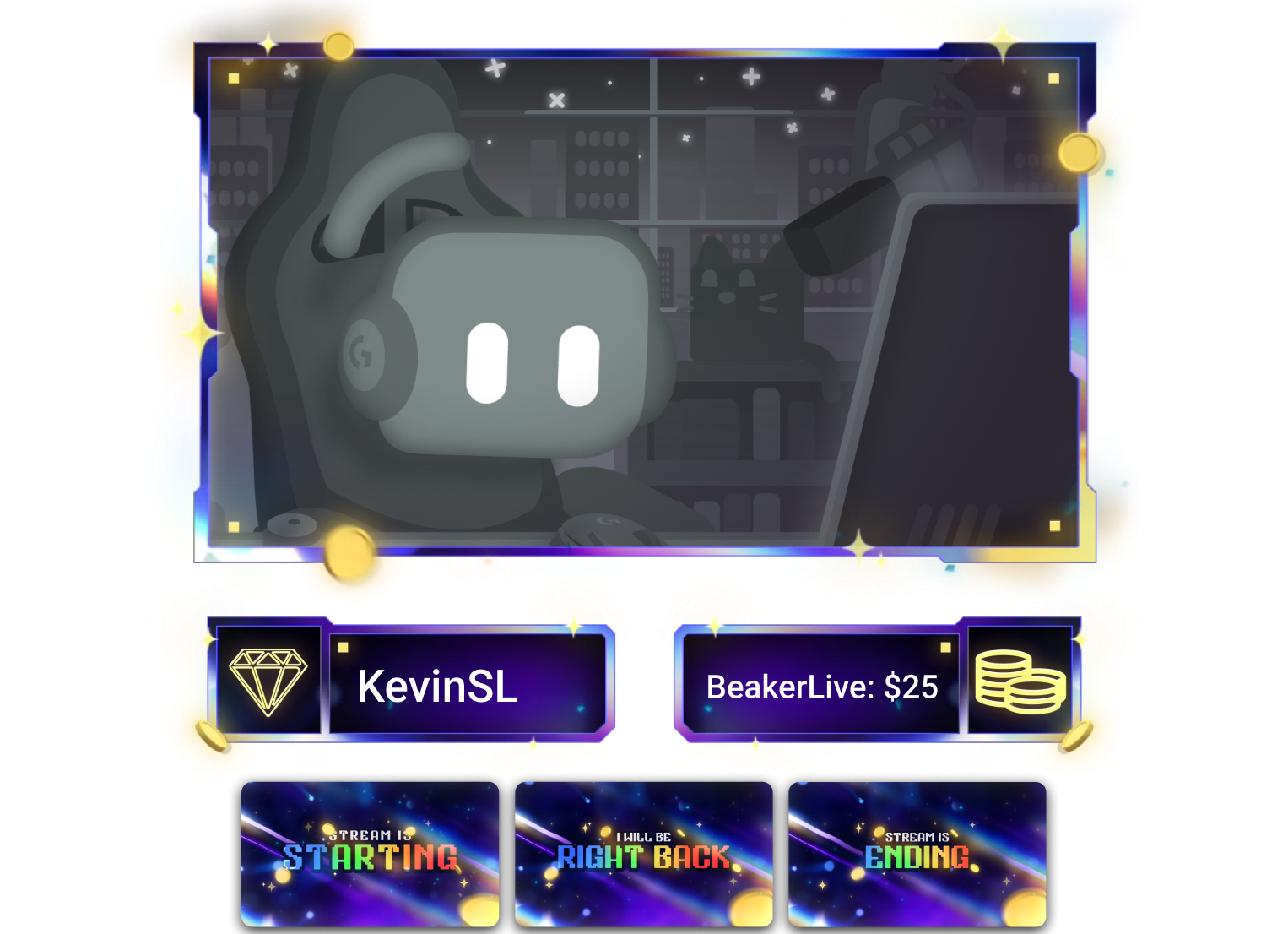
直播疊層是用來打造直播風格的圖形資產與元素。想想您在直播中看到的即將開始、BRB 和中場休息畫面,以及網路攝影機框架、用於流暢轉場的 stinger 動畫等其他設計元素。疊層能讓您的直播輕鬆展現個人風格與特色。
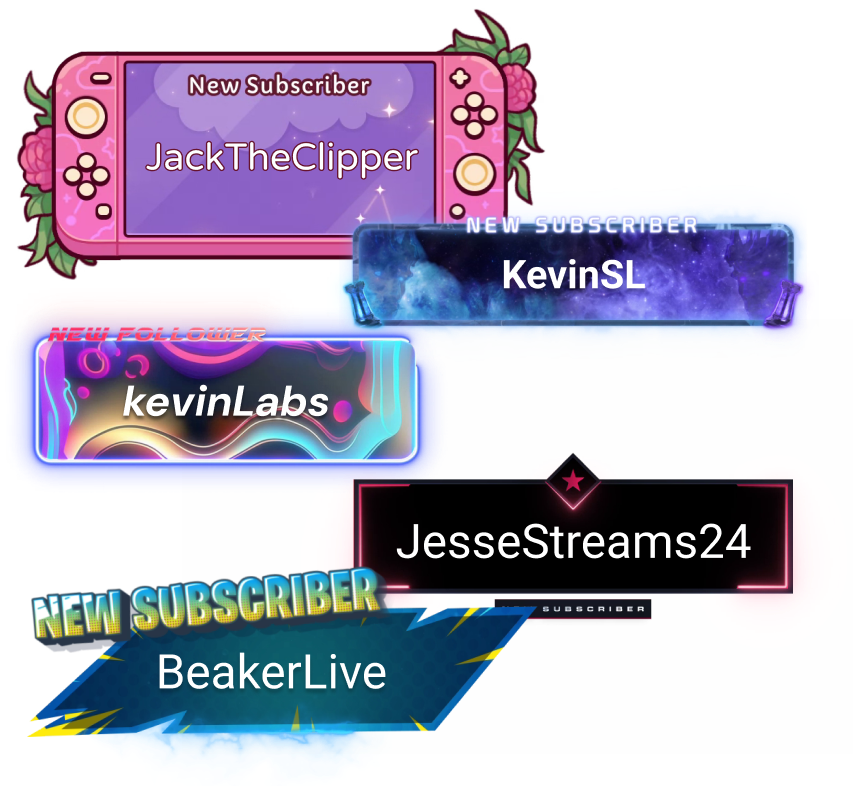
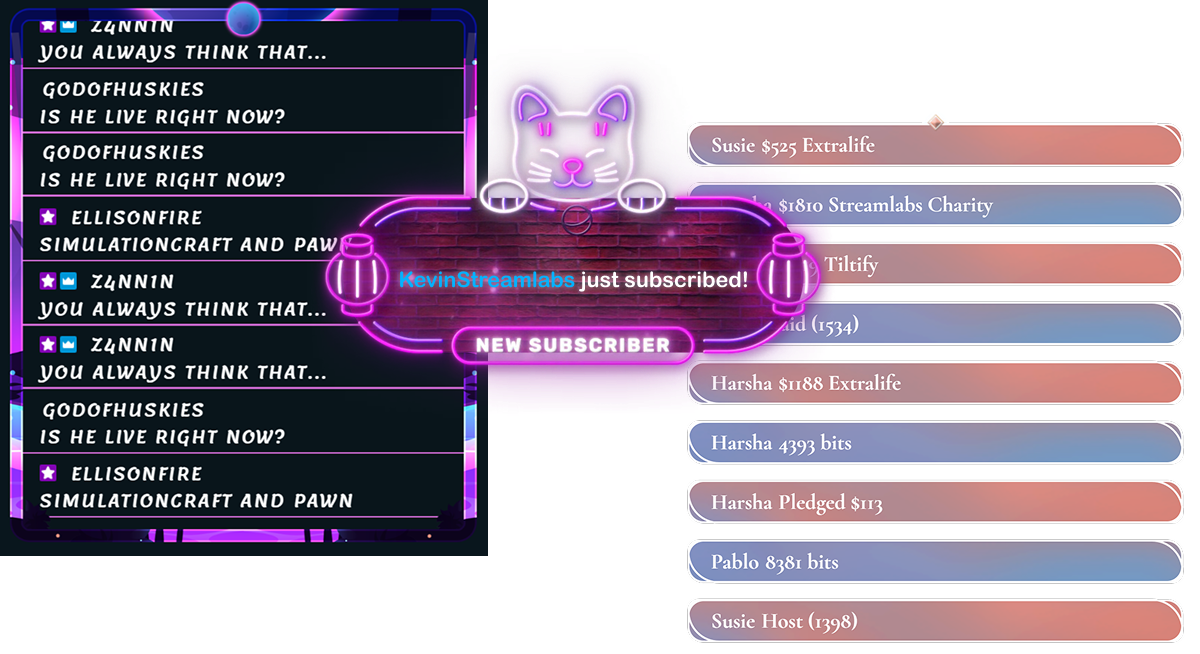
小工具主題也是風格化資產,專門用於通知和聊天室方塊等小工具。
Streamlabs Library 中的大多數設計都同時提供疊層與小工具主題,只要按一下按鈕,就能安裝疊層及其相符的小工具主題,無需額外費力,即可保持直播風格一致。
主題庫中有大量疊層與小工具主題,可供免費使用。為了支持開發這些主題的創作者,加入 Ultra 即可完整存取主題庫。
從數千款疊層中要找到最適合的款式,可能需要一些時間,因此我們提供了幾個工具來幫助您快速篩選。進階搜尋功能可讓您依照關鍵字、偏好顏色以及可搭配的相應小工具主題來篩選您的疊層。
如果仍然難以選擇,可以查看精選合集,依照風格 (如動畫或極簡疊層)、遊戲偏好 (如「Fortnite》或「World of Warcraft」) 或直播類型 (如閒聊或音樂) 來篩選。
若要安裝直播面板,請從資料庫中選取您想要的疊層,然後按一下選取並安裝按鈕。如果您想安裝相應的提醒與小工具主題,可在彈出視窗中選取可用的套組項目。找到滿意的選擇項目後,請按一下安裝。
若要安裝通知方塊或小工具主題,請從小工具主題庫中選取您偏好的主題,然後按一下選取並安裝按鈕。從彈出視窗中選擇要安裝主題的小工具,然後按一下安裝。
直播疊層與主題同捆包內容各有不同,但可能包含以下素材類型的樣式更新元素:
- 直播畫面:即將開始、BRB 和直播結束
- 直播場景版面
- 網路攝影機框
- 直播標籤卡片
- 通知方塊
- 事件清單
- 聊天室小工具
- 目標小工具
是的!您可以在我們的 Dual Output 系列中找到多款支援直向的疊層。支援 Dual Output 的疊層提供直向與橫向格式的設計和版面配置。
Streamlabs 通知方塊主題支援 Twitch、YouTube、Kick、X (Twitter)、Facebook、Patreon 和 Tiltify,以及 Streamlabs Charity、Tipping、Merch 和 Cloudbot。
Streamlabs Library 中的疊層來自 Streamlabs 團隊設計師,以及與 FragileGFX、Kron、Tactical Lion Designs、SylphVisuals 等優秀設計師的合作。
不需要。 Streamlabs Library 中的疊層皆由專業的人類設計師設計與開發。在 Streamlabs,我們的目標是讓創作者擁有創意能力,而不是取代他們。
如果您有興趣與 Streamlabs 合作,協助您的疊層觸及更多創作者,請透過 bd@streamlabs.com 與我們聯絡。
請透過此連結聯絡支援人員。