

小工具
聊天室機器人
在直播中顯示聊天內容,並在有新訊息時收到音效通知。
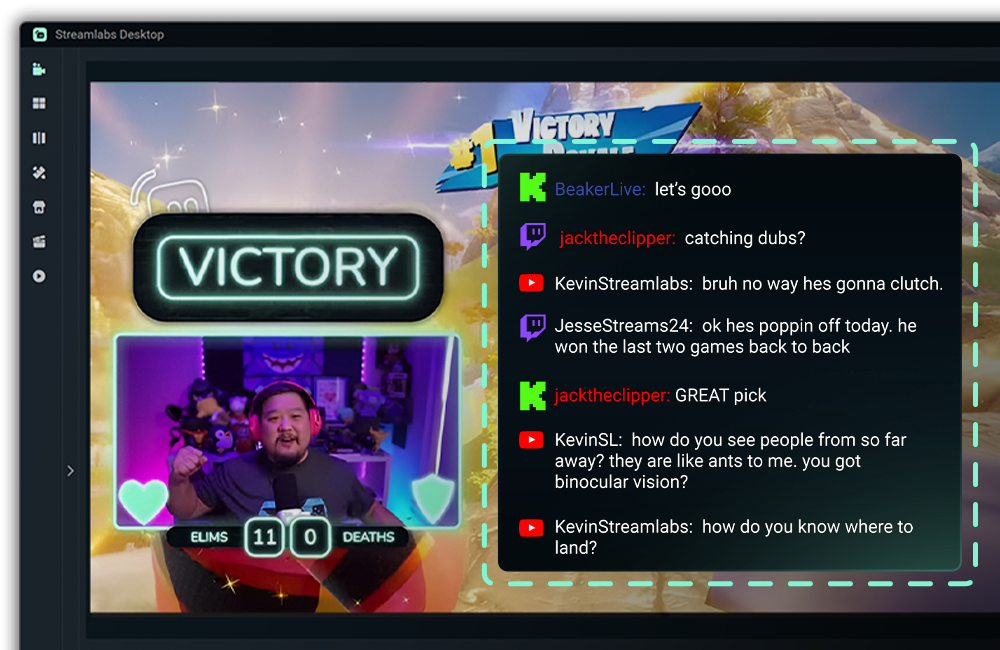
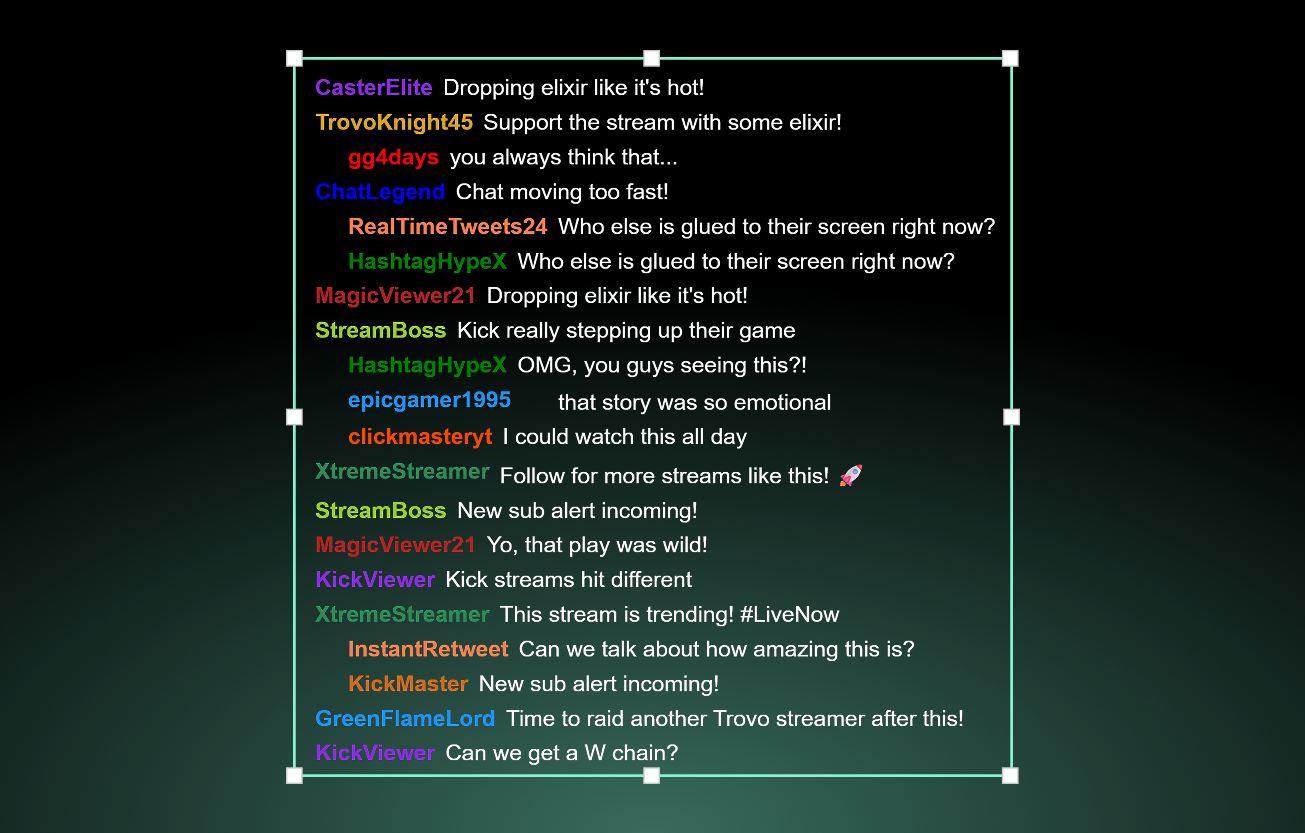
幫助觀眾跟上對話
透過在直播中一起顯示來自 Twitch、YouTube、Facebook、Kick 與 X (Twitter) 的聊天內容,幫助觀眾在您多平台直播時也能跟上。
要發布您的 VOD 和剪輯片段嗎?聊天框覆蓋層可讓無法即時收看的觀眾也能跟上對話。
不再錯過任何聊天訊息
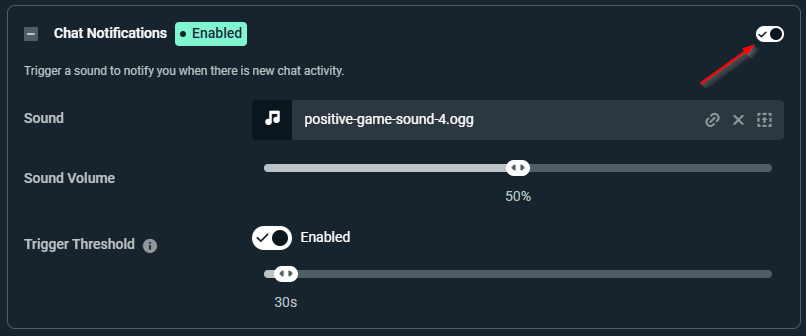
錯過聊天訊息的日子一去不復返!有新訊息時即可收到音效通知。
選擇訊息之間需要間隔多久,新的聊天訊息才會觸發通知。

自訂您的直播聊天室
透過大量自訂選項,您可以掌控聊天室在直播中的呈現方式。
選擇要顯示聊天的平台、要包含哪些表情 (支援 BetterTTV、FrankerFaceZ 與 7TV)、訊息在直播上停留的時間等。
讓聊天室與您的覆蓋層和提醒一致
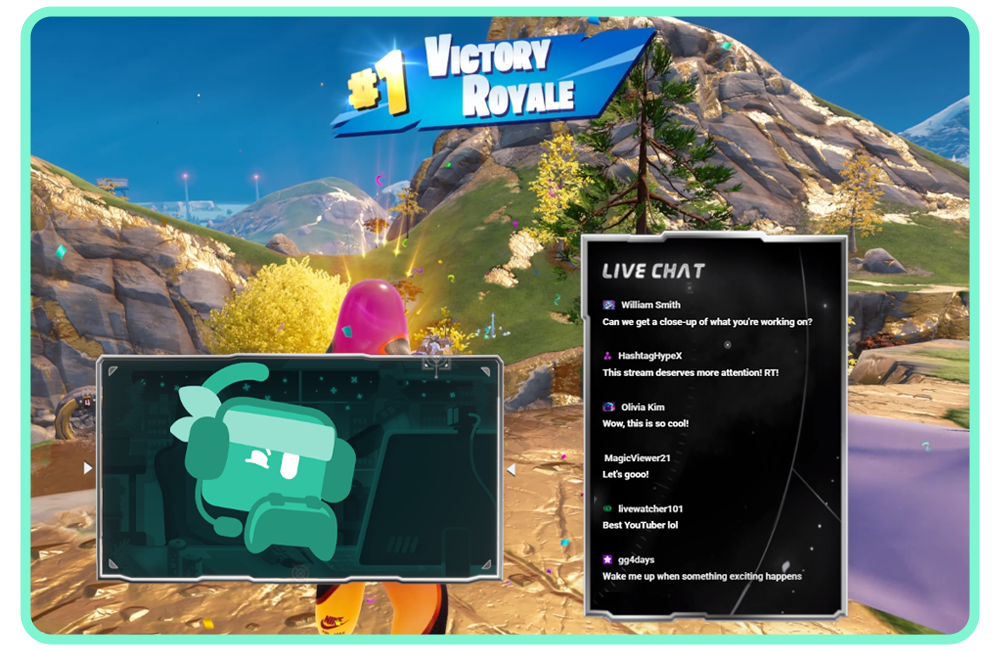
使用預設樣式以及自訂字型與色彩,打造專屬的聊天框外觀與使用感受。
瀏覽小工具主題庫,查看由專業藝術家設計、並搭配對應直播覆蓋層與提醒的數百款主題。
需要更多控制權嗎?可使用 HTML、CSS 與 JS 進一步自訂。
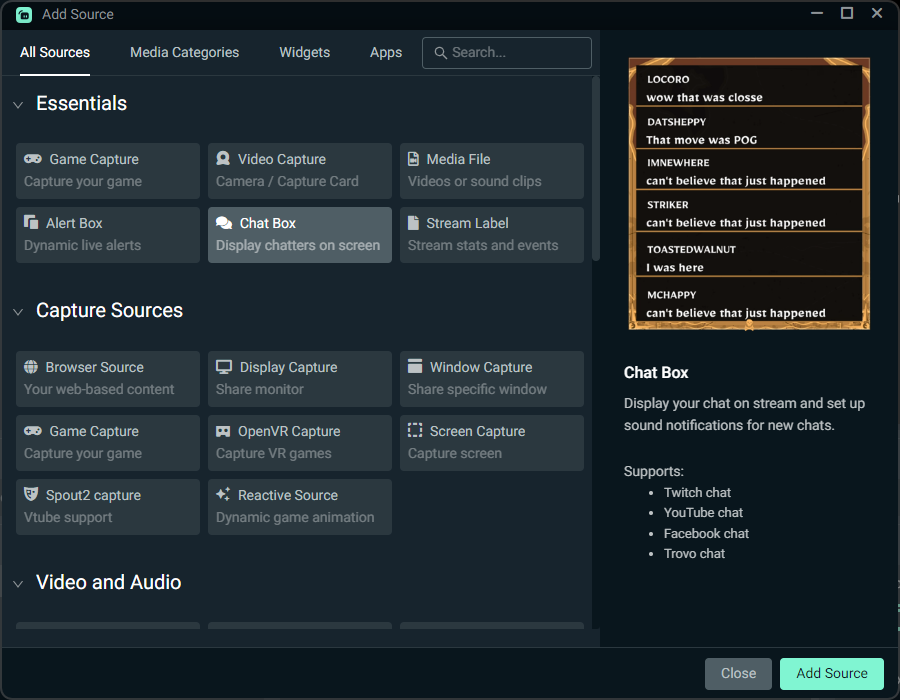
如何使用聊天框
自訂您的聊天框,然後一鍵將聊天框來源新增至您的 Streamlabs Desktop 直播。
正在使用 OBS 或其他工具嗎?透過 OBS 的 Streamlabs 外掛程式秒安裝,或以瀏覽器來源方式使用。
查看指南以取得逐步說明。
常見問題解答
聊天室方塊是一款小工具,可將您直播的聊天內容以疊層形式顯示在場景上,協助觀眾跟上對話,也讓無法觀看直播的觀眾在觀看 VOD 時有更好的體驗。
聊天室方塊支援 Twitch、YouTube、Facebook、Kick 和 X (Twitter),並可在您進行多平台直播時一併顯示多個平台的聊天內容。
從來源選單中按一下,即可將聊天室方塊來源加入您的 Streamlabs Desktop 直播。
是的。您可以使用 OBS 的 Streamlabs 外掛程式在幾秒內安裝聊天室方塊,或從儀表板取得 URL 並將其作為瀏覽器來源使用。
聊天室通知會在聊天室活動中斷後收到新訊息時播放音效。您可以選擇訊息之間需要間隔多久,新的聊天訊息才會觸發通知。
是的!您可以使用預先建立的樣式、自訂字型和顏色等,來自訂聊天室方塊的外觀與風格。您也可以從 Streamlabs Library 中由專業設計師打造的數百款主題中選擇。
絕對沒問題!如果您需要比標準自訂選項更多的控制功能,可使用 HTML、CSS 與 JS 進一步自訂。
Streamlabs 聊天室方塊除了支援平台原生表情符號外,也支援 BetterTTV、FrankerFaceZ 和 7TV 表情符號。
請透過此連結聯絡支援人員。