

Streamlabs Stream Shift
切換裝置無需結束直播 — 帶著您的觀眾一起走
與創作者共同打造,專為創作者而生
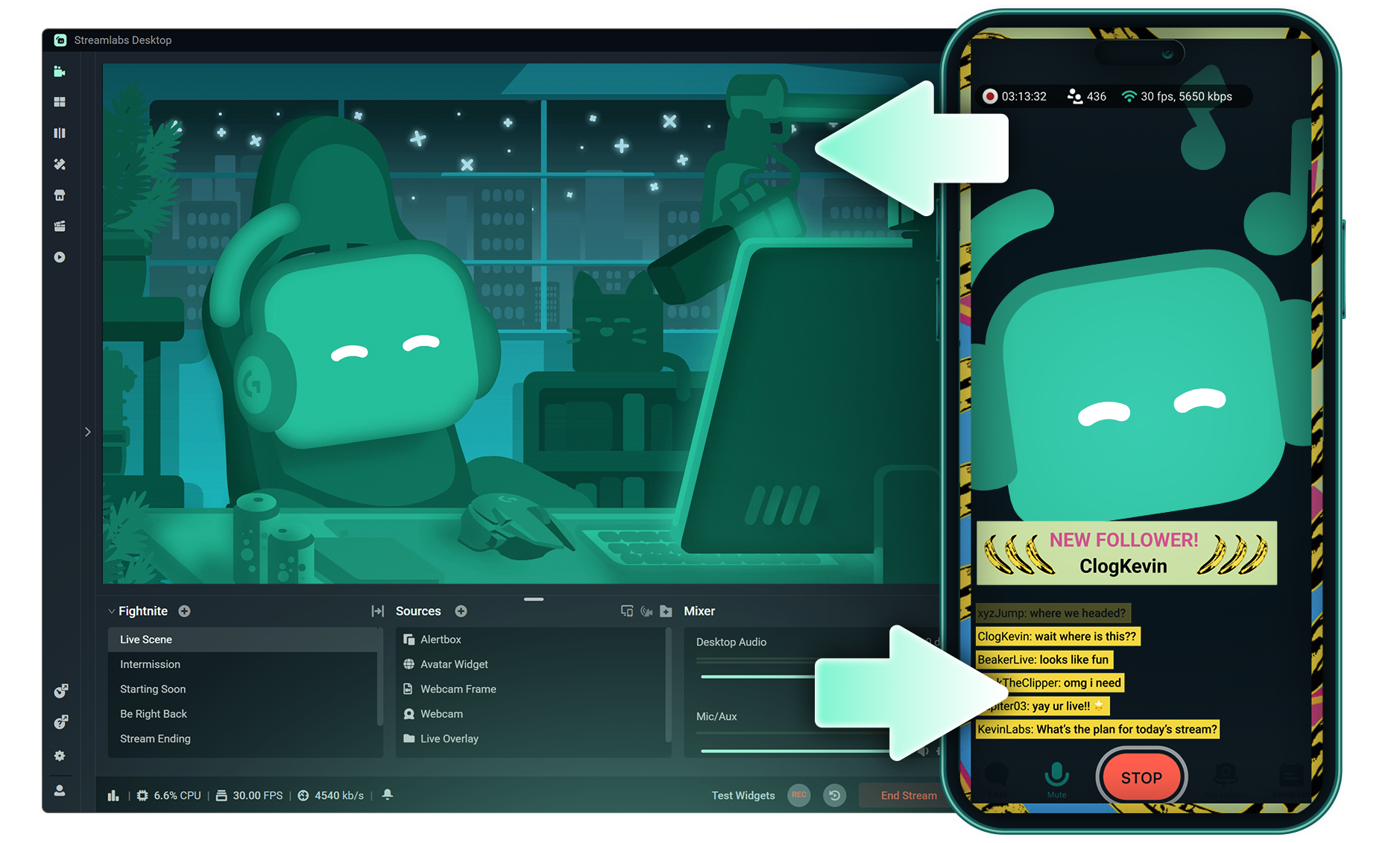
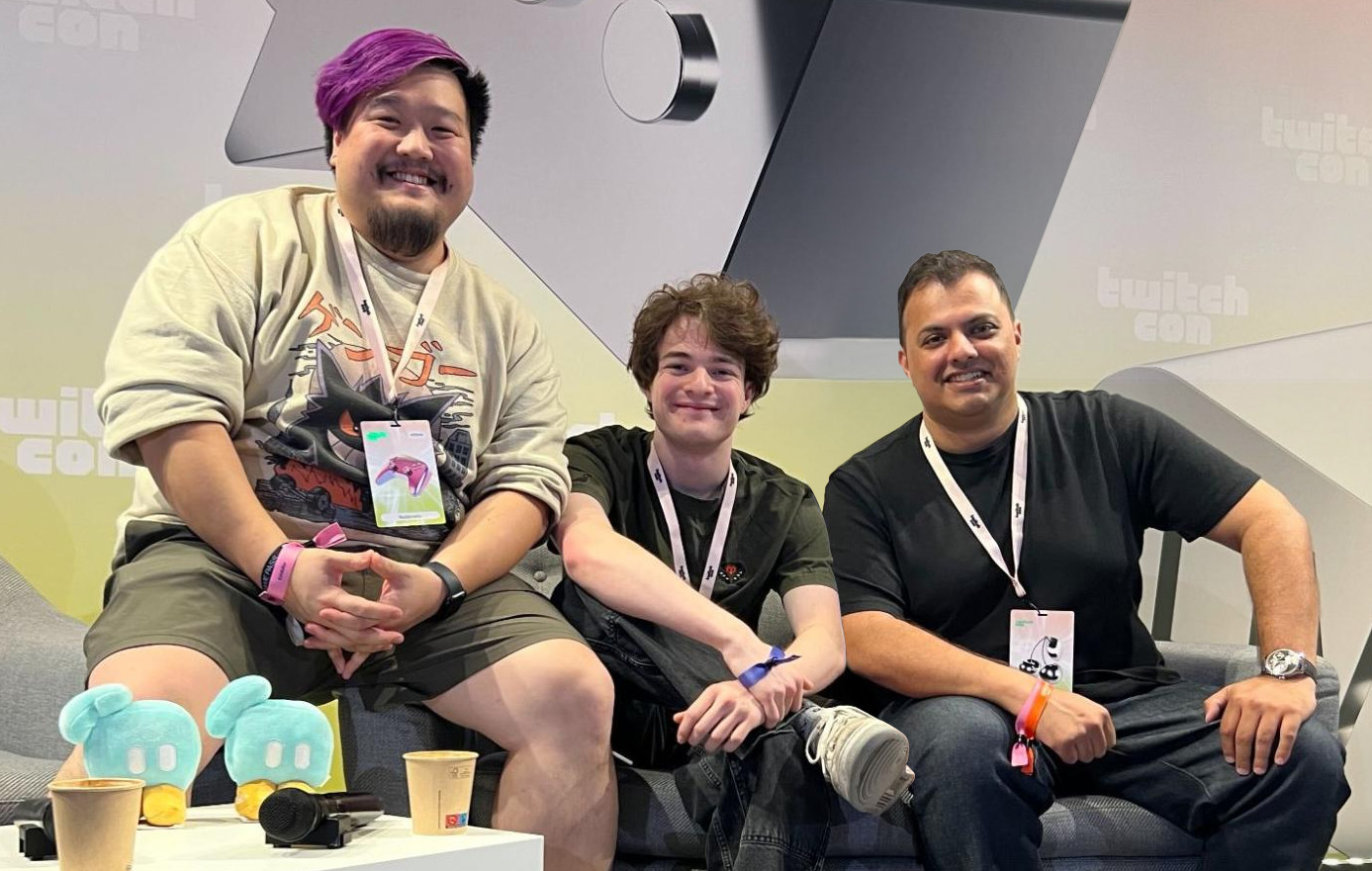
Stream Shift 的靈感來自我們與 Tubbo 的對話。我們將這個想法轉化為簡單、直覺的提示流程,專為在 PC、行動裝置和 IRL 之間移動的創作者而設計。
Streamlabs Ultra 方案內含
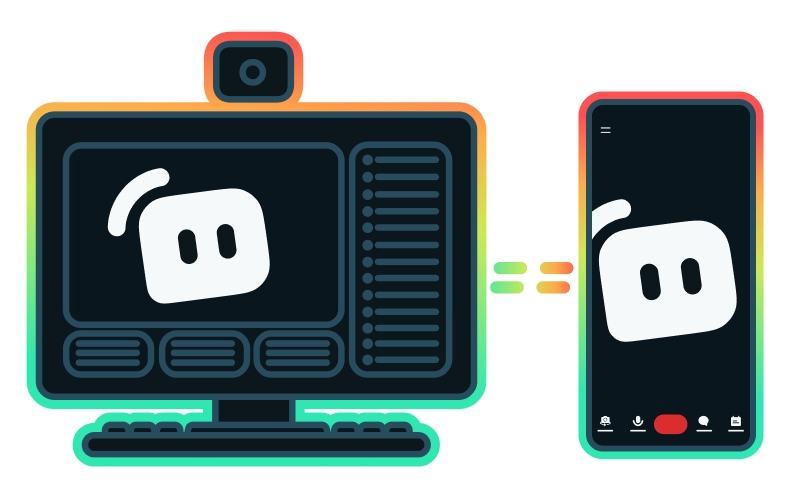
Stream Shift 是 Streamlabs Ultra 的一部分,為您提供頂級工具,讓您能自信地在任何地方直播。無論是玩遊戲、聊天還是進行 IRL,Ultra 都能讓您的設定保持靈活,直播無縫接軌。
使用方式
從桌上型電腦或手機開始直播時,切換 Stream Shift。它會為您的直播做好無縫切換的準備。
在登入相同帳號的另一台裝置上開啟 Streamlabs App,然後點選「開始直播」。您會看到提示,詢問是否要交接您的直播。
確認轉移後,您的直播會立即移至新的裝置。您的觀眾會留在同一個直播間,無需重新啟動。

利用 Streamlabs Ultra 全面升級您的直播、品牌打造與剪輯等功能
以實惠的價格,一次解鎖我們全套工具組的進階功能,包含 Streamlabs Desktop、Mobile、Console、Talk Studio、Podcast Editor、Cross Clip 等等。深入瞭解
常見問題解答
是的。每個直播場次可無限次切換,且過程幾乎無中斷。
Stream Shift 是 Streamlabs Ultra 的一項功能,能讓創作者在不同裝置之間轉移直播,而無需中斷。透過我們的使用指南了解如何使用 Stream Shift。
開始直播時切換 Stream Shift,然後在另一台已登入相同帳戶的裝置上開啟 Streamlabs 應用程式,並點選 Go Live,即可看到交接提示。確認轉移後,您的直播會立即移至新的裝置。在我們的操作指南中取得更詳細的說明。
不需要。 Stream Shift 會將您的直播維持為單一連續工作階段,因此您的 VOD 會保持完整。
流暢、短暫的交接過程,能讓觀眾留在同一個直播間。
Stream Shift 現在支援 Streamlabs Desktop 和 Streamlabs Mobile (iOS 和 Android)。對 Streamlabs Console (Xbox),適用於 OBS 的 Streamlabs 外掛程式和 Meta 的 AI 眼鏡等支援即將推出。
是的。 Stream Shift 仰賴 Streamlabs 的基礎架構,在更換裝置期間維持不間斷的直播。
請透過此連結聯絡支援人員。