

AANGESTUURD DOOR STREAMLABS AI
Streamoverlays en widgetthema's
Geef je stream een eigen look met overlays, meldingenvensters en widgetthema's.
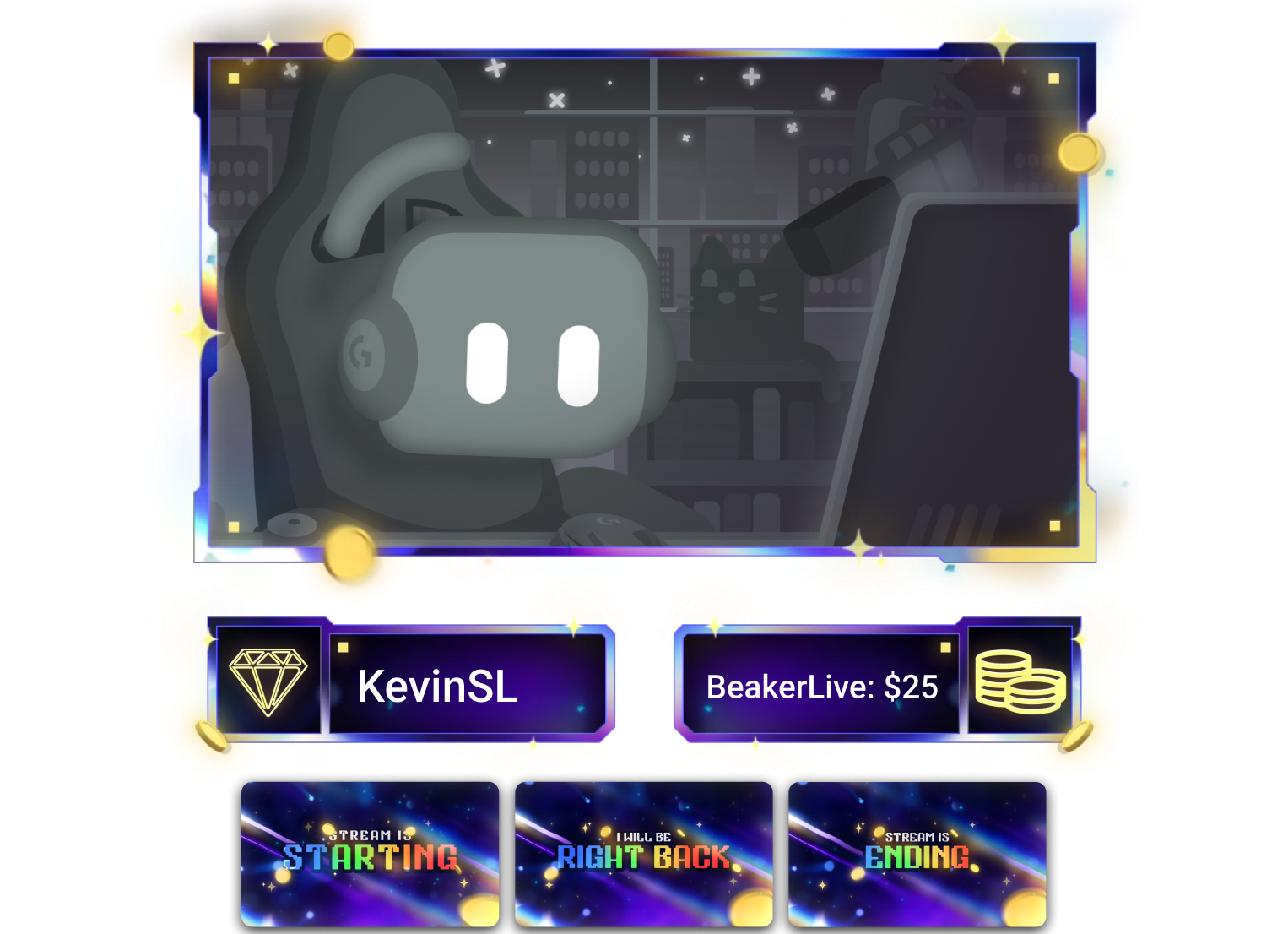

Geef je stream makkelijk je eigen stijl
Duizenden overlays en widgetthema's die bij jouw stijl passen, makkelijk te installeren in een paar seconden. Kies losse ontwerpen of complete pakketten met schermen, kaders en achtergronden voor elk deel van je stream.
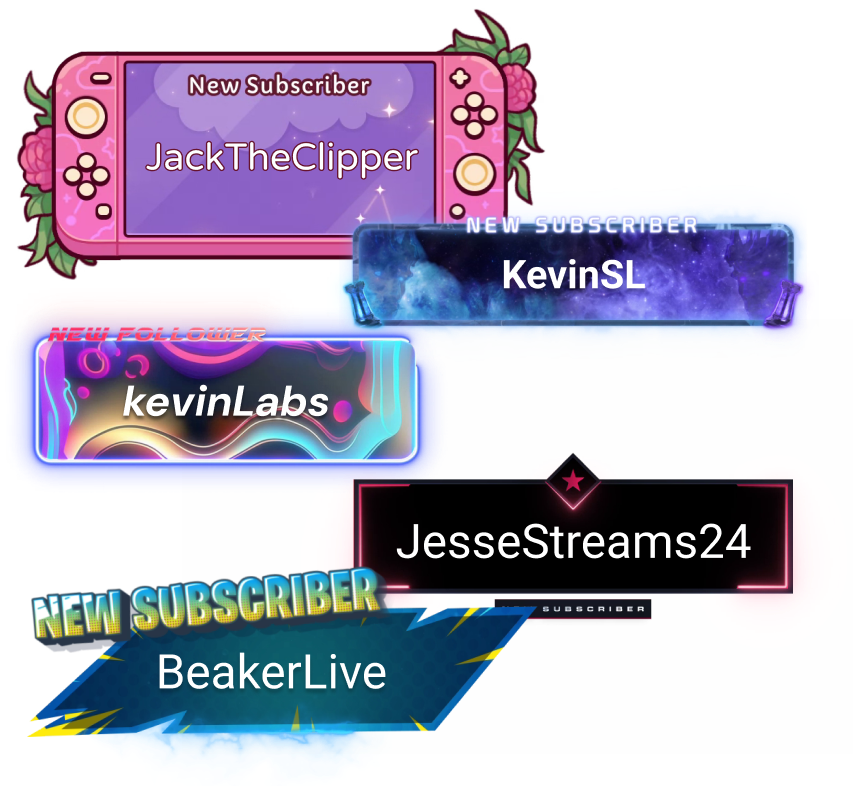
Thema's Meldingenvenster
Houd kijkers betrokken met aangepaste meldingen voor Twitch, YouTube, Kick en meer.
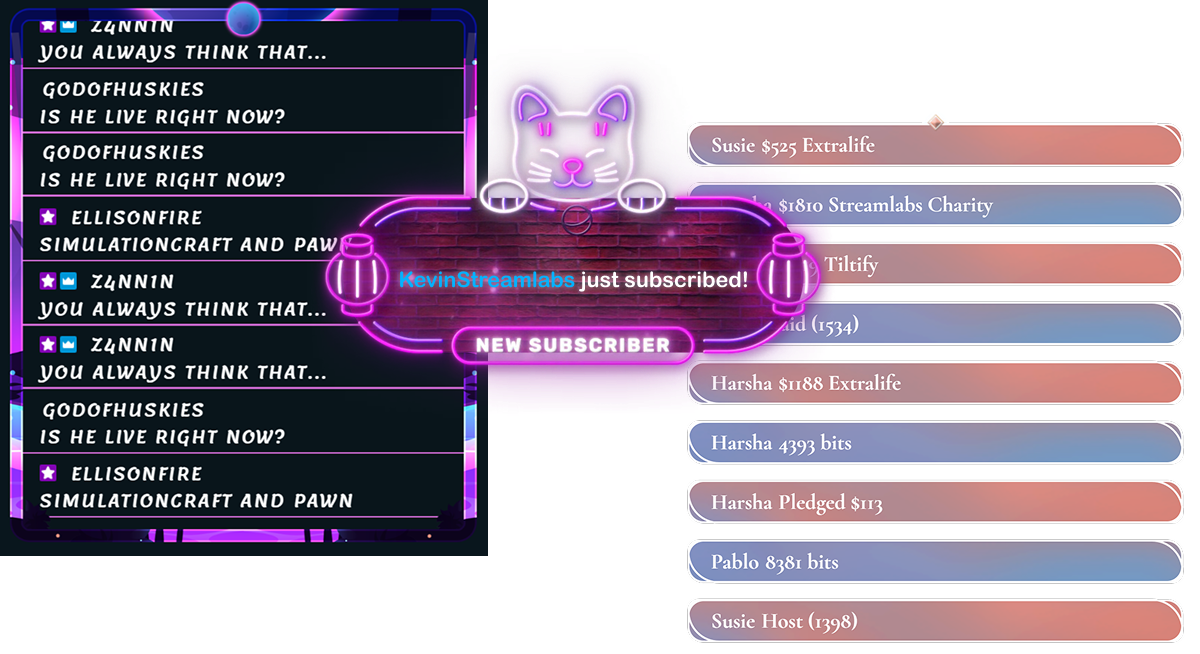
Widgetthema's
Geef je widgets een eigen stijl, met chatvenster, doelen, gebeurtenissenlijst en meer, met ontwerpen die bij je overlays en meldingen passen.
NIEUW: Reactieve overlays
Dynamische overlays met behulp van Streamlabs Vision die direct reageren op wat er in de game gebeurt.

Overlays voor elke richting
Met Dual Output-overlays kun je streamen in zowel horizontale formaten (Twitch) als verticale formaten (TikTok, YouTube Shorts).
Veelgestelde vragen
Stream bevat de grafische elementen en onderdelen waarmee je je stream kunt opmaken. Denk aan de schermen voor ‘binnenkort’, ‘BRB’ en de pauze die je bij streams ziet, plus extra ontwerpelementen zoals webcamkaders en stinger-animaties voor strakke overgangen. Met overlays kun je je stream heel makkelijk aanpassen aan je eigen stijl en persoonlijkheid.
Widget-thema’s zijn ook gestileerde elementen, maar dan speciaal voor je widgets, zoals meldingen en het Chatvenster.
De meeste ontwerpen in de Streamlabs-bibliotheek bevatten zowel overlays als widgetthema’s, zodat je met één klik zowel een overlay als het bijbehorende widgetthema kunt installeren. Zo geef je je stream een samenhangende stijl zonder dat je daar extra werk aan hebt.
Er zijn een heleboel overlays en widgetthema's in de themabibliotheek die je gratis kunt gebruiken. Om de kunstenaars die de thema's ontwikkelen te helpen, is de hele themabibliotheek beschikbaar als onderdeel van Ultra.
Met duizenden beschikbare overlays snappen we dat het even kan duren om de perfecte match te vinden, dus hebben we een paar handige tools om je daarbij te helpen. Met de functie Geavanceerd zoeken kun je overlays filteren op trefwoord, favoriete kleuren en welke bijpassende widgetthema's er beschikbaar zijn.
Als je er nog steeds niet uitkomt, kijk dan eens naar de samengestelde collecties op basis van stijlen zoals geanimeerde of minimalistische overlays, gamevoorkeuren zoals Fortnite of World of Warcraft, of streamcategorieën zoals gewoon chatten of muziek.
Om een streamoverlay te installeren, kies je de overlay die je wilt uit de bibliotheek en klik je op de knop Selecteren en installeren. Als je bijpassende meldingen- en widgetthema's wilt installeren, kun je ze kiezen uit het pop-upvenster met de beschikbare bundelitems. Als je tevreden bent met je keuze, klik je op Installeren.
Om een meldingenvensterof widgetthema te installeren, kies je het thema dat je leuk vindt uit de widgetthema-bibliotheek en klik je op de knop Selecteren en installeren. Kies de widgets waarvoor je het thema wilt installeren in het pop-upvenster en klik op Installeren.
De inhoud van streamoverlays en themabundels kan variëren, maar je kunt er vaak de stijl van de volgende soorten items mee aanpassen:
- Streamschermen: begint zo, ben zo terug, en stream eindigt
- Layout van live scènes
- Webcamframe
- Labelkaarten voor streams
- Meldingenvenster
- Gebeurtenissenlijst
- Chatwidget
- Doelwidget
Ja! In onze Dual Output-collectie vind je een assortiment overlays met verticale ondersteuning. Overlays die geschikt zijn voor Dual Output bieden ontwerpen en lay-outs voor zowel verticale als horizontale formaten.
Reactieve overlays zijn dynamische overlays die in realtime reageren op gebeurtenissen in je gameplay door je overwinningen, uitschakelingen en nog veel meer weer te geven! Lees meer over reactieve overlays in onze blog. Je kunt ze installeren in zowel Desktop als onze Plugin voor OBS.
De thema’s van Streamlabs Meldingenvenster werken met Twitch, YouTube, Kick, X (Twitter), Facebook, Patreon en Tiltify, maar ook met Streamlabs Charity, fooien, Merch en Cloudbot.
De overlays in de Streamlabs-bibliotheek zijn gemaakt door ontwerpers van het Streamlabs-team en via samenwerkingen met getalenteerde ontwerpers zoals FragileGFX, Kron, Tactical Lion Designs, SylphVisuals en nog veel meer.
Nee De overlays in de Streamlabs-bibliotheek zijn ontworpen en ontwikkeld door professionele, echte ontwerpers. Bij Streamlabs is het ons doel om creatieve mensen te ondersteunen, niet om ze te vervangen.
Als je geïnteresseerd bent in een samenwerking met Streamlabs om je overlays bij meer creators onder de aandacht te brengen, neem dan contact met ons op via bd@streamlabs.com.
Neem contact op met ondersteuning via deze link.