

OPTIMISÉ PAR STREAMLABS AI
Overlays de stream et thèmes de widgets
Personnalise ton stream avec des overlays, des fenêtres d’alerte et des thèmes de widgets.
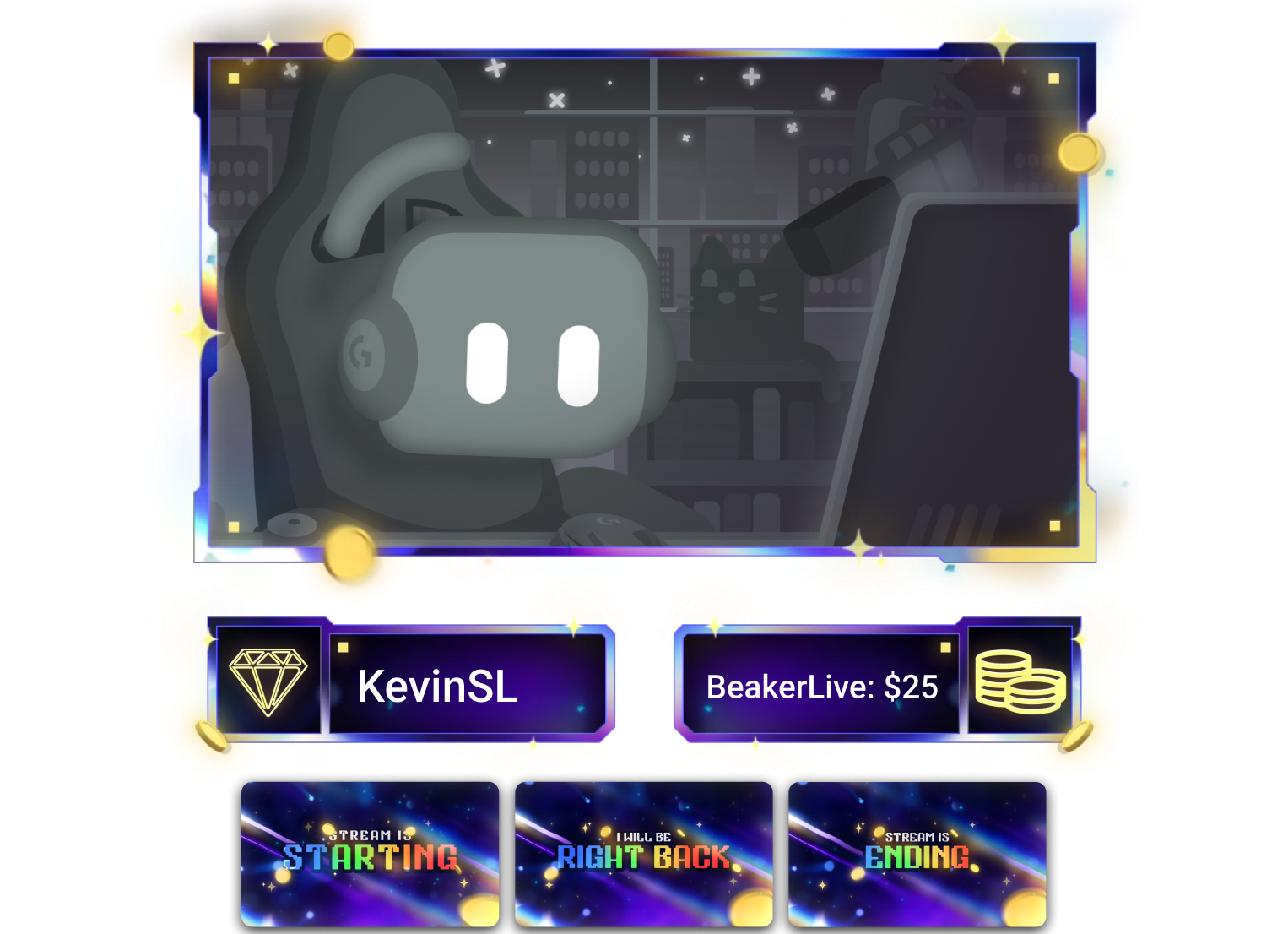

Personnalise facilement ton stream
Des milliers d’overlays et de thèmes de widgets conçus pour s’adapter à ton style, faciles à installer en quelques secondes. Choisis des designs ou des packs complets avec des écrans, des cadres et des arrière-plans pour chaque partie de ton stream.
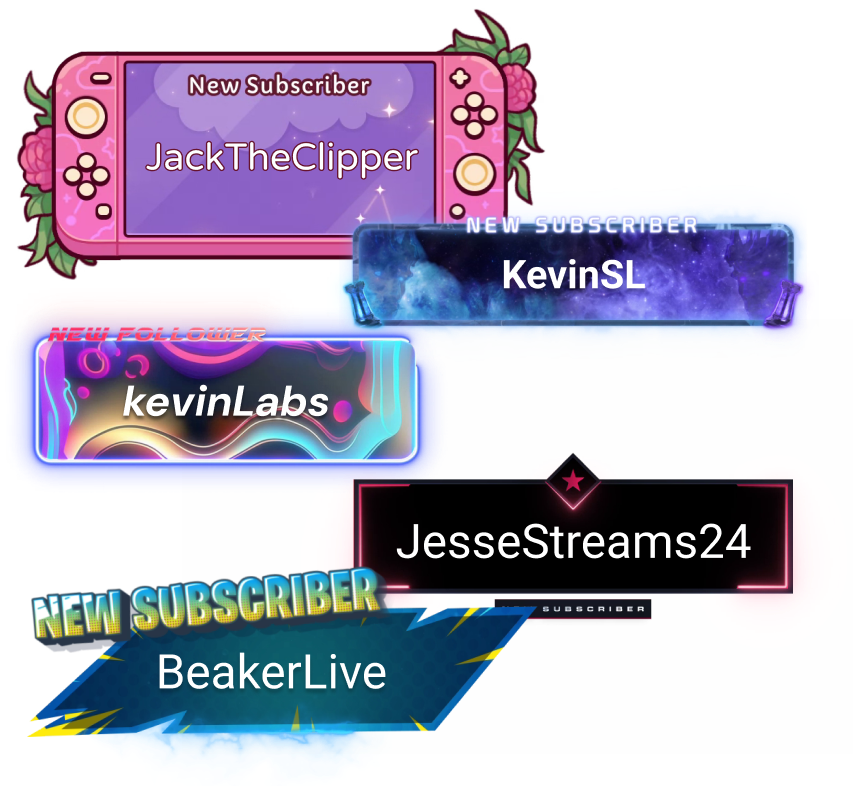
Thèmes de la fenêtre d'alerte
Maintiens l’intérêt de tes viewers grâce aux alertes personnalisées pour Twitch, YouTube, Kick et autres plateformes.
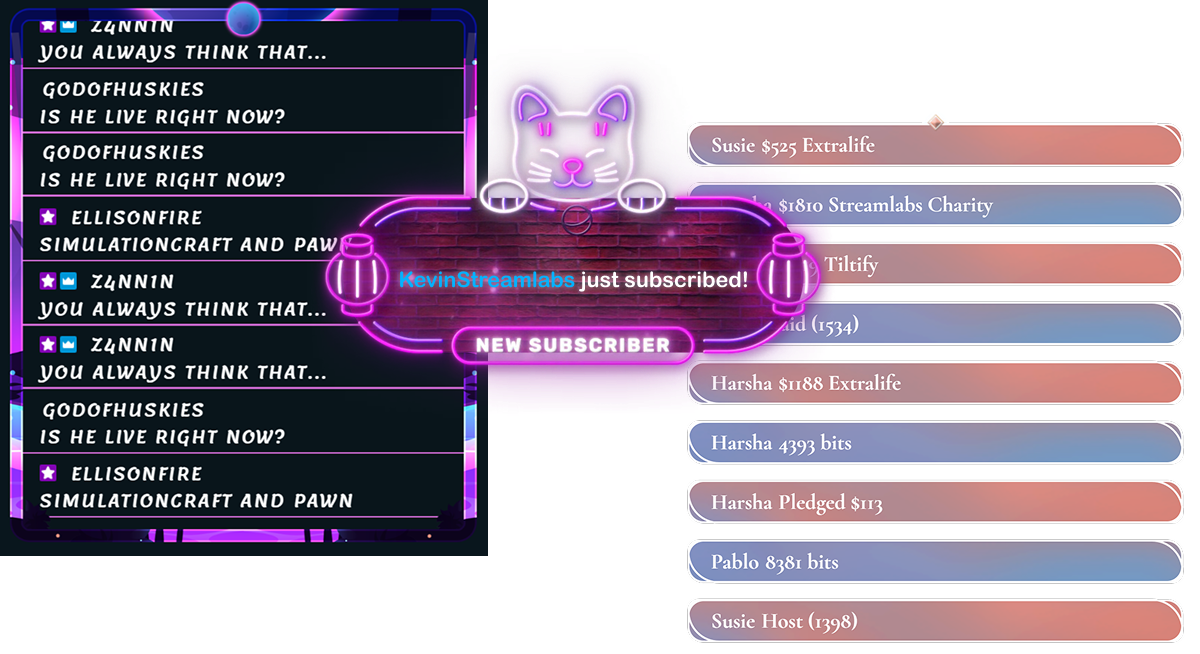
Thèmes de modules
Personnalise tes widgets (fenêtre de chat, objectifs, liste des événements, etc.) avec des designs qui correspondent à tes overlays et tes alertes.
NOUVEAU : overlays réactifs
Des overlays dynamiques optimisés par Streamlabs Vision qui réagissent en direct à ce qui se passe dans le jeu.

Des overlays pour toutes les orientations
Les overlays Dual Output permettent de diffuser en streaming dans les formats paysage (Twitch) et portrait (TikTok, YouTube Shorts).
Foire aux questions
Les overlays de stream permettent d’ajouter des éléments graphiques qui personnalisent ton stream. Pense aux écrans « Commence bientôt », « Je reviens tout de suite » et « Entracte » que tu vois dans les streams, ainsi qu’à d’autres éléments graphiques comme les cadres de webcam et les animations de fin pour des transitions fluides. Les overlays sont un moyen simple de personnaliser ton stream pour qu’il reflète ton style et ta personnalité.
Les thèmes de widgets sont également des éléments stylisés, spécialement conçus pour tes widgets, comme les fenêtres d’alerte et de chat.
La plupart des designs de la bibliothèque Streamlabs proposent à la fois des overlays et des thèmes de widgets. Tu peux ainsi installer un overlay et le thème de widget correspondant d’un simple clic et donner à ton stream un style harmonieux sans effort supplémentaire.
Un grand nombre d’overlays et de thèmes de widgets dans la bibliothèque de thèmes sont disponibles gratuitement. Pour aider les artistes qui créent ces thèmes, toute la bibliothèque de thèmes est accessible via Ultra.
Avec des milliers d’overlays disponibles, trouver celui qui convient peut prendre un peu de temps. C’est pourquoi il y a des outils pour t’aider. La fonctionnalité de recherche avancée te permet de filtrer les overlays par mot-clé, par couleur préférée et selon les thèmes de widgets correspondants disponibles.
Si tu ne sais toujours pas quoi choisir, jette un œil aux collections proposées par styles, par exemple les overlays animés ou minimalistes, les jeux, comme Fortnite ou World of Warcraft, ou les catégories de stream, comme le chat ou la musique.
Pour installer un overlay de stream, choisis celui que tu veux dans la bibliothèque, puis clique sur le bouton Sélectionner et installer. Si tu veux installer des thèmes d’alerte et de widget assortis, tu peux les choisir dans la fenêtre contextuelle qui présente les éléments du pack. Une fois que tu as trouvé ce que tu cherchais, clique sur Installer.
Pour installer un thème de fenêtre d’alerte ou de widget, choisis celui que tu préfères dans la bibliothèque de thèmes de widgets et clique sur le bouton Sélectionner et installer. Choisis les widgets à installer dans la fenêtre contextuelle qui s’ouvre, puis clique sur Installer.
Les overlays de streams et les packs de thèmes varient, mais peuvent inclure des éléments permettant de mettre à jour le style des types d’éléments suivants :
- Écrans de streams : commence bientôt, pause et fin du stream
- Disposition de la scène en direct
- Cadre de webcam
- Cartes d’étiquettes de stream
- Fenêtre d’alerte
- Liste des événements
- Widget de chat
- Widget d’objectif
Oui. Tu trouveras toute une gamme d’overlays avec prise en charge du format vertical dans notre collection Dual Output. Les overlays compatibles Dual Output proposent des designs et des mises en page adaptés aux formats verticaux et horizontaux.
Les overlays réactifs sont des overlays dynamiques qui réagissent en temps réel aux événements de ton jeu en affichant tes victoires, tes éliminations et bien plus encore ! Découvres-en plus sur les overlays réactifs sur notre blog. Tu peux les installer à la fois sur Desktop et dans notre plugin pour OBS.
Les thèmes de Fenêtre d’alerte de Streamlabs sont compatibles avec Twitch, YouTube, Kick, X (Twitter), Facebook, Patreon et Tiltify, ainsi qu’avec Streamlabs Charity, Tipping, Merch et Cloudbot.
Les overlays disponibles dans la bibliothèque Streamlabs sont le fruit d’une collaboration entre les graphistes de l’équipe Streamlabs et de partenariats avec des graphistes talentueux tels que FragileGFX, Kron, Tactical Lion Designs, SylphVisuals et bien d’autres.
Non. Les overlays de la bibliothèque Streamlabs sont conçus et développés par des designers humains professionnels. Chez Streamlabs, notre objectif est de donner les moyens aux créatifs de s'épanouir, pas de les remplacer.
Si tu souhaites t’associer à Streamlabs pour permettre à tes overlays de toucher davantage de créateurs, contacte-nous à l’adresse bd@streamlabs.com.
Merci de contacter l’assistance via ce lien.