

Livestreaming-Software für alle
Streamlabs Desktop bietet alles, was du brauchst, um zu streamen und eine Marke zu gestalten, die im Gedächtnis bleibt.
Auf Sendung in 50 5 Klicks – Streamen auf jede Plattform
Auf Sendung in Stunden Minuten auf jeder Plattform
Übertrage deinen Live-Stream auf Twitch, YouTube, TikTok und anderen Plattformen.


Alles, was man für kostenlose Streams braucht
In Streamlabs Desktop ist alles enthalten, was du für das Streaming auf den Top-Plattformen benötigst. Optimiert für beste Video- und Audioqualität – erfasse deine Webcam, Spiele, den Desktop, die Musik und dein Mikrofon an einem Ort. Erstelle benutzerdefinierte Szenen für den Beginn und das Ende des Streams, BRB-Bildschirme und mehr.
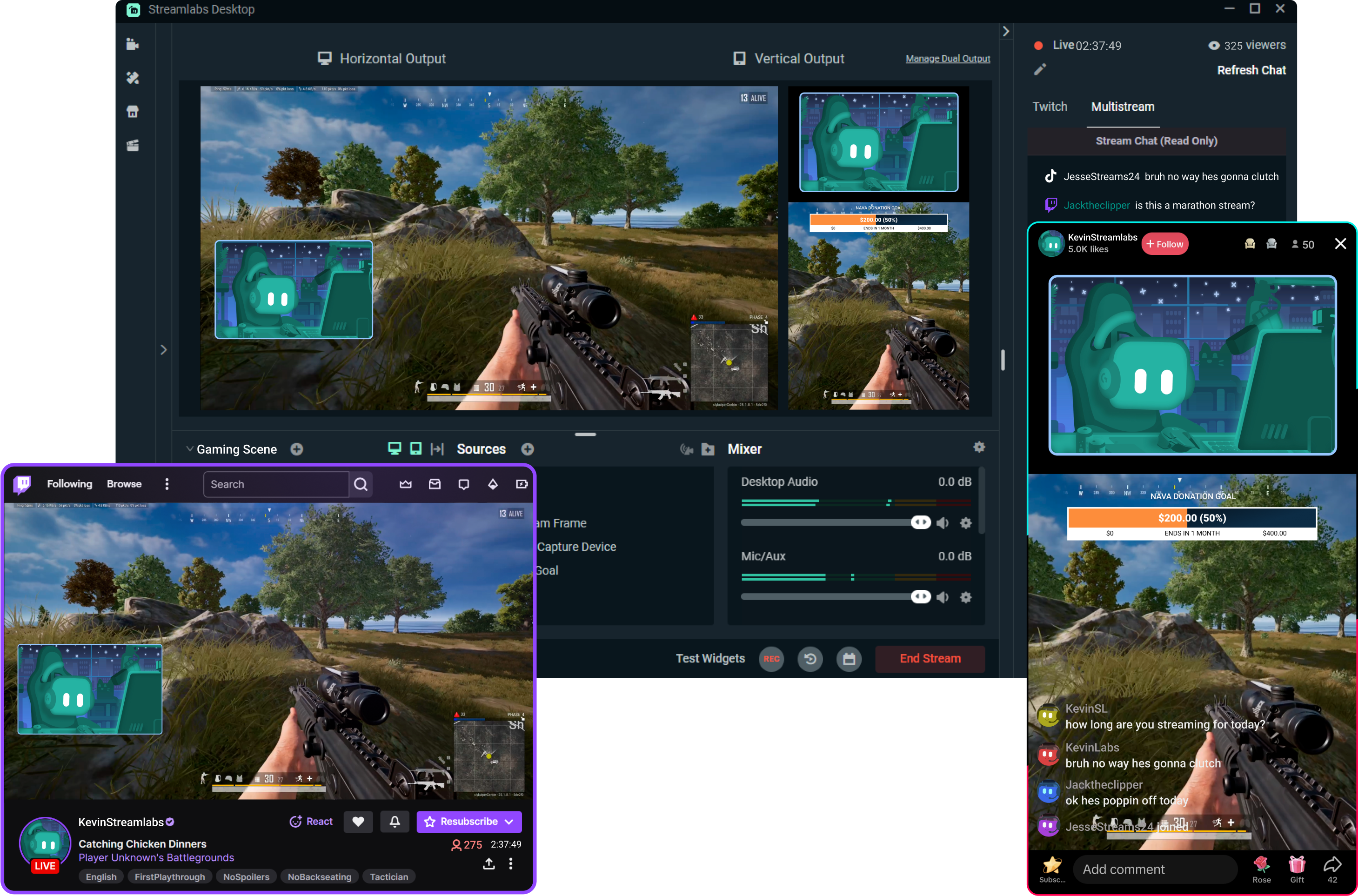
Höhere Reichweite mit Dual Output
Streame gleichzeitig an mehrere Ziele im Hoch- und Querformat. Stelle Auflösungen, Szenen und Quellen für beide Layouts ein und passe sie an. Streame auf mobilen Plattformen wie YouTube, TikTok und anderen. Mit Ultra kannst du kostenlos einen Live-Stream in jedem Format starten und mehr.
Hol dir Streamlabs Desktop – in wenigen Minuten live!
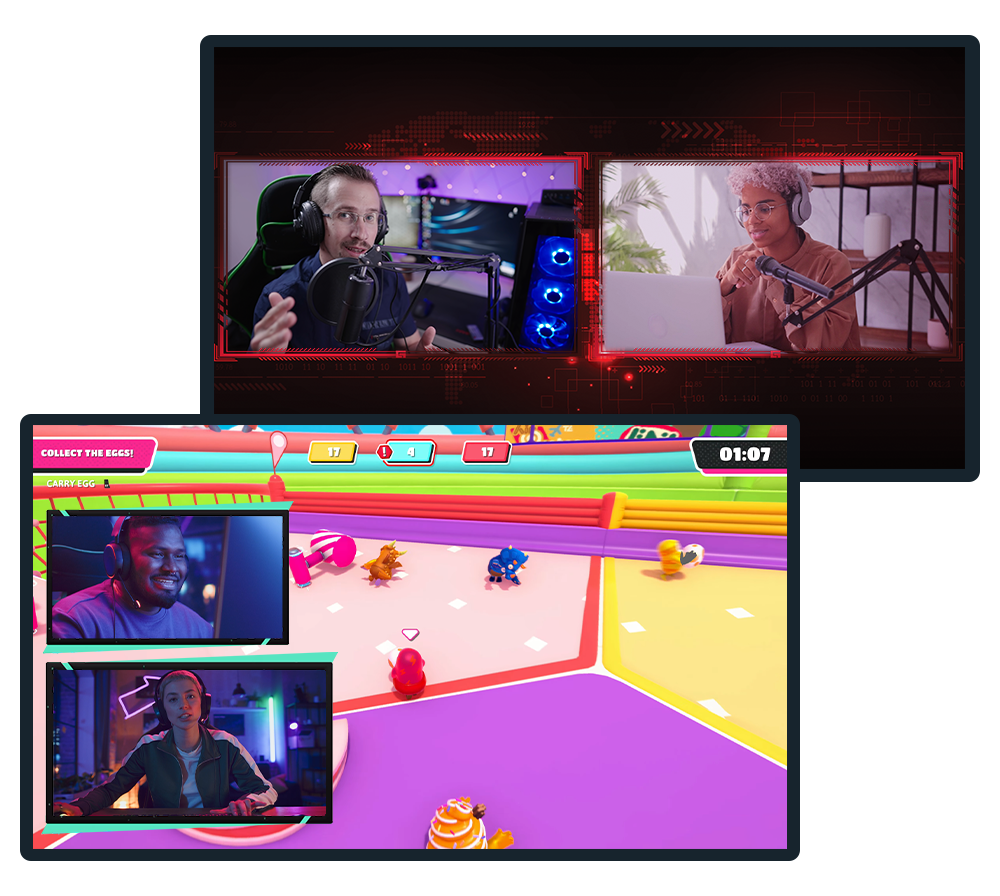
Lade mit Collab Cam Gäste ein.
Live-Streaming zusammen mit anderen ist ganz einfach. Gib einfach einen Link frei, um einen Gast oder eine zusätzliche Kamera hinzuzufügen. Die Gäste hören und sehen dich und deinen Chat, während du streamst. Lade einen Freund zum Chatten oder Spielen ein oder zeig dein Haustier, deine Tastatur oder dein Kunstwerk. Die Möglichkeiten sind unbegrenzt.
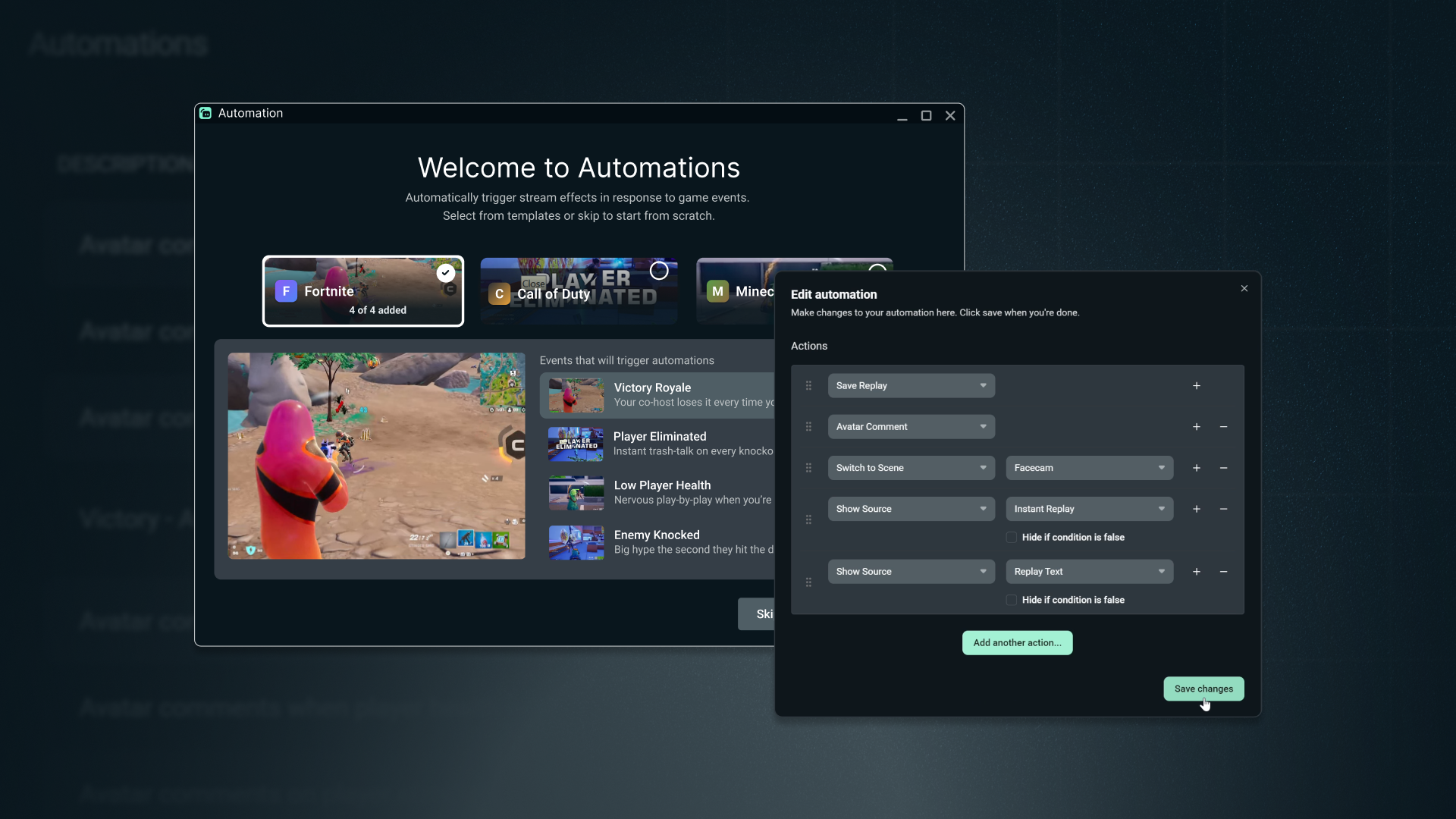
Mit Automatisierungen wie auf Autopilot streamen
Automatisierungen erfassen dein Gameplay in Echtzeit, um automatisch visuelle Effekte, Szenenwechsel, Clips, Wiederholungen deiner Lieblingsmomente und mehr auszulösen.
Konzentriere dich zu 100 % darauf, das Spiel zu dominieren und mit dem Chat zu interagieren, anstatt dich mit Szenenwechseln oder Hotkeys herumzuschlagen.
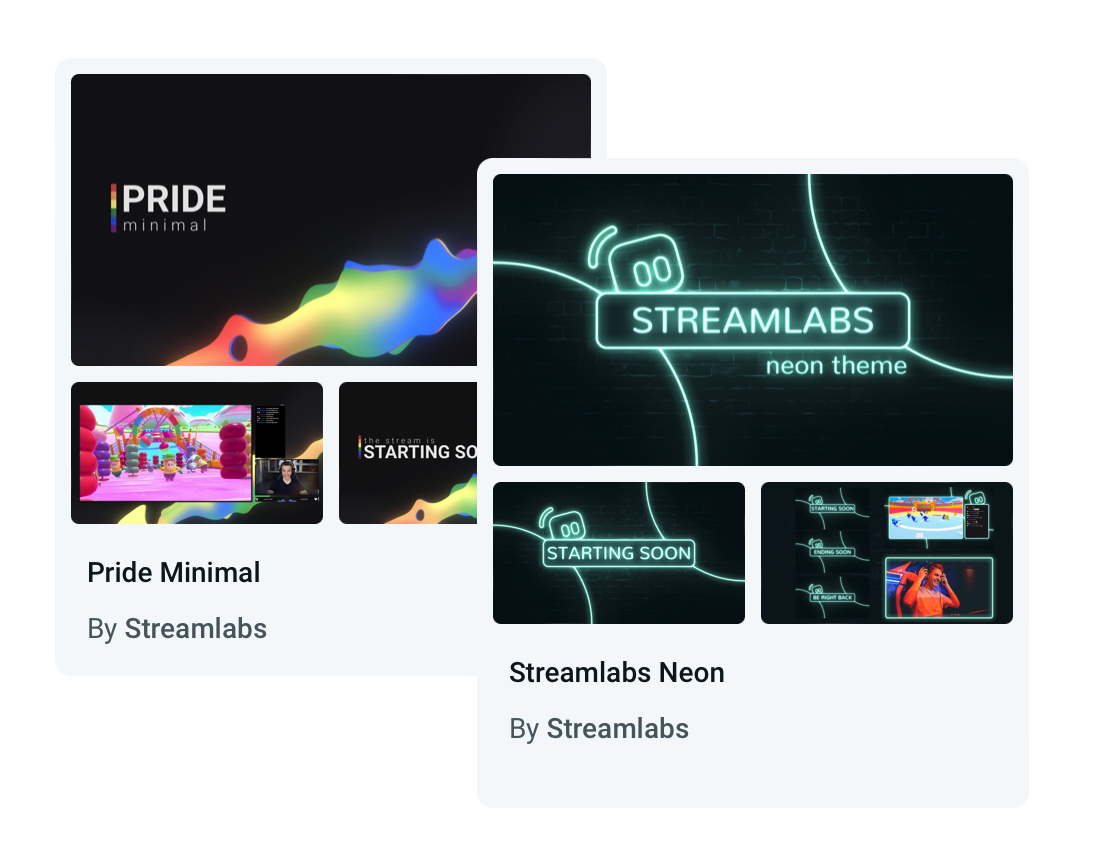
Dein Stream sah nie besser aus
Wähle aus Hunderten von kostenlosen, ansprechenden und professionell gestalteten Overlays. Ob lässig, modern oder knallhart und frech: Du findest garantiert das Richtige für deine Persönlichkeit und Marke.
Arbeite in deinem Stil
Personalisiere das Streamlabs Desktop-Layout ganz unkompliziert und platziere Video, Audio, Chat und neueste Ereignisse genau dort, wo du es möchtest.

Erstelle selbst gestaltete Alerts
Richte dynamische Benachrichtigungen für die ultimative Interaktion ein. Alerts lassen sich für neue Follower, Abonnenten, Spenden, Cheers, Hosts, gemeinnützige Spenden und vieles mehr einrichten.
Förder die Interaktion durch lustige Widgets
Hab Spaß mit deinem Publikum mit uneingeschränkt personalisierbaren Spenden-Trackern, Umfragen, interaktiven Spielen, Follower-/Abonnenten-Zielen, Chat-Overlays und mehr.
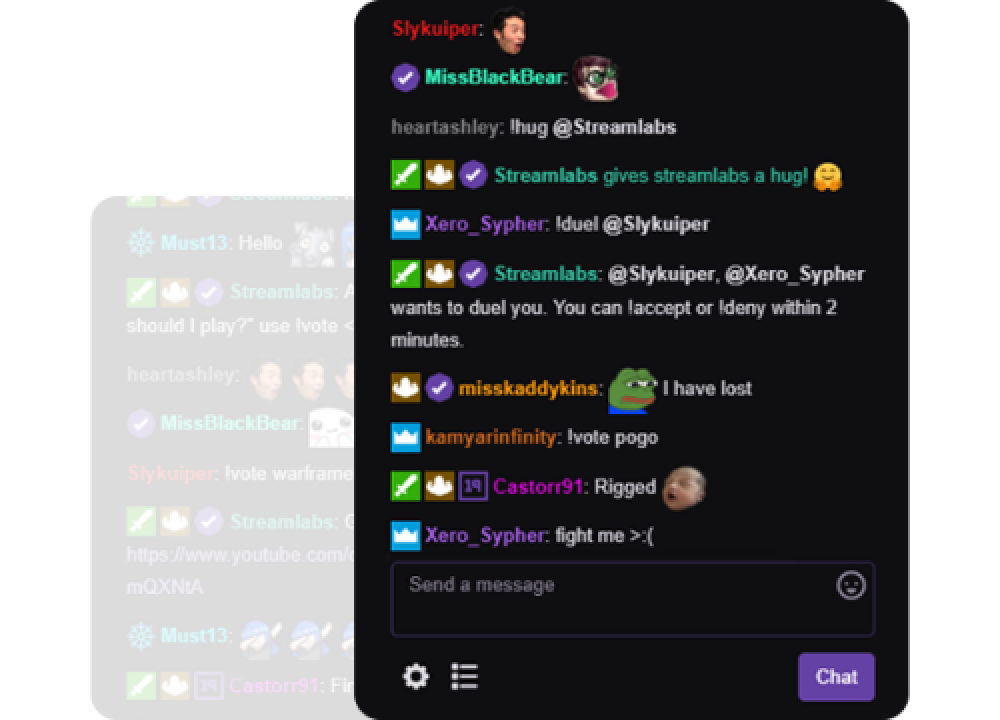
Cloudbot ist dein neuer bester Freund
Unser kostenloser Chatbot bietet Unterhaltungs- und Moderationsfunktionen, um deinen Chat gegen Trolle zu schützen, und zugleich Funktionen für lustige Spiele, personalisierbare Befehle und mehr für dein wachsendes Publikum.
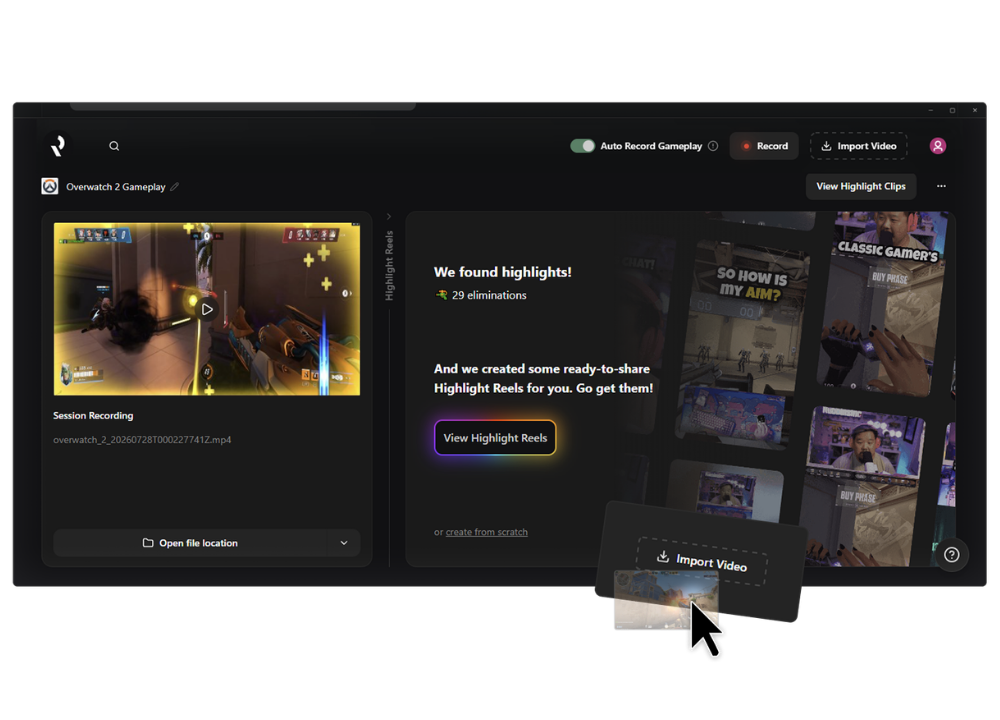
Nimm Highlights im Handumdrehen auf, um sie zu posten
Erstelle ganz einfach Highlight-Videos aus Replays für YouTube, TikTok, Reels und mehr.
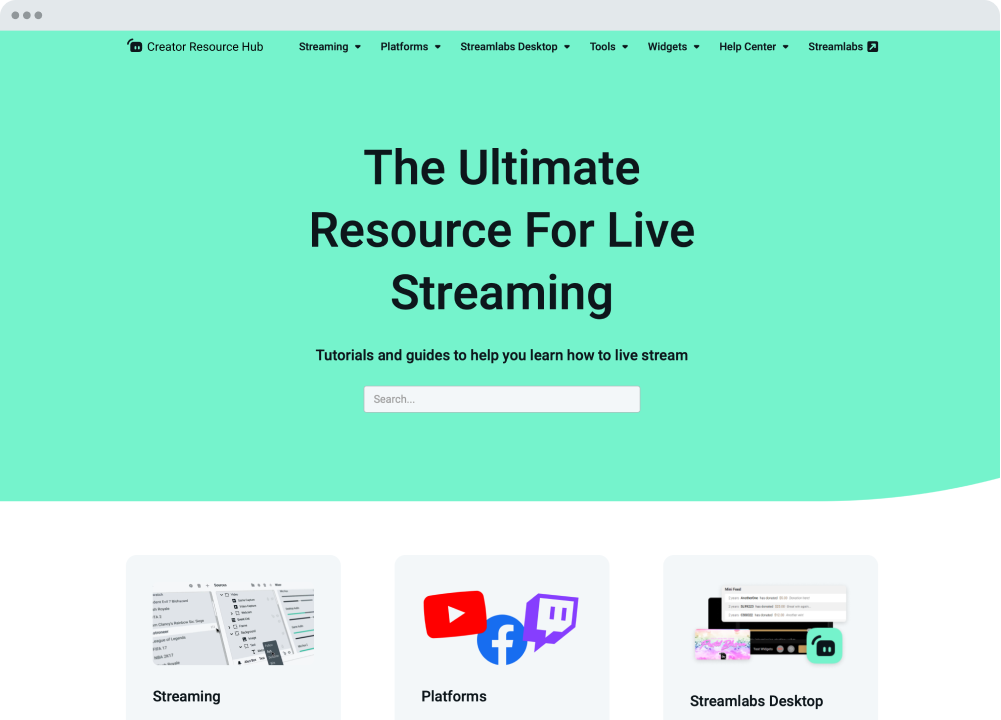
Wir helfen gerne.
Streamlabs University and Creator Resource Hub bieten detaillierte Tutorials, Videos und weitere Ressourcen an, damit du schnell loslegen und dich weiterentwickeln kannst. Unser Support-Team ist außerdem rund um die Uhr über Discord oder E-Mail für dich da, falls du Fragen hast.
Vergleiche Abonnements
Häufig gestellte Fragen
Streamlabs Desktop ist eine kostenlose Streaming-Software, die Creatorn hilft, ihre Live-Stream-Inhalte aufzunehmen, anzupassen und auf ihre bevorzugten Plattformen zu übertragen. Sie wurde für Streamer, Gamer und Creator entwickelt, die leistungsstarke Tools benötigen, um live zu gehen, Inhalte aufzunehmen und ihr Publikum einzubinden.
Lade einfach Streamlabs Desktop herunter, verbinde deine Streaming-Plattform(en), passe deine Szenen und Quellen an und klicke auf Go Live. Du kannst deinen Stream vor dem Start auf Wunsch mit Overlays, Alerts und Widgets anpassen. Schau dir unseren ausführlichen Leitfaden für Desktop an, um weitere Informationen zum Einstieg zu erhalten.
Streamlabs Desktop steht kostenlos zum Download bereit und enthält grundlegende Streaming-Tools wie Alerts, einige Overlays, Widgets, Szenen, Aufnahmefunktionen und Dual Output. Optionale Funktionen wie Multistreaming, Premium-Overlays und zusätzliche Tools sind mit Streamlabs Ultra verfügbar. Besuche die offizielle Streamlabs Ultra-Seite für eine vollständige Übersicht.
OBS ist ein leistungsstarkes Open-Source-Streaming-Tool, mit dem du dein Setup von Grund auf aufbauen kannst. Streamlabs Desktop basiert auf OBS, ist ebenfalls Open-Source und bietet eine einfache Einrichtung mit integrierten Alerts, Overlays, Widgets und anderen auf Creator ausgerichteten Funktionen, die das Streamen vereinfachen.
Nein Streamlabs Desktop fügt lokalen Aufnahmen keine Wasserzeichen hinzu und setzt keine Zeitlimits. Du kannst deine Inhalte frei mit den integrierten Aufnahmetools aufnehmen.
Streamlabs Desktop läuft unter Windows und macOS und erfordert einen Computer, der zur Echtzeit-Video-Kodierung fähig ist.
Mindestanforderungen
Betriebssystem: Entweder Windows 10 oder Mac OS 12 und höher.
RAM: 8 GB
Empfohlene Anforderungen
Betriebssystem: Entweder Windows 10 oder Mac OS 13 und höher
CPU:
- Intel® Core™ i5 oder höher (11. oder 12. Generation)
- AMD Ryzen 5000-Serie oder höher
GPU:
RAM: 16 GB+
Speicher: 512 GB SSD oder mehr
Internet: Ethernet-Verbindung. Überprüfe auch, welche Upload-Geschwindigkeiten du für Live-Streaming benötigst (3,6 Mbit/s oder besser für 720p bei 30 fps für die meisten Plattformen) und unsere Tipps zu Bitraten-Einstellungen.
Streamlabs Desktop unterstützt beliebte Plattformen wie Twitch, YouTube, Kick, TikTok, X (Twitter), Trovo, Facebook und Instagram über native Integrationen. Sowie viele weitere über benutzerdefinierte RTMP-Verbindungen.
Ja! Mit Multistreaming kannst du deinen Stream auf mehreren Plattformen gleichzeitig übertragen und dabei andere Funktionen und Anpassungen von Streamlabs Desktop nutzen. Du kannst kostenlos mit Dual Output auf einen horizontalen und einen vertikalen Kanal gleichzeitig streamen oder erweiterte Multistreaming-Funktionen mit Streamlabs Ultra entdecken. Unsere Multistream-Funktion läuft auf unseren Servern und schont so die Ressourcen deines PCs.
Deine Bitrate- und Encoder-Einstellungen hängen von deiner Internetgeschwindigkeit und der Plattform ab, auf die du streamst. Die meisten Creator streamen mit 4500–6000 kbps unter Verwendung von Hardware-Encodern wie NVENC oder AMF, sofern verfügbar. Schau in unserem Blog vorbei, um mehr über Bitrate-Einstellungen beim Live-Streaming zu erfahren.
Du kannst Streamlabs-Tools wie Alerts, Widgets, Overlays und Tipping mit OBS über das Streamlabs Plug-in für OBS nutzen. Dieses Plug-in ermöglicht es dir, deine bevorzugten Streamlabs-Funktionen direkt zu deinem OBS-Setup hinzuzufügen.
Ein Streamlabs-Konto ist nicht erforderlich, wenn du Streamlabs Desktop nur zum Aufnehmen verwendest. Durch das Anmelden erhältst du jedoch Zugriff auf Funktionen wie Alerts, Widgets, Cloud-Backups und Integrationen.
Bitte kontaktiere den Support unter diesem Link.
Hol dir Streamlabs – und gehe in wenigen Minuten live!
Streamlabs Desktop basiert auf der OBS-Core-Engine. Unser Dank gilt Jim und den Entwicklern, die zum OBS-Projekt beigetragen haben. Ohne ihre jahrelange harte Arbeit wäre Streamlabs Desktop nicht möglich. Ihr seid die Besten!