

Streamlabs Desktop App Store
Füge Musik, interaktive Erlebnisse, benutzerdefinierte Visuals, Automatisierungen, Analysen und mehr hinzu – alles direkt in Streamlabs Desktop.
Erhalte Zugang zur vollständigen App-Bibliothek mit Streamlabs Ultra.
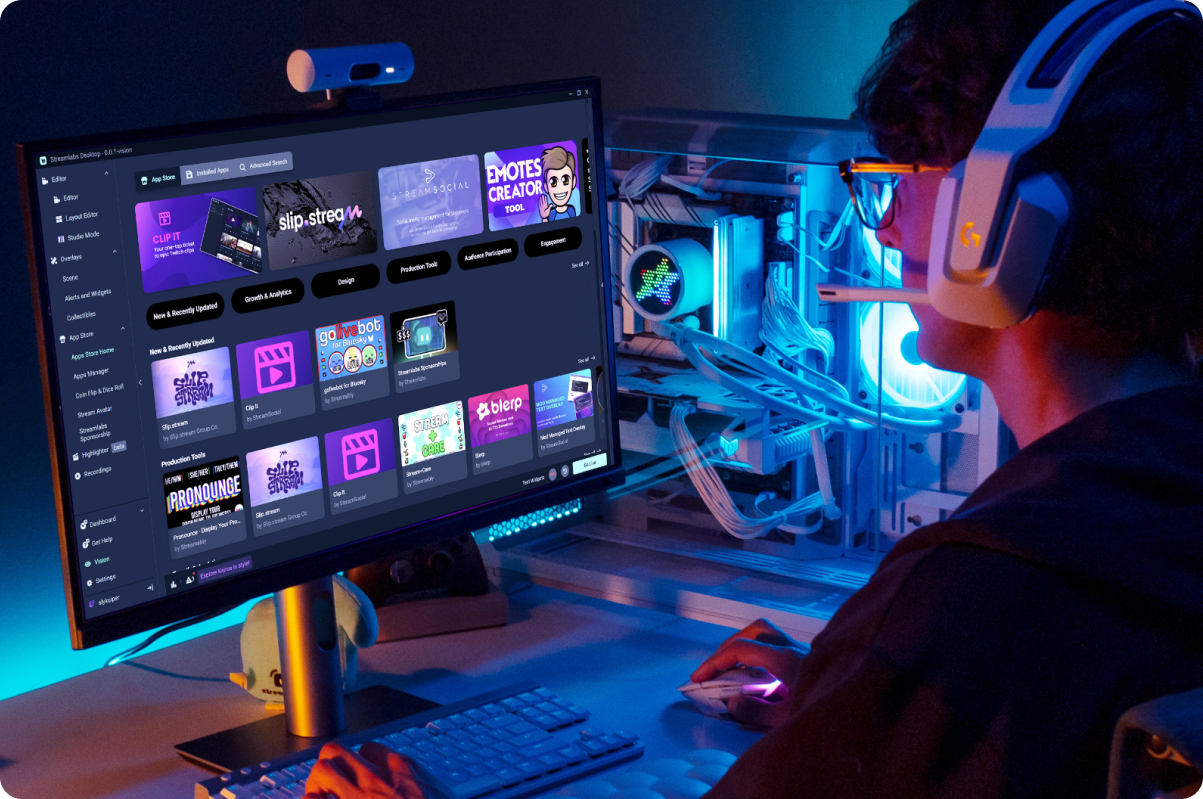

Füge deine erste App in wenigen Minuten hinzu
Lade Streamlabs Desktop herunter, öffne den App Store, wähle eine App aus und installiere sie.
Es gibt keine komplizierte Einrichtung. Fange heute mit den Apps an, die du brauchst, und füge weitere hinzu, während dein Stream wächst.
Apps für jeden Aspekt des Streamings
Egal, ob du einen professionelleren Stream, einen lebhafteren Chat oder spannendere Momente mit deinen Viewern erleben willst – es gibt eine App, die dir dabei hilft.


Streamlabs-geprüft
Apps im Streamlabs App Store werden vom Streamlabs-Team überprüft, bevor sie verfügbar gemacht werden.
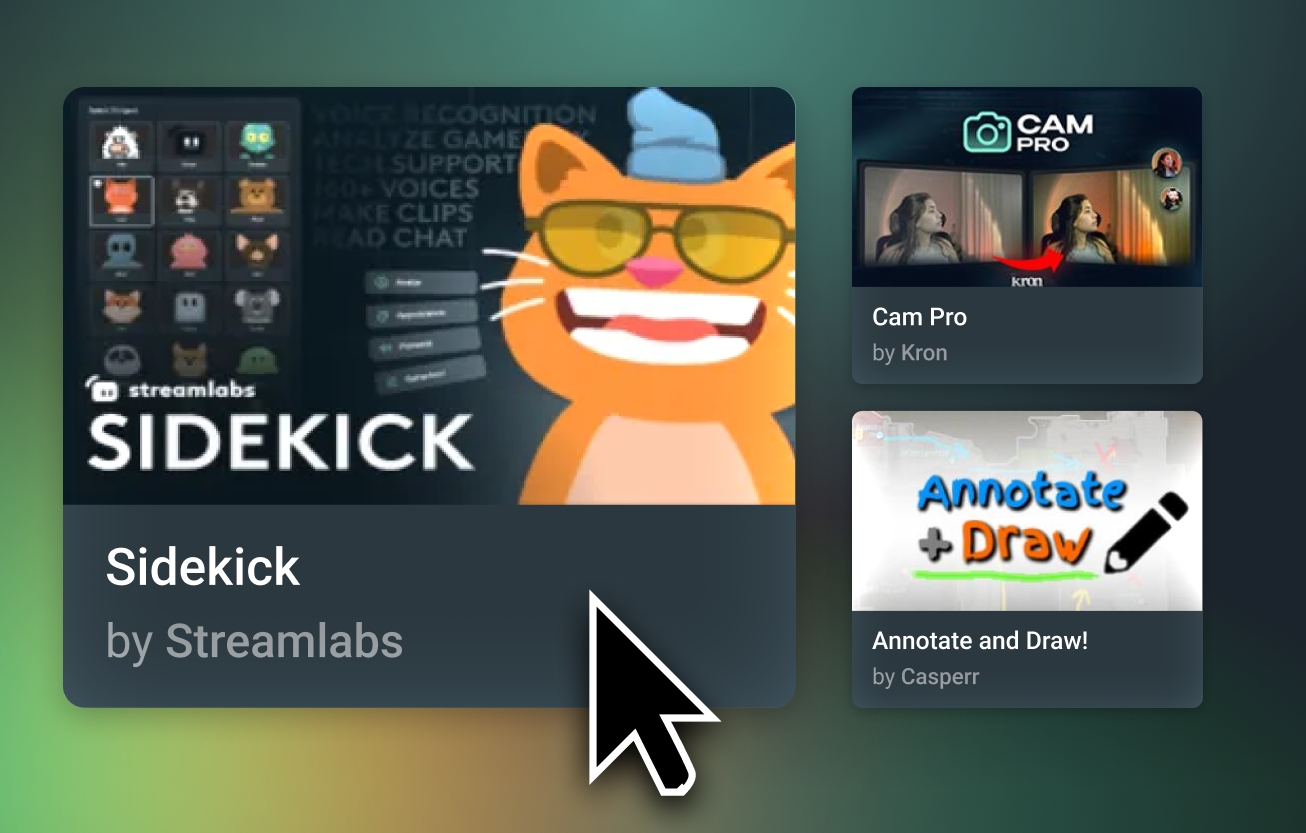
Entdecke Tools von Streamlabs und Drittanbietern, ohne den Desktop zu verlassen.

Erreiche mehr, ohne dein Setup neu aufzubauen
Apps funktionieren innerhalb von Streamlabs Desktop und bieten dir neue Möglichkeiten, deinen Stream anzupassen, Viewer einzubinden, Aufgaben zu automatisieren und zu verstehen, was funktioniert.
Unterstützt von Streamlabs AI
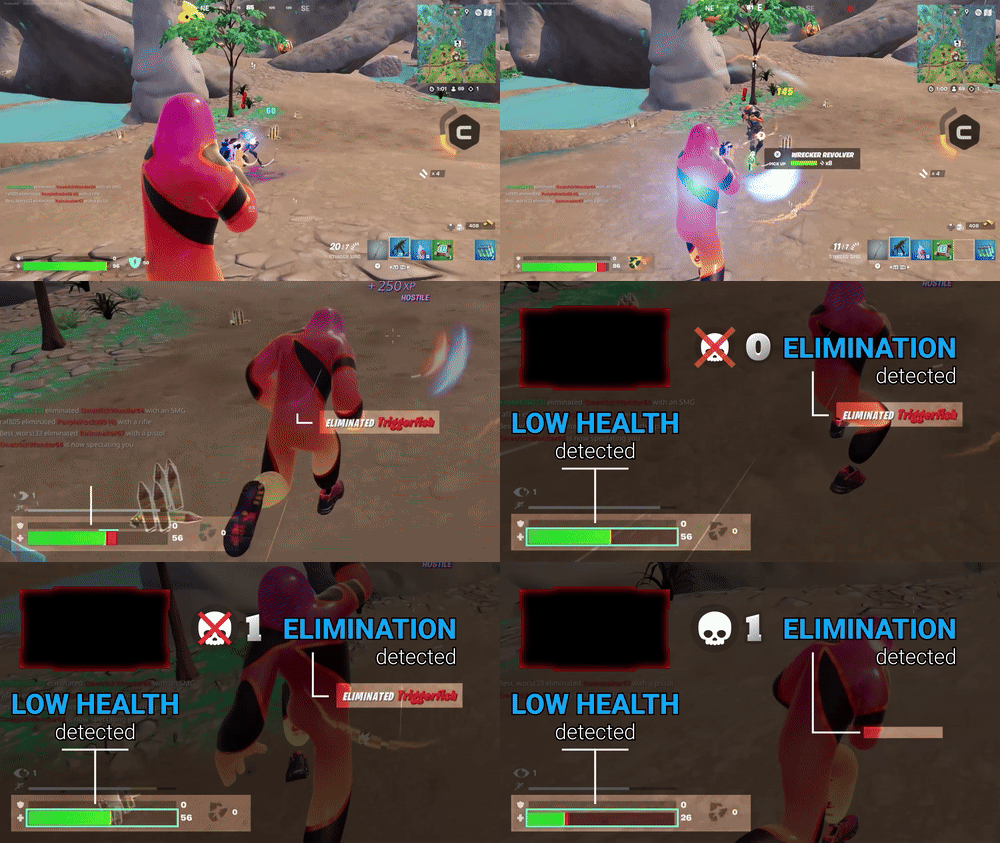
Streamlabs AI ist die treibende Kraft hinter der nächsten Generation von Tools für Creator. Sie ist bereits in Sidekick integriert, und bald kommen weitere Apps von Streamlabs und Entwicklern aus aller Welt dazu.
Häufig gestellte Fragen
Der Streamlabs App Store ist eine integrierte Bibliothek mit Dutzenden geprüfter Apps von Drittentwicklern, mit denen du deinen Stream durch mehr Kontrolle, Automatisierung, bessere Analysen und neue Möglichkeiten zur Interaktion mit deinem Publikum verbessern kannst. Der App Store ist eine von vielen Investitionen von Streamlabs in die Creator-Community. Er hilft Entwicklern, erfolgreich zu sein, indem sie für jede App-Installation bezahlt werden, während gleichzeitig die Anzahl der Tools und Funktionen, auf die Creator zugreifen können, erweitert wird.
Widgets sind Funktionen, die vom Streamlabs-Team entwickelt wurden, um deinen Stream zu verbessern. Widgets umfassen Funktionen wie Alert Box, Chat Box, Game Pulse, Umfragen, Chat-Hervorhebung und mehr.
Apps hingegen sind Streaming-Tools, die von Drittanbietern entwickelt und vom Streamlabs-Team auf Funktionalität und Sicherheit geprüft wurden.
Während die meisten Widgets direkt in Streamlabs Desktop und dem Plugin für OBS verwendet werden können, sind Apps derzeit exklusiv in Desktop verfügbar.
Du kannst derzeit Apps aus dem Streamlabs App Store direkt in Streamlabs Desktop verwenden. Der App Store und installierte Apps sind in deiner Desktop-Navigation angeheftet. Finde neue Apps, verwalte installierte Apps und füge App-Quellen direkt zu deinen Szenen hinzu, ohne Desktop zu verlassen. Dank Cloud-Speicher sind deine Apps außerdem immer dabei, selbst wenn du auf einem neuen PC streamst.
Du findest im App Store eine große Auswahl an Apps, die unter anderem Folgendes unterstützen:
- Chat-Interaktion und Spiele
- Stream-Design
- Stream-sichere Musik
- Stream- und Subathon-Timer
- Sponsoring
- Spielstatistiken
- Sound-Alerts
Einige Apps im App Store sind kostenlos nutzbar, wie zum Beispiel die Sponsorships-App und der Sidekick. Die meisten Apps sind exklusiv für Ultra-Abonnenten verfügbar, um sicherzustellen, dass externe Entwicklerteams für ihre Arbeit bezahlt werden.
Jeder Entwickler hat seine eigenen Kontaktmethoden für Feedback. Überprüfe den App-Store-Eintrag der App, für die du Feedback hinterlassen möchtest, um deren Website und Social-Media-Links zu finden. Wenn du nicht findest, wonach du suchst, reiche ein Ticket ein und unser Support-Team hilft dir gerne weiter.
Wenn du daran interessiert bist, eine App zu entwickeln und im Streamlabs App Store aufzulisten, musst du eine Entwickleranwendung bei uns einreichen. Um eine Bewerbung einzureichen, besuche https://platform.streamlabs.com/ und klicke auf Create App. Logge dich mit deinem Twitch-Konto ein, klicke dann auf „Submit Application“, fülle das Formular aus und klicke auf Apply. Warte anschließend auf eine Rückmeldung unseres Teams zu den nächsten Schritten.
Bitte kontaktiere den Support unter diesem Link.