

POWERED BY G HUB
G HUB Replay
Replay (ehemals Highlighter) ist ein kostenloses Tool zur Aufnahme von Gameplay, das deine Gaming-Highlights automatisch zu teilbaren Clips verarbeitet.
Streamlabs Highlighter ist jetzt G HUB Replay!
Erfahre mehr darüber, was neu ist und wie du weiterhin deine Lieblings-Highlights aufnehmen kannst.
Automatische Spielaufnahme
Aktiviere die automatische Aufnahme, um deine Highlights festzuhalten, sobald du ein kompatibles Spiel startest.
Automatische Clip-Erkennung
Verpasse keinen deiner besten Momente – mit einem Algorithmus für maschinelles Lernen, der anhand deiner Spielereignisse automatisch die Highlights ausfindig macht.
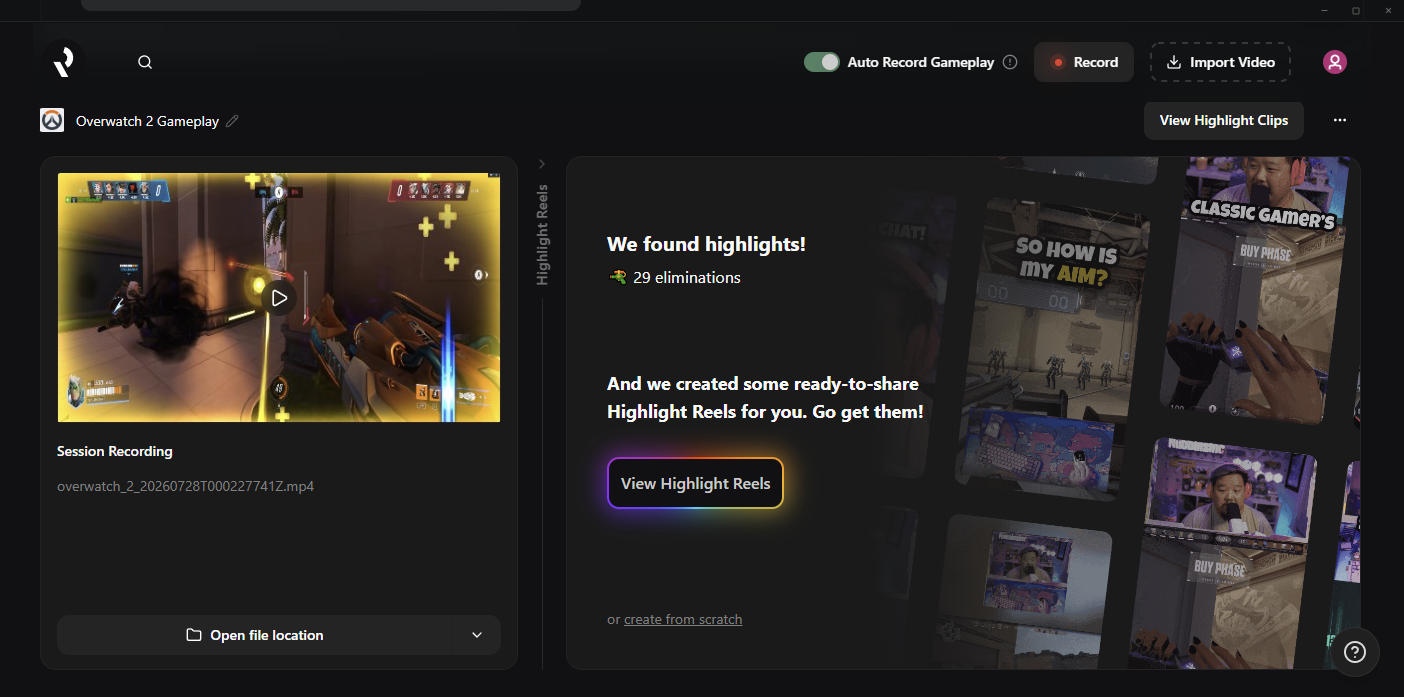
Erstelle Highlight-Reels mit nur einem Klick
Verwandle Stream-Highlights mit nur einem Klick in teilbare Clips.
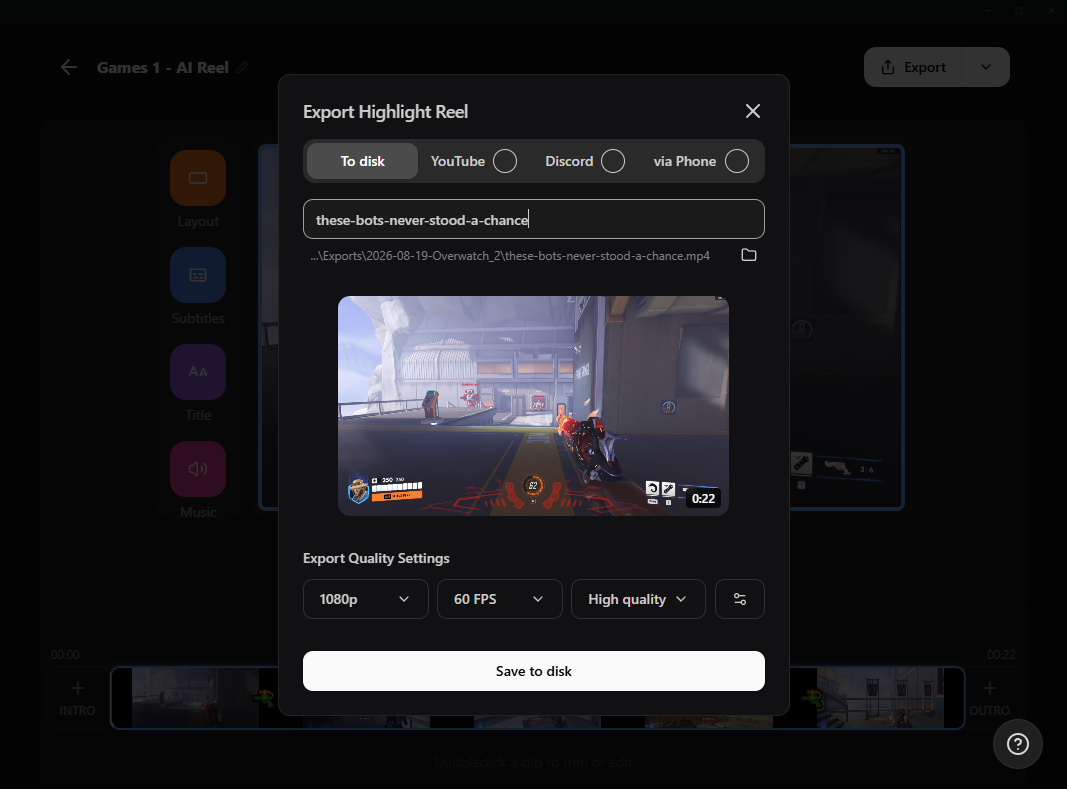
Exportiere Content auf deine Lieblingsplattformen
Egal, ob du deine Clips nur an deine besten Freunde auf Discord senden oder sie auf YouTube bzw. anderen sozialen Medien teilen möchtest: Du kannst sie direkt auf deinen Computer exportieren oder per QR-Code an dein Smartphone übertragen.
Häufig gestellte Fragen
Replay ist ein kostenloses Videobearbeitungstool, mit dem Streamer Highlight-Clips aus ihren Streams oder ihrem Gameplay aufnehmen, bearbeiten und teilen können. Es enthält zudem automatische Clipping-Funktionen, die auf der Technologie von Logitech G HUB basieren. Erfahre in unserem Leitfaden-Blog mehr darüber, wie du Replay verwendest.
Ja, Replay ist kostenlos! Erfahre mehr darüber, wie du es herunterlädst und dein erstes Highlight-Reel mit unserem Leitfaden-Blog erstellst.
Um mit Replay (ehemals Streamlabs Highlighter) loszulegen, schaue dir einfach unsere Anleitung an, die du hier findest.
Mit Replay kannst du Clips zuschneiden, neu anordnen, Übergänge und Musik hinzufügen sowie Intros und Outros einfügen.
Derzeit unterstützt Replay das kostenlose Erstellen von Highlights mit maschinellem Lernen für:
- 7 Days to Die
- Apex Legends
- ARC Raiders
- Arena Breakout: Infinite
- Battlefield 6
- Bloodborne
- Call of Duty: Black Ops 6
- Call of Duty: Black Ops 7
- Call of Duty: Modern Warfare 4
- Call of Duty: Warzone
- Counter-Strike 2
- Dark Souls Remastered
- Dark Souls 2
- Dark Souls 3
- DayZ
- Dead by Daylight
- Deadlock
- Delta Force
- Dota 2
- EA Sports FC 26
- Elden Ring
- Enshrouded
- Escape From Tarkov
- F1® 25
- Fortnite
- Forza Horizon 6
- Halo Infinite
- Helldivers 2
- Heroes of the Storm
- Hunt: Showdown 1896
- League of Legends
- Left 4 Dead 2
- Madden NFL 27
- Marathon
- Marvel Rivals
- Minecraft
- Mortal Shell 2
- NBA 2K26 + 2K27
- Overwatch 2
- Palworld
- Path of Exile 2
- PUBG: BATTLEGROUNDS
- Rocket League
- Rust
- Sekiro: Shadows Die Twice
- Teamfight Tactics
- Tom Clancy's Rainbow Six Siege X
- Valheim
- Valorant
- War Thunder
- Wardogs
- World of Warcraft: Solo Shuffle
Wir erweitern ständig die Liste der unterstützten Spiele, also schaue regelmäßig vorbei, um dich über Neuigkeiten zu informieren!
Die automatische Game-Clipping-Funktion von Replay erstellt Highlights basierend auf verschiedenen Ereignissen aus deinem Gameplay, wie Kills oder Eliminierungen, Tode, Siege, Niederlagen und mehr.
Auf jeden Fall! Wenn du für das manuelle Erstellen von Clips mit Replay die Auto-Aufnahme-Schaltfläche aktivierst, kannst du nach deinem Gameplay oder deiner Stream-Session alle deine Clips überprüfen und sie nach Belieben bearbeiten – Untertitel hinzufügen, das Layout ändern, Musik hinzufügen usw. Schaue dir die komplette Anleitung für die ersten Schritte mit Replay an.
Du brauchst keine Editing-Kenntnisse – mit Replay kannst du deine Streams mit ein paar wenigen Klicks ganz einfach in Videos verwandeln, die du sofort teilen kannst.
Bitte kontaktiere den Support unter diesem Link.