

Streamen auf TikTok vom PC aus
Streame einfach von Streamlabs Desktop aus unter deinem TikTok-Konto.
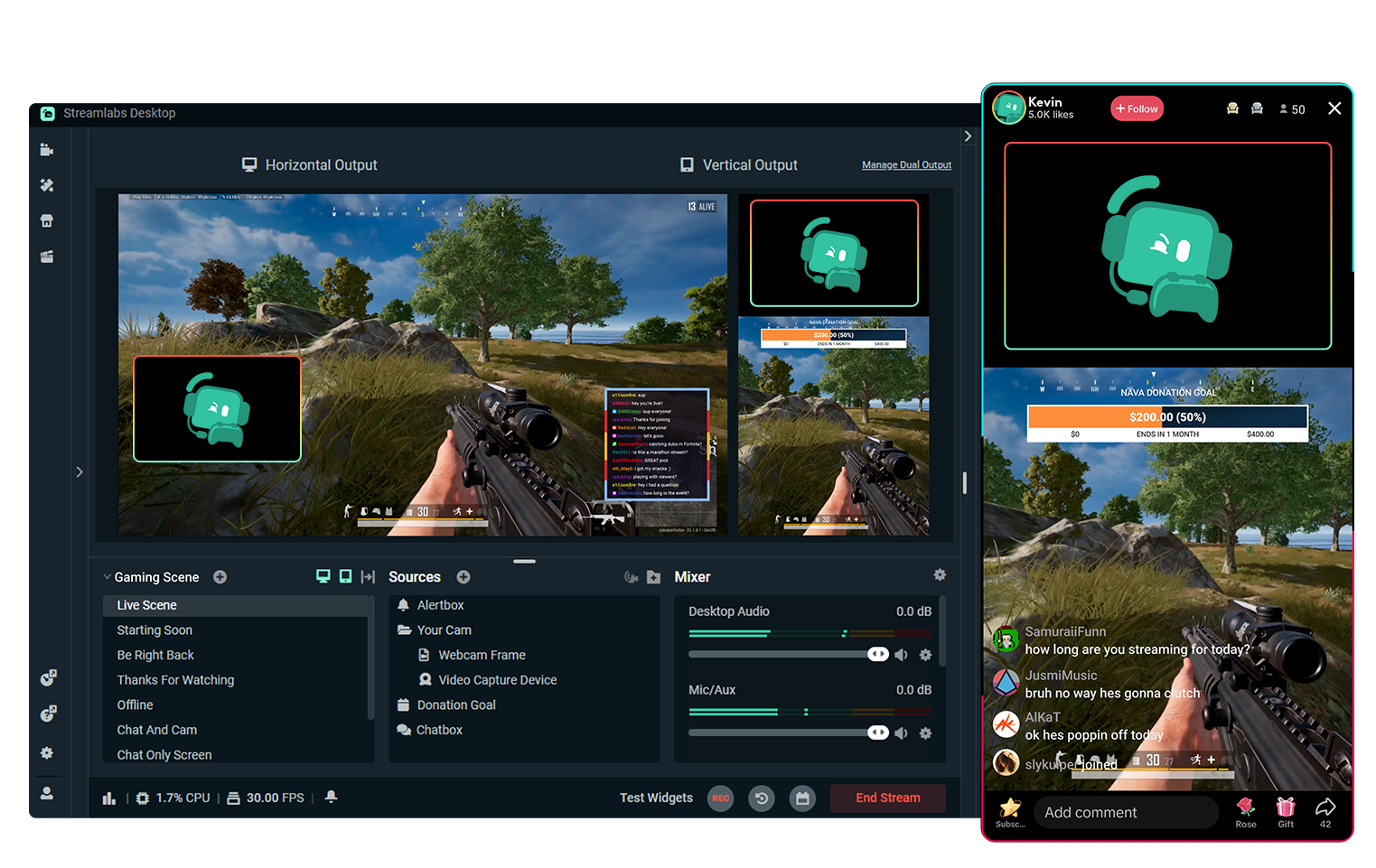
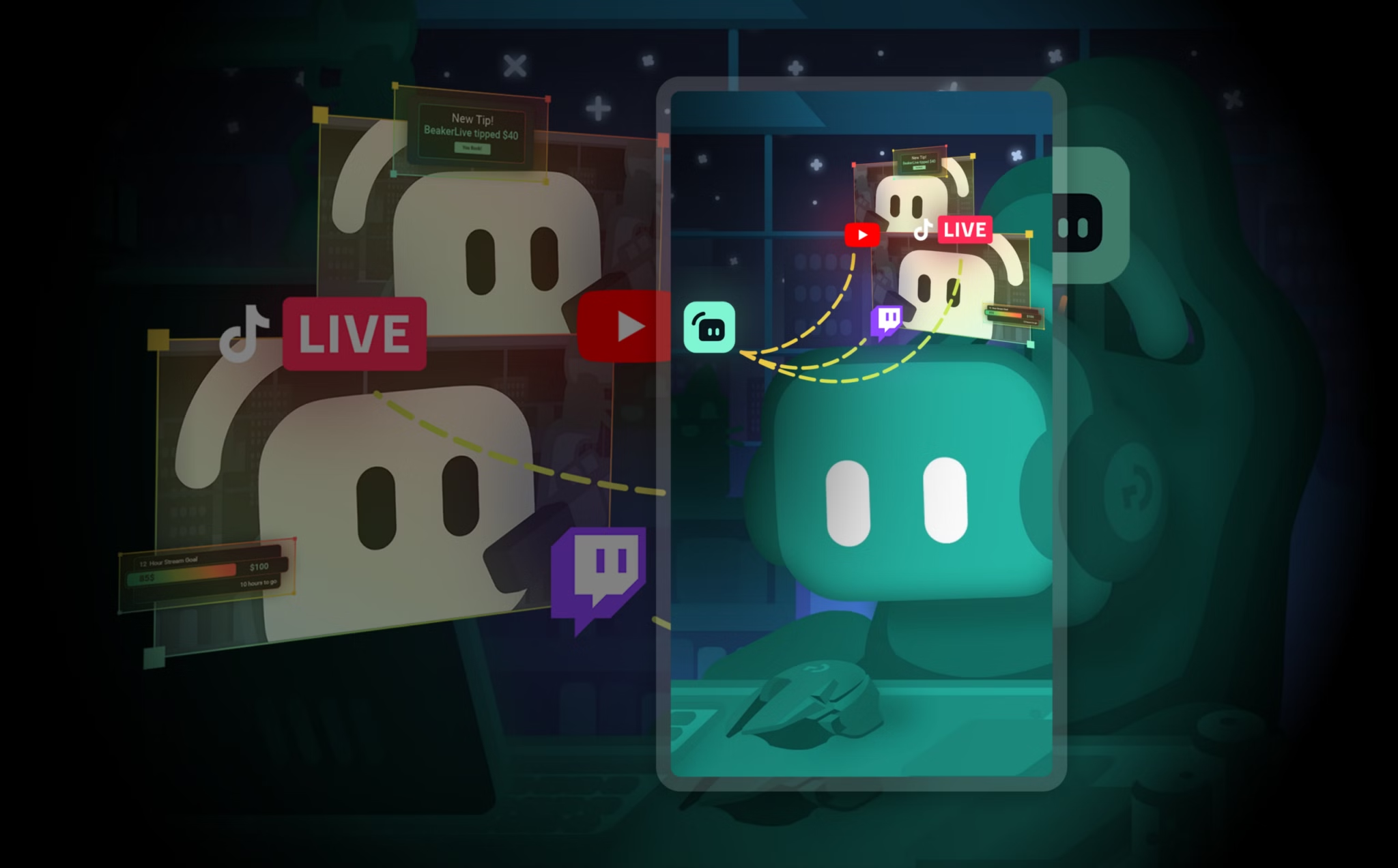
Mit Streamlabs Desktop kannst du ganz einfach auf TikTok streamen.
Mit Ultra kannst du gleichzeitig auf YouTube, TikTok, Kick, Twitch, Facebook und anderen RTMP-Verbindungen multistreamen. Mit Dual Output kannst du Szenen und Quellen sowohl für das horizontale als auch für das vertikale Format leicht anpassen.
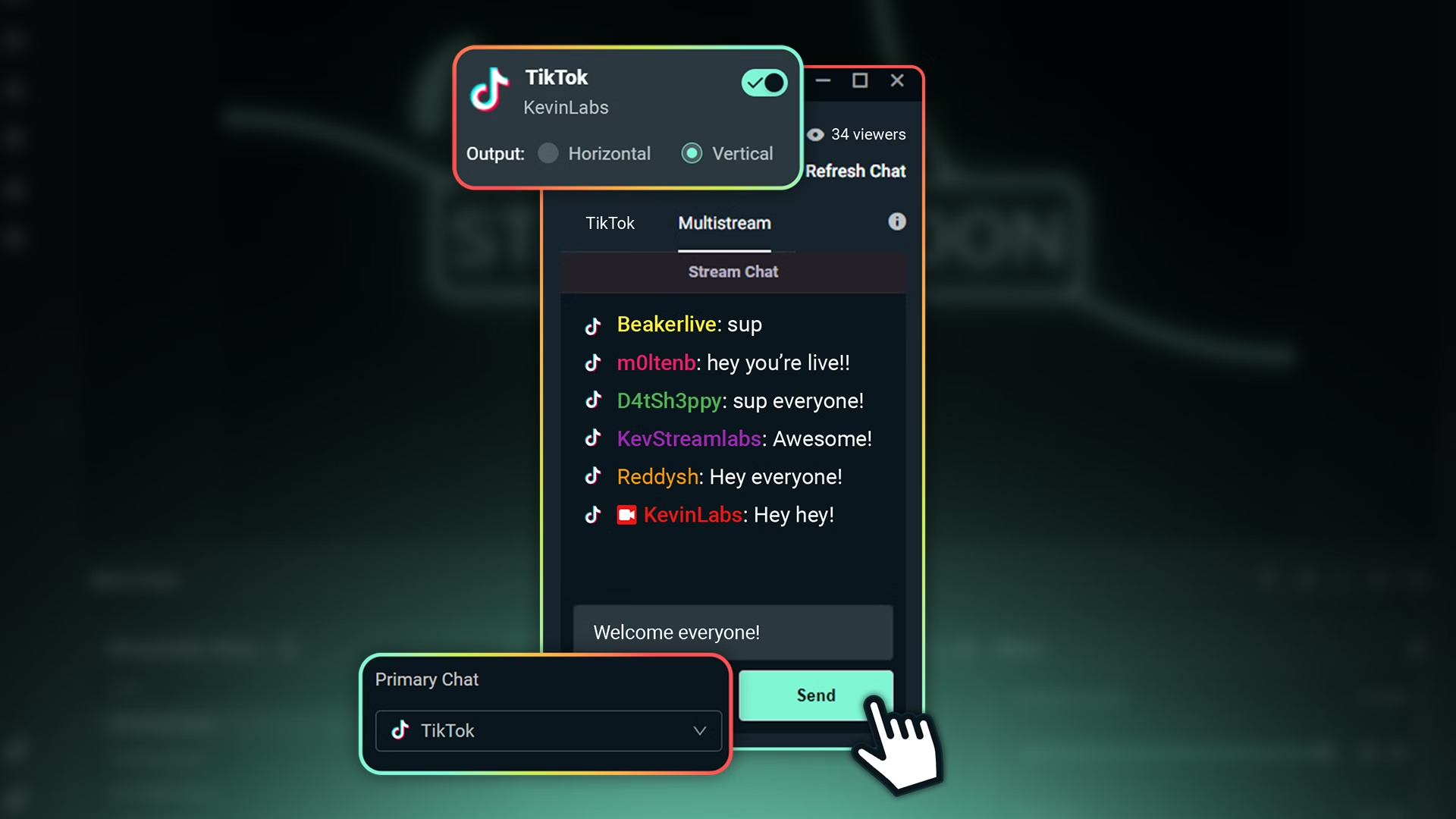
TikTok verfügt jetzt über eine Chat-Funktion in Desktop!
Melde dich mit deinem TikTok-Konto an, wähle TikTok als deine Haupt-Chat-Quelle aus, und schon läuft dein TikTok-Chat direkt in Streamlabs Desktop.
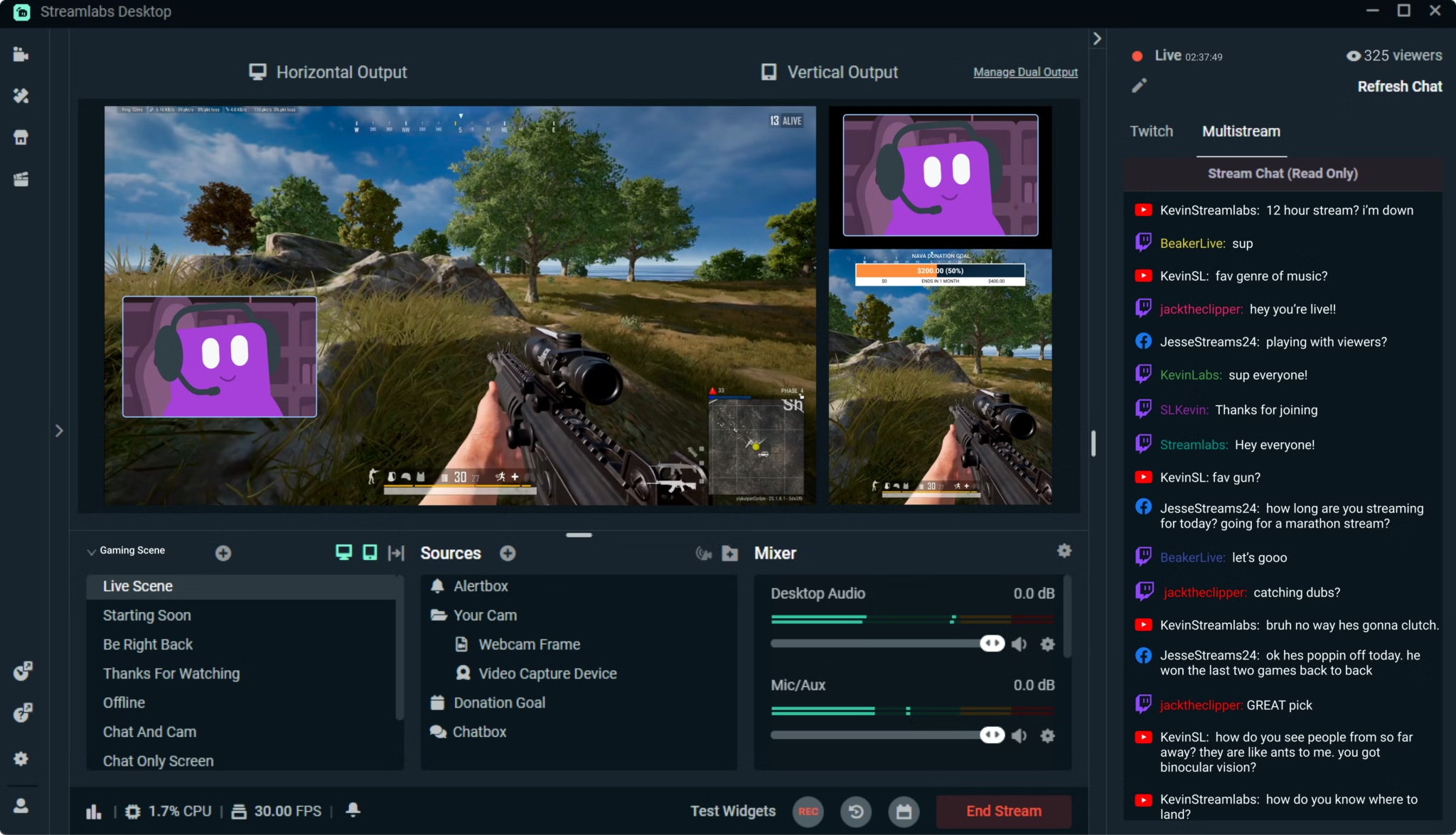
Mit Dual Output kannst du kostenlos auf TikTok und noch ein weiteres Ziel streamen.
Simultanes Streamen in vertikalem und horizontalem Layout. Passe die Auflösung, Szenen und Quellen jedes Layouts ganz einfach an, um ein nahtloses Streaming-Erlebnis zu schaffen.
Einfach von deinem PC auf TikTok streamen
Streamlabs Desktop öffnen
Öffne Streamlabs Desktop und melde dich an, um deine Lieblingsplattformen hinzuzufügen.
Wähle TikTok als deine Plattform
Wenn du zum ersten Mal streamst, wähle TikTok aus der Liste der Plattformen aus. Wenn du schon angemeldet bist, geh zu deinen Stream-Einstellungen, wähle TikTok als Plattform aus und klick auf „Verbinden“.
Zugang beantragen
Wähle TikTok als dein Streaming-Ziel aus, um auf die App zuzugreifen.
Leg deinen Titel und deine Spielkategorie fest und leg los!
Nachdem du den Zugang beantragt hast, bekommst du von TikTok eine Benachrichtigung darüber, ob du nach Prüfung deines Antrags berechtigt bist, von deinem Konto aus Live-Streams zu senden. Sobald du freigeschaltet bist, kannst du sofort loslegen!

Hast du Probleme mit einem gesperrtem Zugang?
Ab dem 7. Juli 2025 kann jedem Streamer, der Streamlabs für TikTok LIVE nutzt und weniger als 50 % Gaming-Inhalte streamt, der Streaming-Zugang gesperrt werden.
Wenn du den Zugang zum Streaming verlierst, kannst du dich nach vierzehn Tagen über Streamlabs erneut bewerben, wenn 50 % deiner Streams nach deiner Entfernung Gaming-Inhalte sind. Mehr Infos zu dieser Änderung und den Anforderungen findest du in den unten stehenden FAQ.
Häufig gestellte Fragen
Ab dem 7. Juli 2025 kann jedem Streamer, der Streamlabs nutzt und weniger als 50 % Gaming-Inhalte streamt, der Zugang zu TikTok LIVE gesperrt werden.
Wenn du den Zugang zum Streaming verlierst, kannst du dich nach vierzehn Tagen über Streamlabs erneut bewerben, wenn 50 % deiner Streams nach deiner Entfernung Gaming-Inhalte sind. Wenn der Zugang wieder freigeschaltet wird, musst du ab dem Zeitpunkt der Freischaltung einen Anteil von 50 % an Spielinhalten beibehalten, um den Zugang zu behalten.
TikTok nimmt diese Änderung vor, um Bedenken hinsichtlich der Vertrauenswürdigkeit und Sicherheit von Inhalten auszuräumen, die über Tools von Drittanbietern auf ihrer Plattform gestreamt werden.
Bitte kontaktiere den Support unter diesem Link.