

Streamlabs Stream Shift
Przełączaj urządzenia bez przerywania transmisji – i nie trać w trakcie widzów.
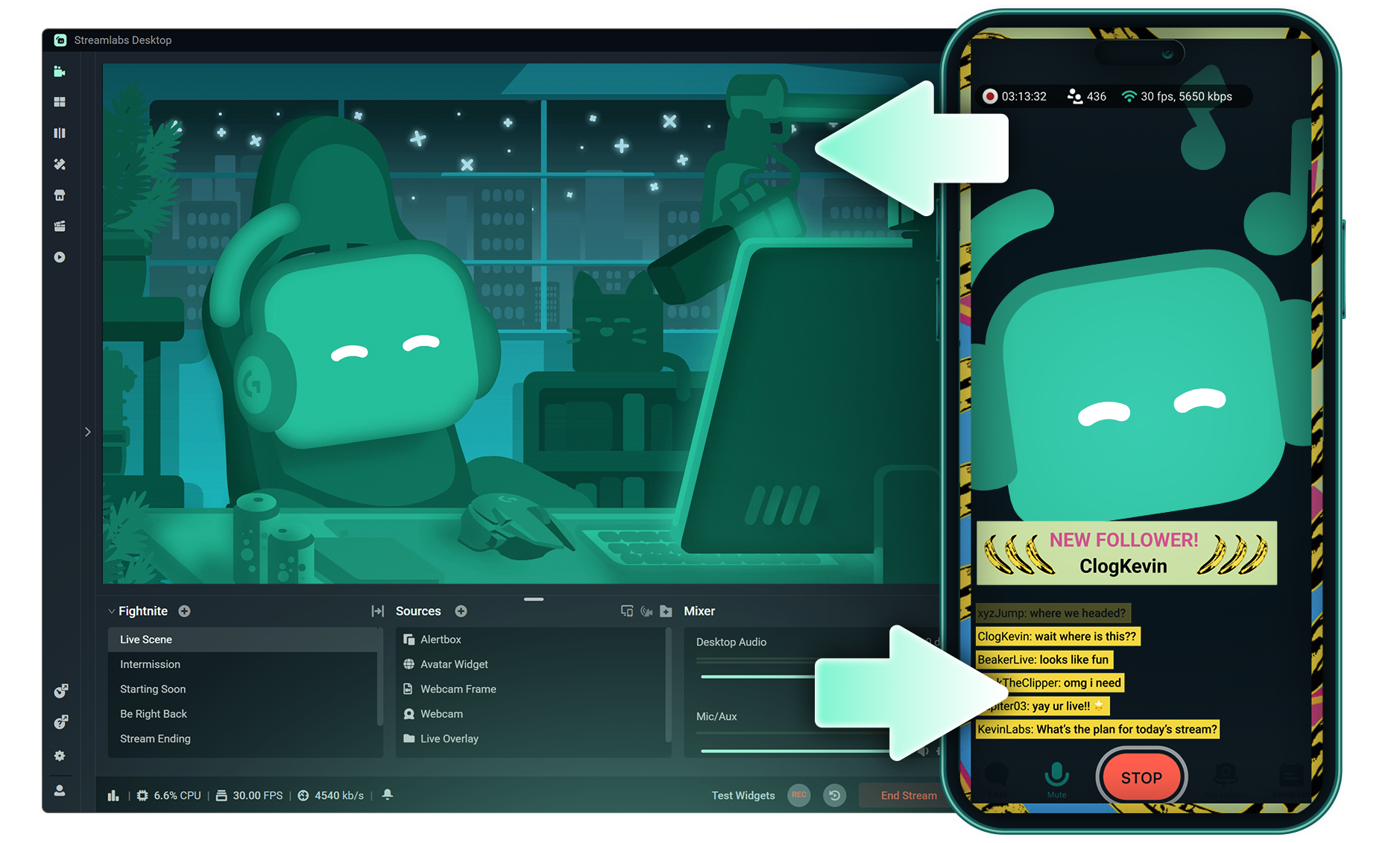
Nie musisz zatrzymywać transmisji, aby przełączyć urządzenie
Zacznij na komputerze stacjonarnym, przejdź na laptopa lub skorzystaj z urządzenia mobilnego — bez utraty widzów i dzielenia treści VOD. Jedna nieprzerwana sesja, zero przerw.

Narzędzie stworzone z udziałem twórców dla twórców
Funkcja Stream Shift powstała z inspiracji rozmowami z Tubbo. Przekształciliśmy ten pomysł w prosty, oparty na zapytaniach proces przeznaczony dla twórców, którzy przemieszczają się między komputerem, urządzeniami mobilnymi i IRL.
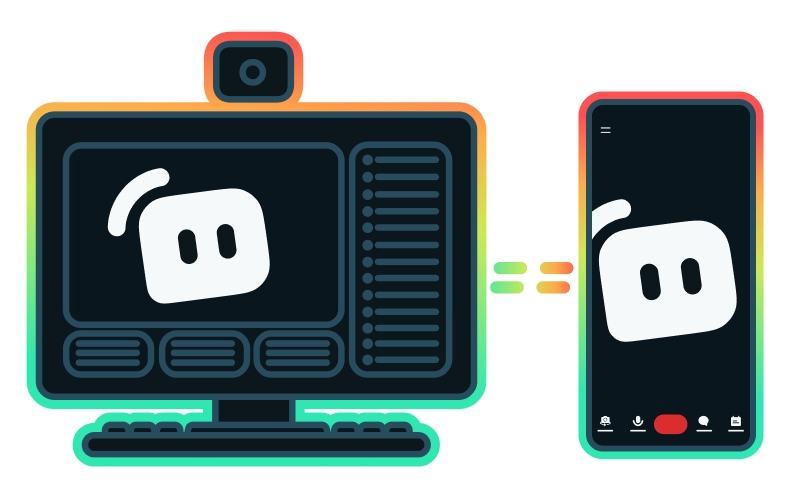
W pakiecie ze Streamlabs Ultra
Funkcja Stream Shift jest częścią Streamlabs Ultra, co stanowi gwarancję najlepszych narzędzi do bezproblemowego prowadzenia streamingu z dowolnego miejsca. Gry, chaty lub IRL – oprogramowanie Ultra zapewnia elastyczną konfigurację i płynną transmisję.
Jak to działa
Włącz funkcję Stream Shift podczas uruchamiania transmisji z komputera stacjonarnego lub urządzenia mobilnego. Twoja transmisja zostanie przygotowana do płynnego przełączania.
Otwórz aplikację Streamlabs na innym urządzeniu zalogowanym do tego samego konta i dotknij opcji Go Live – pojawi się zapytanie o przekazanie transmisji.
Potwierdź przełączenie, aby transmisja została natychmiast przeniesiona na nowe urządzenie. Widzowie pozostaną w tej samej sesji bez konieczności ponownego uruchamiania.

Podnieś poziom transmisji, brandingu, montażu i innych działań za sprawą Streamlabs Ultra
Uzyskaj dostęp do funkcji premium w całym pakiecie, w tym do Streamlabs Desktop, Mobile, Console, Talk Studio, Podcast Editor, Cross Clip i innych, w jednej przystępnej cenie. Dowiedz się więcej
Często zadawane pytania
Tak. Nieograniczona liczba przełączeń w trakcie sesji praktycznie bez przerw.
Stream Shift to funkcja Streamlabs Ultra, która pozwala twórcom przełączać transmisje na żywo między urządzeniami bez przerywania transmisji. Dowiedz się, jak korzystać z funkcji Stream Shift, dzięki naszemu przewodnikowi.
Włącz opcję „Stream Shift” podczas uruchamiania transmisji, a następnie otwórz aplikację Streamlabs na innym urządzeniu zalogowanym na to samo konto i dotknij przycisku „Go Live”, aby wyświetlić monit o przekazanie transmisji. Potwierdź przełączenie, aby transmisja została natychmiast przeniesiona na nowe urządzenie. Więcej szczegółów znajdziesz w naszym poradniku.
Nie. Dzięki funkcji Stream Shift Twoja transmisja pozostaje jedną ciągłą sesją, dzięki czemu twoje treści VOD pozostają nienaruszone.
Płynne, szybkie przekazywanie, które pozwala widzom pozostać w tej samej sesji.
Stream Shift obsługuje teraz Streamlabs Desktop i Mobile (iOS i Android). Wkrótce uruchomimy obsługę Streamlabs Console (Xbox), wtyczki Streamlabs dla OBS oraz okularów AI od Meta.
Tak. Stream Shift korzysta z infrastruktury Streamlabs, aby zapewnić ciągłość transmisji podczas zmiany urządzeń.
Skontaktuj się z pomocą techniczną, korzystając z tego łącza.