

Stream Shift من Streamlabs
يمكنك تبديل الأجهزة دون إنهاء بثك المباشر، والحفاظ على بقاء المشاهدين
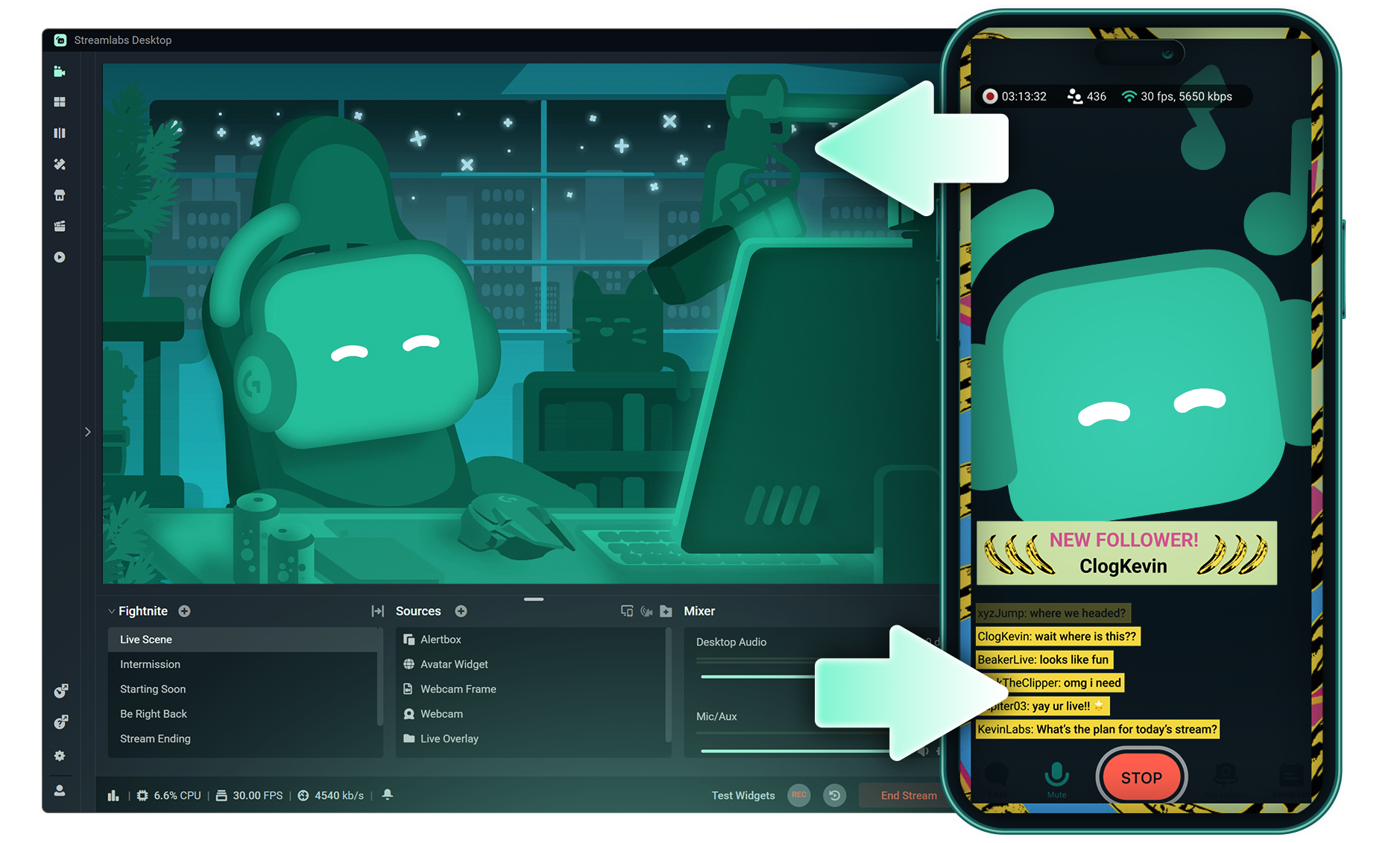
لا حاجة لإنهاء بثك عند تغيير الأجهزة
ابدأ على جهاز الكمبيوتر الخاص بك، وانتقل إلى الكمبيوتر المحمول أو إلى الهاتف المحمول - دون فقدان المشاهدين، أو تقسيم مقطع الفيديو المتاح للعرض عند الطلب. جلسة بث مستمرة دون أي انقطاع.

صُممت بالتعاون مع منشئي المحتوى، لخدمة منشئي المحتوى
استلهمت ميزة Stream Shift من محادثاتنا مع Tubbo. حوّلنا تلك الفكرة إلى عملية سهلة تعتمد على التوجيهات السريعة، خُصصت لمنشئي المحتوى الذين يبثون بالتناوب بين الكمبيوتر والهاتف المحمول والبث المباشر من الحياة الواقعية.
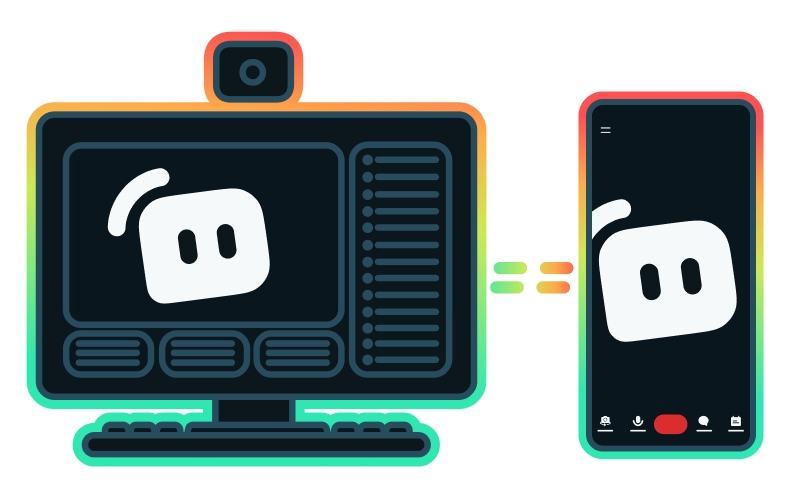
ميزة متاحة ضمن Streamlabs Ultra
ميزة Stream Shift هي جزء من Streamlabs Ultra، مما يمنحك أدوات متميزة للبث في أي مكان بثقة تامة. سواء كنت تلعب، أو تدردش، أو تبث من الحياة الواقعية، فإن ميزة Ultra تحافظ على مرونة إعداداتك وسلاسة بثك.
آلية العمل
قم بتشغيل ميزة Stream Shift عند بدء بثك من الكمبيوتر المكتبي أو الهاتف المحمول. فهي تقوم بتهيئة بثك للتبديل السلس.
افتح تطبيق Streamlabs على جهاز آخر قيد تسجيل الدخول بنفس الحساب، واضغط على "بدء البث المباشر"، ستظهر لك نافذة تطالبك بنقل البث.
أكّد عملية التبديل، وسينتقل بثك فورًا إلى الجهاز الجديد. يبقى مشاهدوك متصلين في الجلسة ذاتها دون الحاجة لإعادة التشغيل.

يمكنك ترقية بثك المباشر، والعلامة التجارية، والتحرير، والمزيد مع Streamlabs Ultra
يمكنك الوصول إلى الميزات المميزة عبر المجموعة الكاملة، بما في ذلك Streamlabs Desktop وMobile وConsole وTalk Studio وPodcast Editor وCross Clip والمزيد، متاحة بسعر واحد معقول. معرفة المزيد
الأسئلة الشائعة
نعم. تبديلات غير محدودة في أي جلسة بأقل قدر من الانقطاع.
Stream Shift هي ميزة ضمن Streamlabs Ultra تمكّن منشئي المحتوى من نقل بثهم المباشر من جهاز لآخر مع الحفاظ على استمرارية البث. تعرّف على كيفية استخدام Stream Shift من خلال دليلنا الإرشادي.
قم بتفعيل Stream Shift عند بدء البث، ثم افتح تطبيق Streamlabs على جهاز آخر مسجّل الدخول بنفس الحساب، واضغط على "بدء البث المباشر"؛ لتظهر لك مطالبة نقل البث. أكّد عملية التبديل، وسينتقل بثك فورًا إلى الجهاز الجديد. احصل على شرح أكثر تفصيلًا في دليل كيفية الاستخدام لدينا.
لا. يحافظ Stream Shift على بثك كجلسة واحدة متواصلة؛ بحيث يبقى تسجيل البث الخاص بك كاملًا دون انقطاع.
انتقال سريع وسلس يُبقي المشاهدين في نفس الجلسة.
يدعم Stream Shift حاليًا كلًا من Streamlabs Desktop وMobile (iOS وAndroid). دعم Streamlabs Console (Xbox) والمكون الإضافي من Streamlabs لـ OBS وAI ؛ Glasses من Meta قريبًا.
نعم. تعتمد ميزة Stream Shift على البنية التحتية لـ Streamlabs؛ للحفاظ على استمرارية البث أثناء تغيير الأجهزة.
يُرجى الاتصال بالدعم على هذا الرابط.