

Streamlabs Stream Shift
在不中断直播的情况下切换设备,保持观众的持续观看体验
与创作者共同打造,为创作者服务
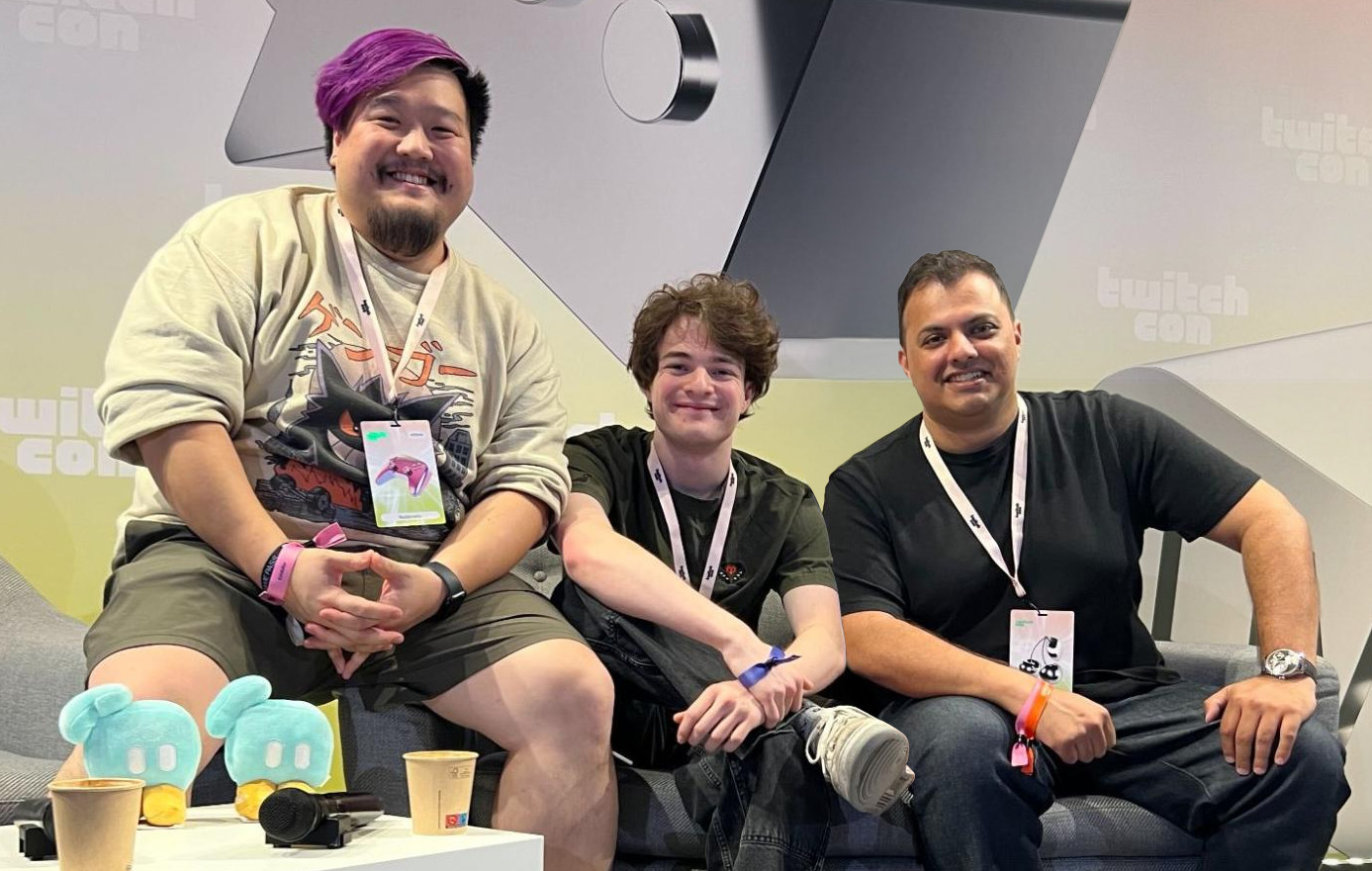
Stream Shift 的灵感来源于我们与 Tubbo 的对话。我们将这一想法转化为一个简单的根据提示进行的流程,专为需要在 PC、移动设备和 IRL 之间进行直播切换的创作者而打造。
包含于 Streamlabs Ultra
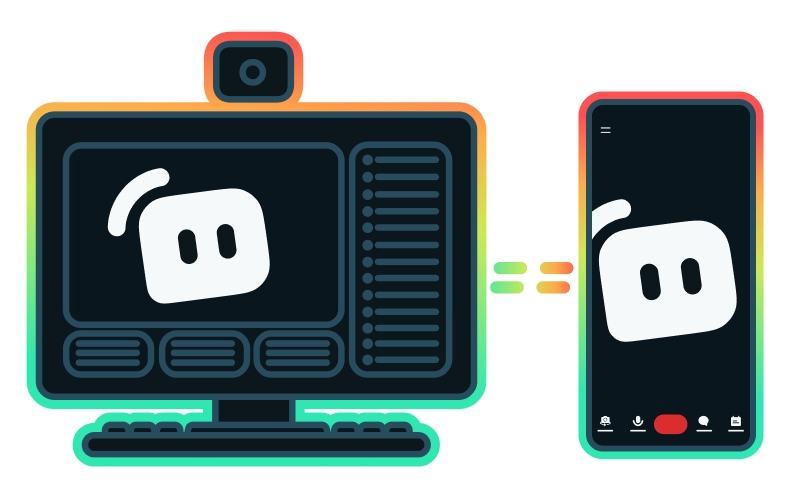
Stream Shift 是 Streamlabs Ultra 的一部分,提供可使您在任何地点自信直播的优质工具。无论是游戏、聊天还是进入 IRL,Ultra 都可以使您采用灵活的设置,让您的直播流畅无阻。
使用方法
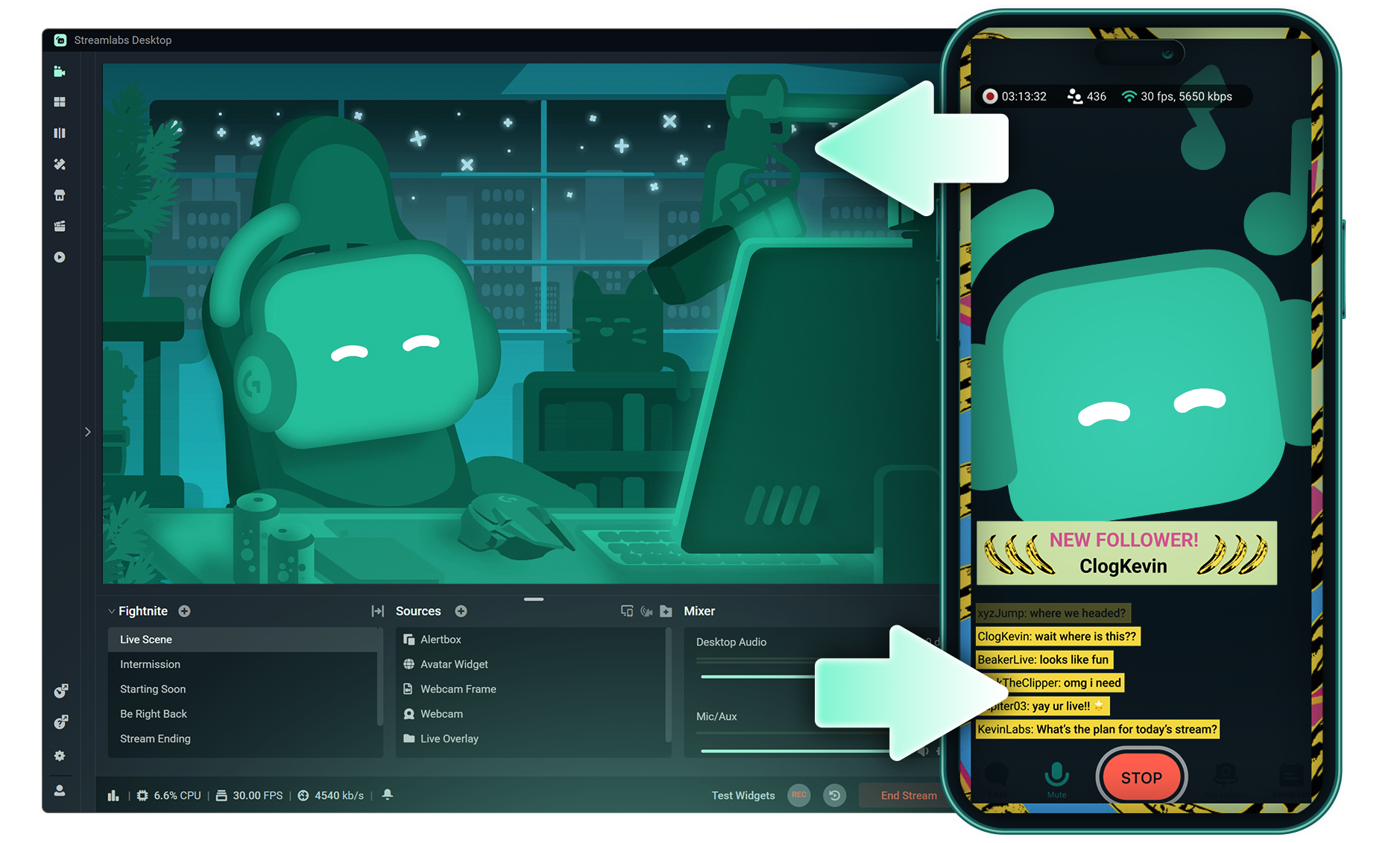
在桌面端或移动设备上开启直播时,打开 Stream Shift 功能。该功能可以使您在直播中进行无缝切换。
在另一台登录同一账户的设备上打开 Streamlabs 应用程序,然后点击“开始直播”,您将看到切换直播的提示。
确认切换后,您的直播将立即切换至新的设备上。您的观众将在同一场直播中保持连接,无需重新启动。

使用 Streamlabs Ultra 提升您的直播、品牌推广、编辑等
只需一次订阅,即可以实惠的价格使用全套软件的高级功能,包括 Streamlabs Desktop、Mobile、Console、Talk Studio、Podcast Editor、Cross Clip 等。了解更多
常见问题解答
可以!每场直播可以进行无限次切换,最大程度地减少中断。
Stream Shift 是 Streamlabs Ultra 的一项功能,可让创作者在不停止直播的情况下在设备之间切换直播。通过我们的使用指南了解如何使用 Stream Shift。
开始直播时开启 Stream Shift,然后在另一台登录同一账户的设备上打开 Streamlabs 应用,点击“开始直播”即可看到切换提示。确认切换后,您的直播将立即切换至新的设备上。请参阅我们的操作指南,了解更详细的分步说明。
不会。 Stream Shift 会将您的直播保持为一场连续会话,因此点播内容保持完整。
在同一场直播中流畅、快速地切换。
Stream Shift:现已支持 Streamlabs Desktop 和 Mobile(iOS 及 Android)。对 Streamlabs Console (Xbox)、适用于 OBS 的 Streamlabs 插件及 Meta AI 眼镜的支持即将推出。
可以! Stream Shift 依托 Streamlabs 基础架构,在设备切换过程中保持直播的连续性。
请通过此链接联系支持人员。