

PC에서 TikTok으로 스트리밍하기
TikTok 계정으로 Streamlabs Desktop에서 간편하게 스트리밍 하세요.
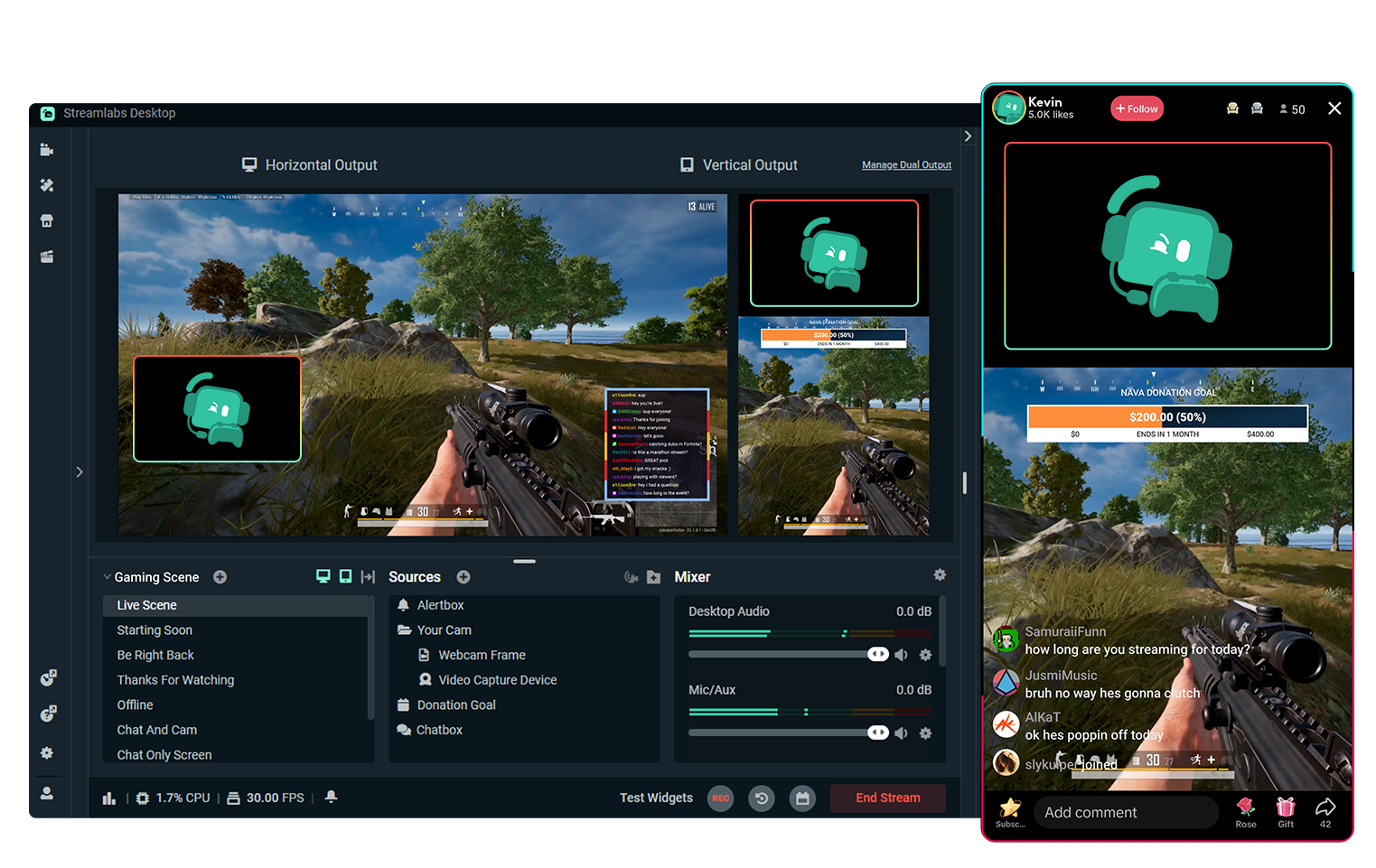
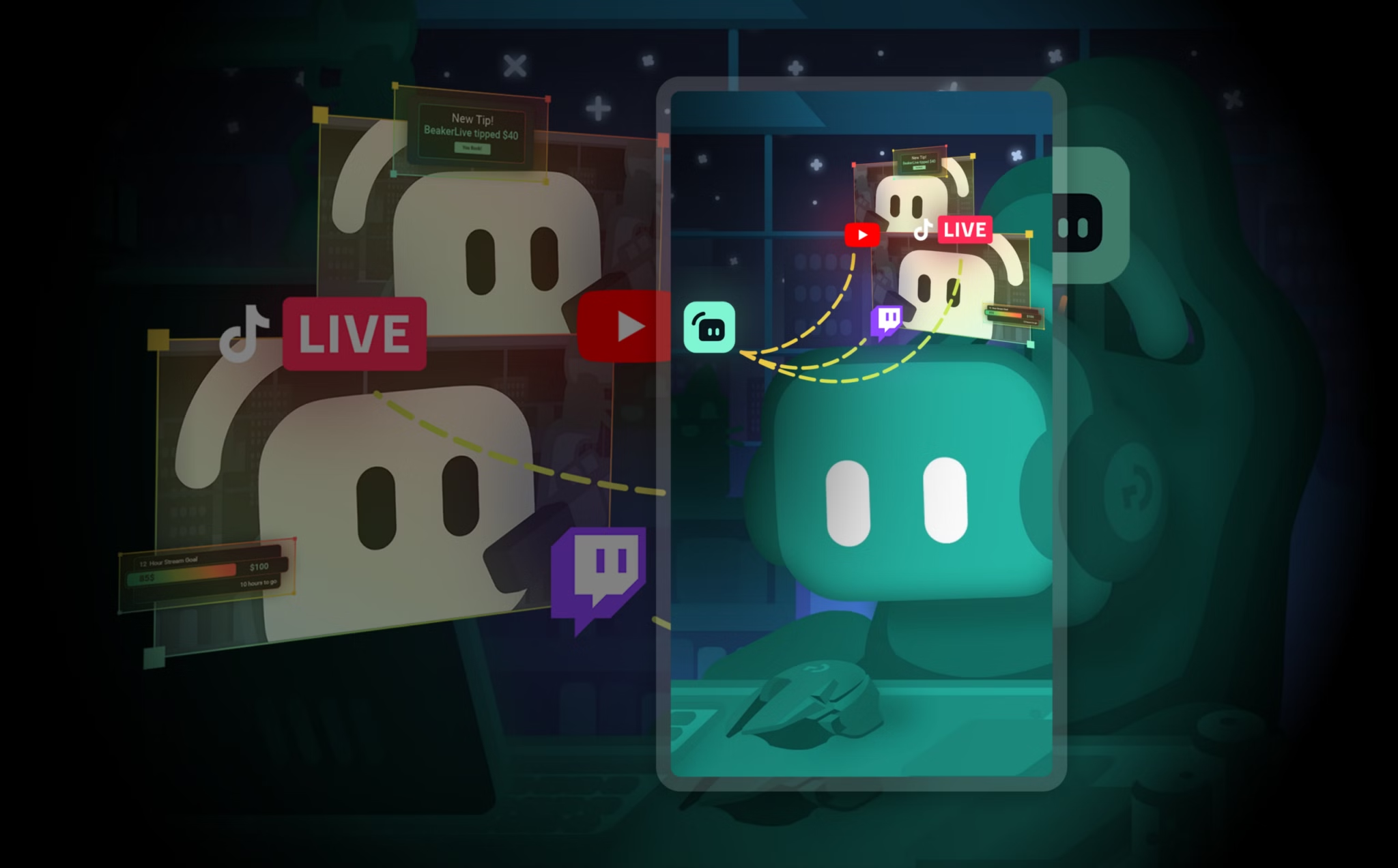
Streamlabs Desktop의 강력한 기능을 이용해 TikTok에서 손쉽게 스트리밍 하세요.
Ultra를 통해 YouTube, TikTok, Kick, Twitch, Facebook 및 기타 RTMP 연결에 동시에 멀티스트리밍하세요. Dual Output을 통해 가로 및 세로 포맷 모두에 맞게 장면과 소스를 쉽게 사용자 지정할 수 있습니다.
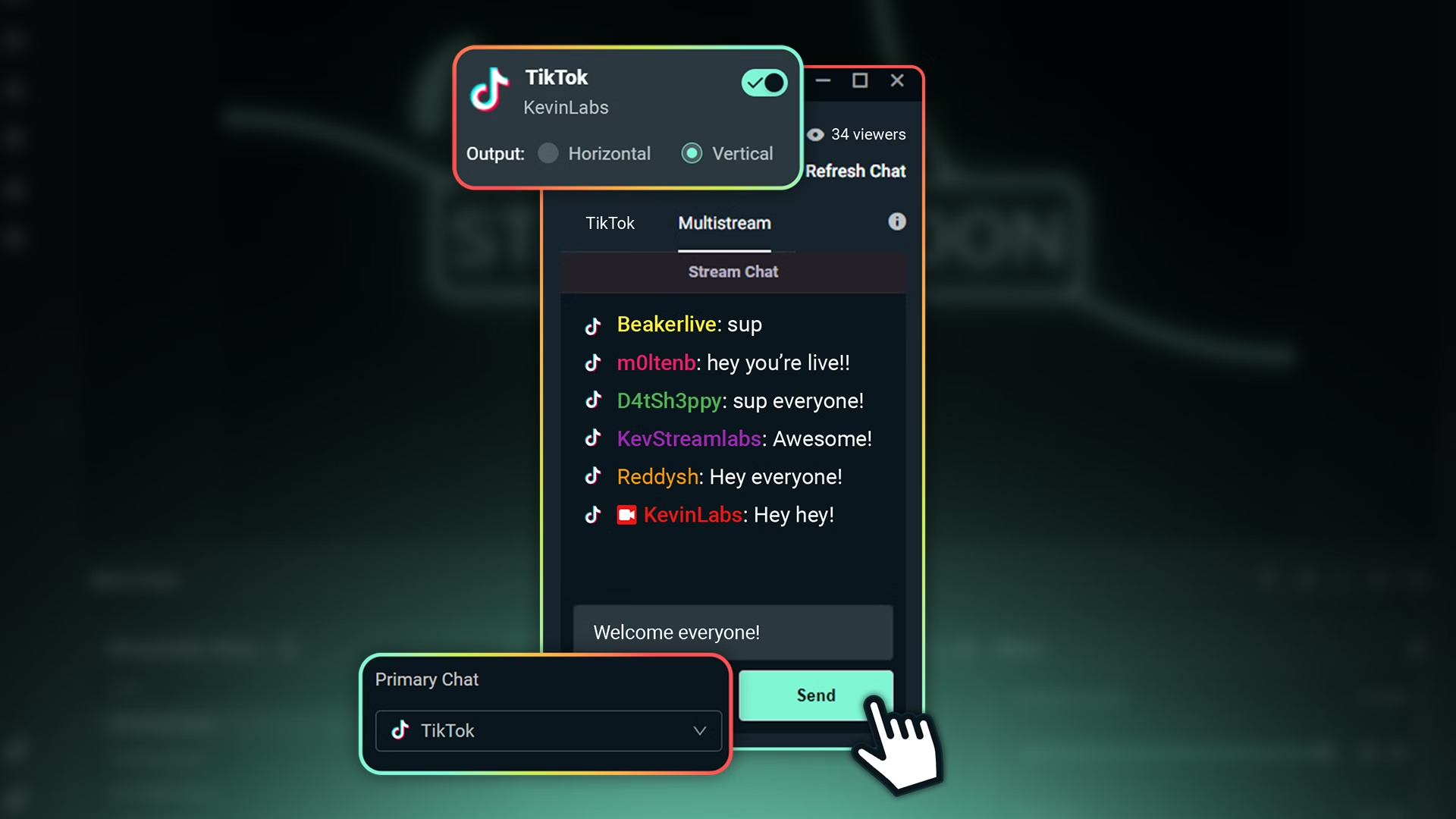
Desktop에 TikTok 채팅이 통합되었습니다!
TikTok 계정으로 로그인하고 기본 채팅 소스로 TikTok을 선택하면, Streamlabs Desktop 내에서 바로 TikTok 채팅을 진행할 수 있습니다.
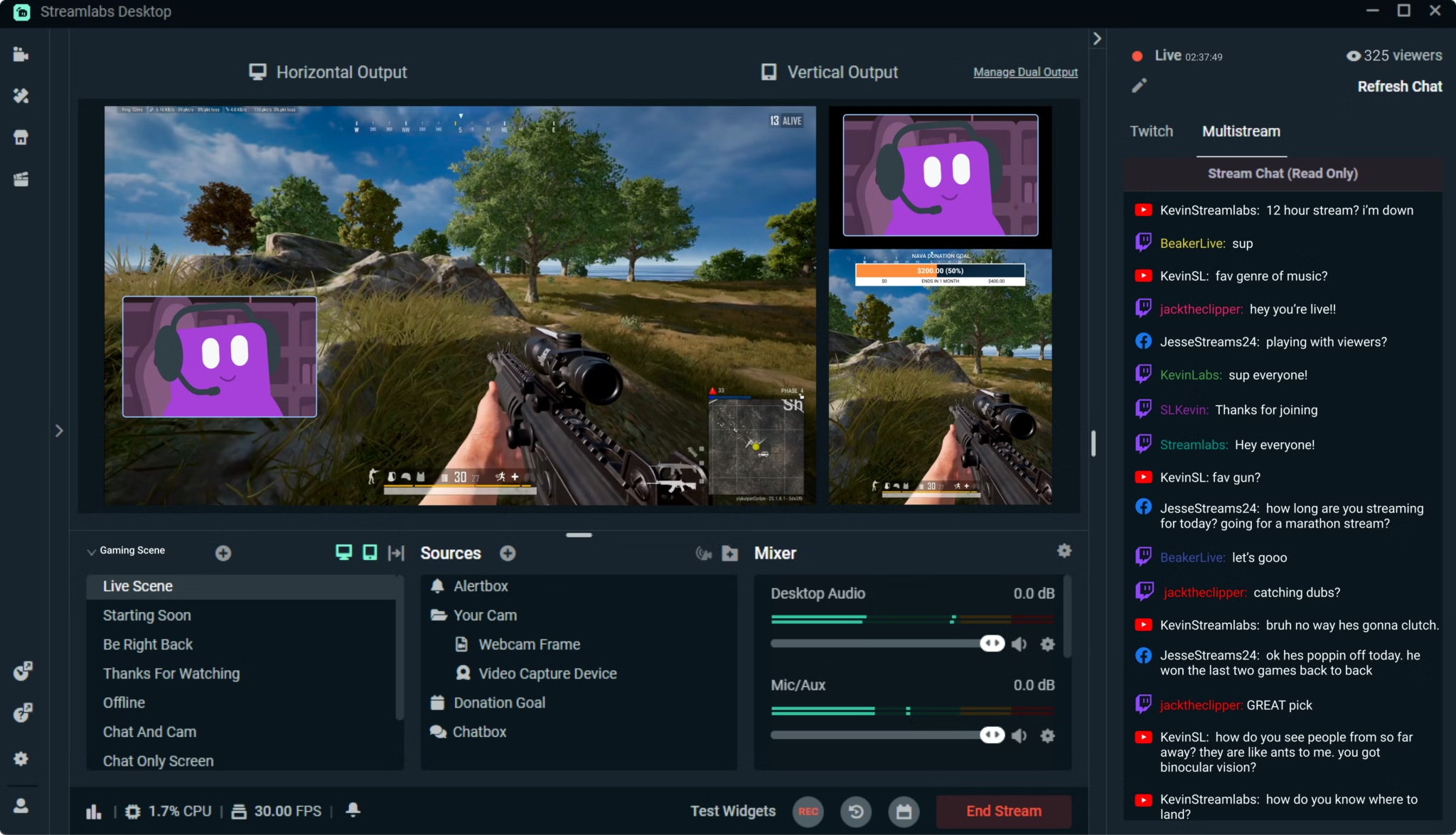
Dual Output으로 무료로 TikTok + 다른 대상 1곳으로 스트리밍하기
세로 및 가로 레이아웃으로 동시에 스트리밍하세요. 각 레이아웃의 솔루션, 장면 및 소스를 쉽게 조정할 수 있어 원활한 스트리밍 경험을 만들 수 있습니다.
PC에서 TikTok으로 간편하게 스트리밍하기
Streamlabs Desktop 열기
Streamlabs Desktop을 열고 로그인하여 원하는 플랫폼을 추가하세요.
플랫폼으로 TikTok 선택하기
처음으로 스트리밍하는 경우라면, 플랫폼 목록에서 TikTok을 선택하세요. 이미 로그인되어 있다면, 스트리밍 설정으로 이동하여 TikTok을 플랫폼으로 설정하고 “연결”을 클릭하세요.
액세스 권한 신청하기
TikTok을 스트리밍 대상으로 선택하여 애플리케이션을 이용합니다.
타이틀과 게임 카테고리를 설정하고 라이브를 시작하세요!
액세스 권한을 신청하면, 검토를 거쳐 해당 계정으로 라이브 스트리밍을 진행할 수 있는지에 대한 자격 여부에 관한 알림을 TikTok에서 받게 됩니다. 승인되면 바로 라이브를 시작할 수 있습닌다.

액세스 권한 취소와 관련하여 문제가 있나요?
2025년 7월 7일부터, TikTok 라이브용 Streamlabs을 이용하는 스트리머 중 게임 컨텐츠가 스트리밍의 50% 미만인 스트리머는 스트리밍 액세스 권한이 취소될 수 있습니다.
스트리밍에 액세스할 수 없게 되었을 때, 권한이 삭제된 후 스트리밍의 50%가 게임 컨텐츠인 경우 14일 후에 Streamlabs를 통해 다시 신청할 수 있습니다. 정책의 변경 및 요구 사항에 대해 자세히 알아보려면 아래 FAQ를 참조하세요.
자주 묻는 질문
2025년 7월 7일부터, Streamlabs를 이용하는 스트리머 중 게임 컨텐츠가 스트리밍의 50% 미만인 이용자는 TikTok 라이브 액세스 권한이 취소될 수 있습니다.
스트리밍에 액세스할 수 없게 되었을 때, 권한이 삭제된 후 스트리밍의 50%가 게임 컨텐츠인 경우 14일 후에 Streamlabs를 통해 다시 신청할 수 있습니다. 재승인된 경우, 액세스 권한을 유지하려면 계정이 복원된 시점으로부터 게임 컨텐츠의 비율을 50%로 유지하여야 합니다.
타사 도구를 통해 TikTok 플랫폼에서 스트리밍 되는 컨텐츠에 대한 신뢰 및 안전성 문제를 해결하기 위해 이런 변경이 진행됩니다.
이 링크를 통해 지원팀에 문의하세요.