

Dual Output
가로와 세로로 동시에 스트리밍해 봐. 각 형식에 맞는 레이아웃을 만들고 더 많은 플랫폼에서 시청자에게 다가가 봐.
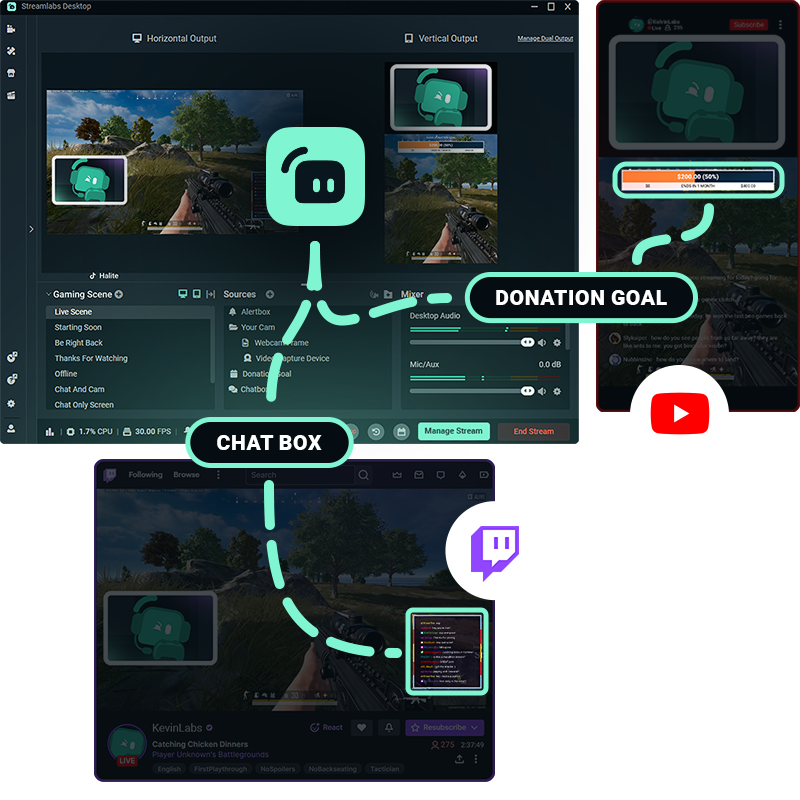
하나의 설정.다중 플랫폼.
시청자가 시청하는 방식에 맞춰 설계된 맞춤형 경험을 제공해 봐. Dual Output을 사용하면 가로 및 세로 캔버스를 별도로 편집하고 동시에 둘 다 스트리밍할 수 있어.
Streamlabs Desktop에서 각 형식에 맞는 장면, 소스, 레이아웃을 모두 사용자 지정해 봐.
간편한 설정 및 라이브 스트리밍 시작
가로 및 세로 레이아웃을 한 번 설정하고, 원할 때마다 클릭 한 번으로 Dual Output을 켜거나 꺼 봐.
라이브를 시작할 준비가 되면 각 플랫폼에 맞는 방향을 선택하고 동일한 Streamlabs Desktop 워크플로우에서 모든 출력을 관리해.
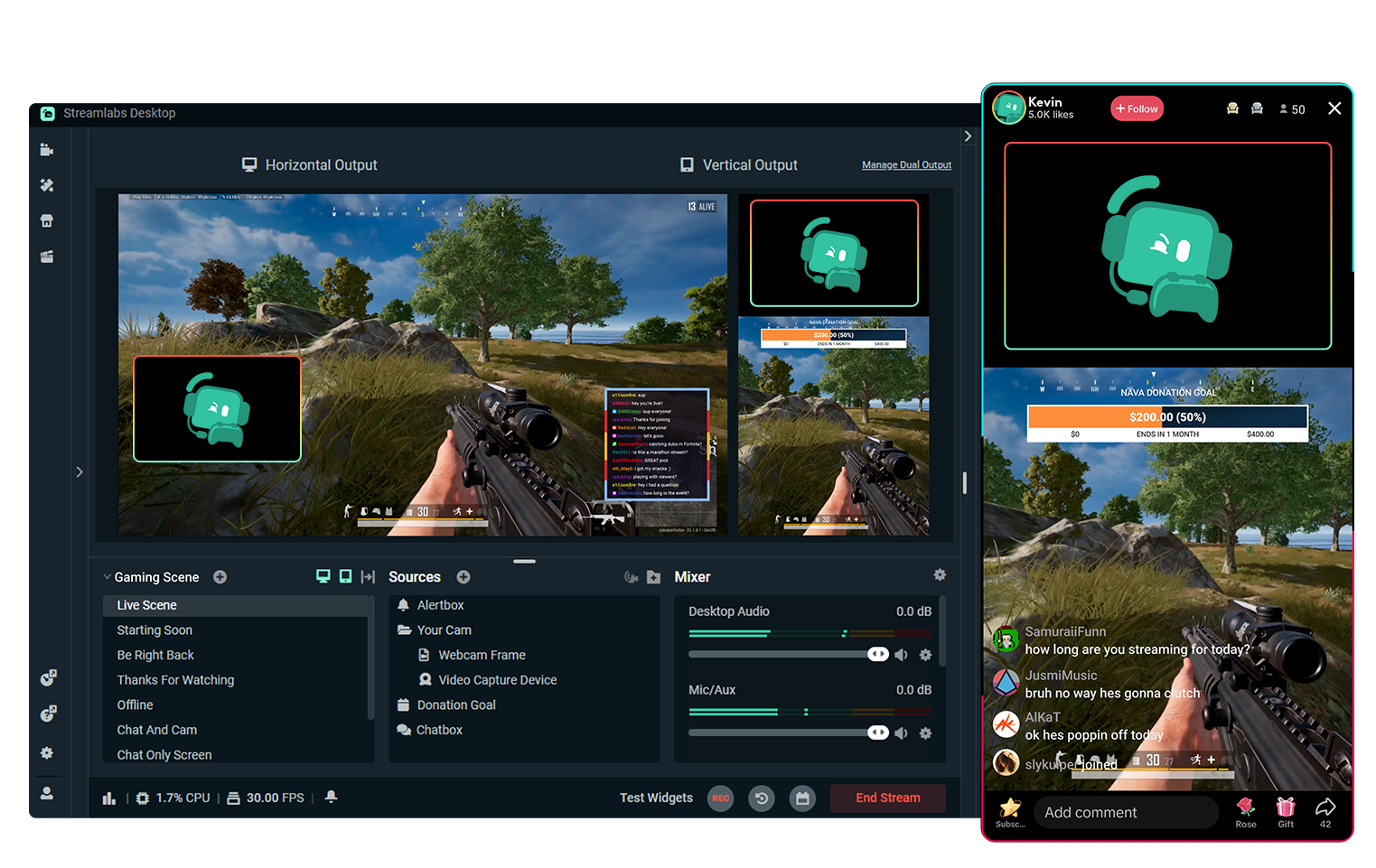
Dual Output을 통한 무료 멀티 스트리밍
가로 플랫폼 하나와 세로 플랫폼 하나에 동시에 스트리밍해 봐. 완전 무료야.
더 많은 곳으로 스트리밍하고 싶어? Streamlabs Ultra로 업그레이드하고 완벽한 멀티스트림 경험을 누려 봐.
단 5번 클릭으로 모든 플랫폼에서 바로 라이브 스트리밍
단 몇 시간 몇 분 만에 모든 플랫폼에서 바로 라이브 시작
정기적으로 멀티스트리밍하는 신규 스트리머*는 5명 이상의 동시 시청자를 유치할 가능성이 2배 더 높습니다.
* 최대 6개월 동안 스트리밍한 신규 사용자 중 멀티스트리밍을 7회 이상 한 적이 있는 사용자


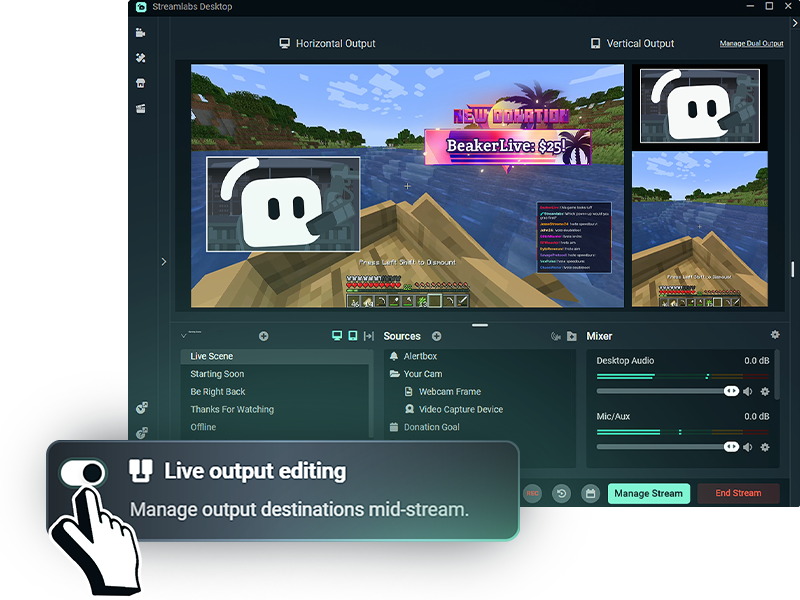
스트리밍 중 더 많은 유연성
라이브 출력 편집 기능을 사용하면 전체 스트림을 종료하지 않고도 스트리밍 대상을 추가하거나 제거할 수 있어.
라이브를 시작하기 전에 Dual Output을 활성화해서 라이브 중에도 가로 또는 세로 등 모든 플랫폼 레이아웃을 관리해 봐.
자주 묻는 질문
Dual Output을 사용하면 가로 및 세로 레이아웃을 별도로 만들고 Streamlabs Desktop에서 동시에 스트리밍할 수 있어요. 무료로 가로 방향 목적지 한 곳과 세로 방향 목적지 한 곳으로 스트리밍하거나, Streamlabs Ultra의 멀티 스트리밍 기능을 사용하여 더 많은 플랫폼으로 송출할 수 있어요.
예. 각 방향에 맞게 장면과 소스를 사용자 지정할 수 있어서, 단순히 하나의 스트림을 잘라 맞추는 대신 시청자가 보는 플랫폼에 최적화된 레이아웃을 제공할 수 있어요.
Dual Output은 TikTok, YouTube, Twitch, KICK, Facebook 등 지원되는 스트리밍 목적지에서 사용할 수 있어요. 예를 들어, TikTok으로는 세로로 스트리밍하면서 동시에 YouTube나 Twitch로는 가로 스트리밍을 보낼 수 있어요.
예. 가로 방향 목적지 하나와 세로 방향 목적지 하나로 동시에 무료로 방송할 수 있어요. 3개 이상의 플랫폼으로 스트리밍하거나 동일한 방향으로 여러 플랫폼에 스트리밍하려면 Streamlabs Ultra가 필요해요.
Streamlabs Ultra의 Live Output Editing을 사용하면 전체 스트림을 종료하지 않고도 송출 대상을 추가하거나 제거할 수 있어요. 라이브 시작 전에 Dual Output을 활성화하면 동일한 스트리밍 세션 중에 가로 및 세로 송출 대상을 모두 관리할 수 있어요.
아니요. Dual Output을 사용하면 Streamlabs 데스크톱에서 가로 및 세로 레이아웃을 모두 관리할 수 있어서, 각 방향마다 별도의 스트리밍 소프트웨어나 방송이 필요하지 않아요.