

WIDGETS
Fenêtre de chat
Affiche ton chat sur le stream et reçois des notifications sonores pour les nouveaux messages.
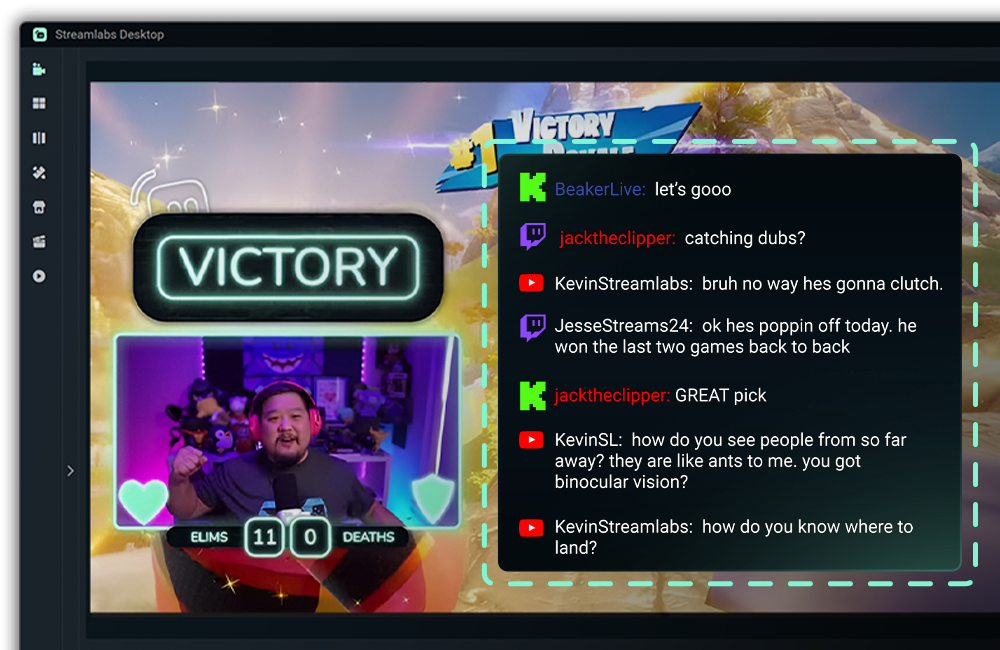
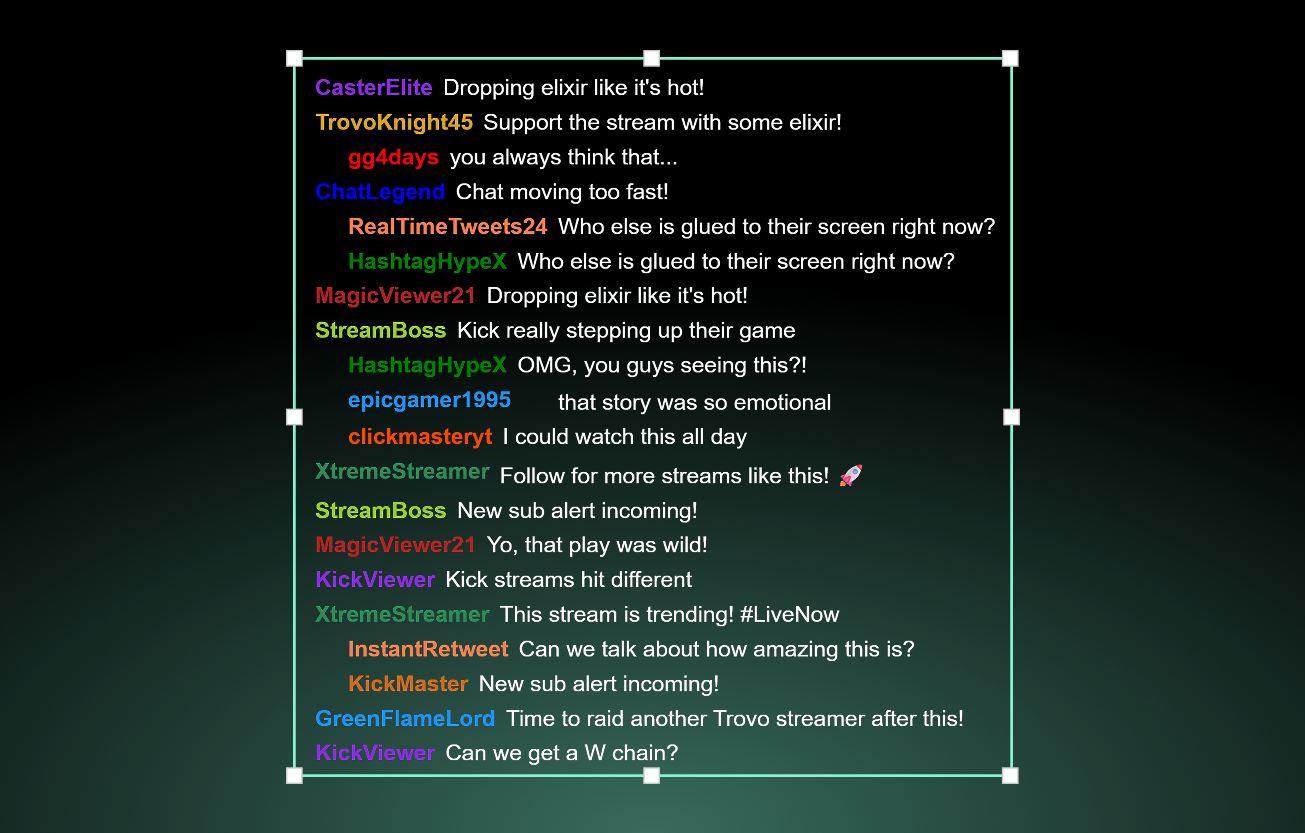
Aide les viewers à suivre la conversation
Aide tes viewers à suivre quand tu fais du multistreaming en affichant les chats de Twitch, YouTube, Facebook, Kick et X (Twitter) sur ton stream.
Tu partages tes vidéos à la demande et tes clips ? L’overlay Fenêtre de chat permet aux viewers qui ne peuvent pas regarder en direct de suivre la conversation.
Ne rate plus jamais un chat
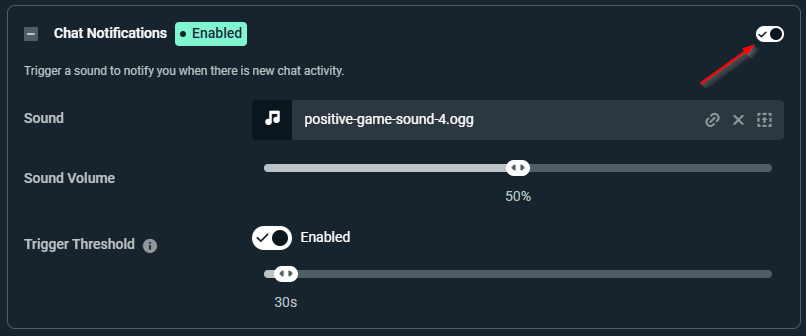
Fini, le temps où tu perdais des messages ! Reçois une alerte sonore quand tu reçois un nouveau message.
Choisis combien de temps tu veux attendre entre les messages avant qu’un nouveau chat déclenche une notification.

Personnalise le chat de ton stream
Tu peux contrôler comment ton chat apparaît dans le stream avec les options de personnalisation.
Choisis les plateformes sur lesquelles tu veux afficher le chat, les émoticônes à inclure (BetterTTV, FrankerFaceZ et 7TV pris en charge), combien de temps les messages restent visibles dans le stream et plus encore.
Adapte le chat à tes overlays et alertes
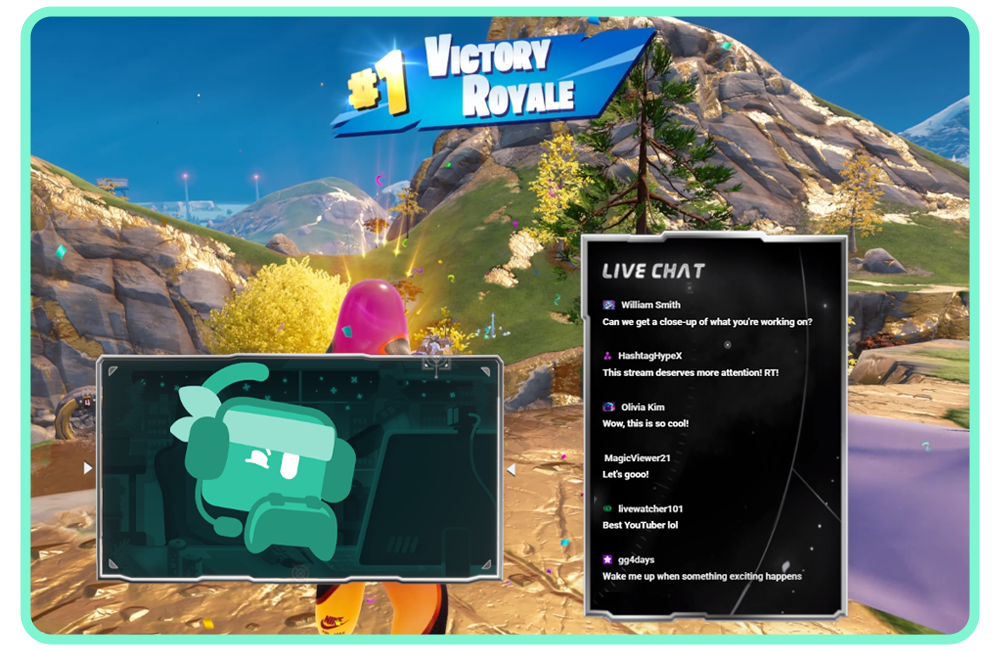
Personnalise l’apparence de ta fenêtre de chat avec des styles prédéfinis, des polices et des couleurs personnalisées.
Parcours la bibliothèque de thèmes de widgets pour découvrir des centaines de thèmes conçus par des artistes professionnels, avec des overlays et des alertes assorties.
Tu veux encore plus de contrôle ? Personnalise encore plus avec HTML, CSS et JS.
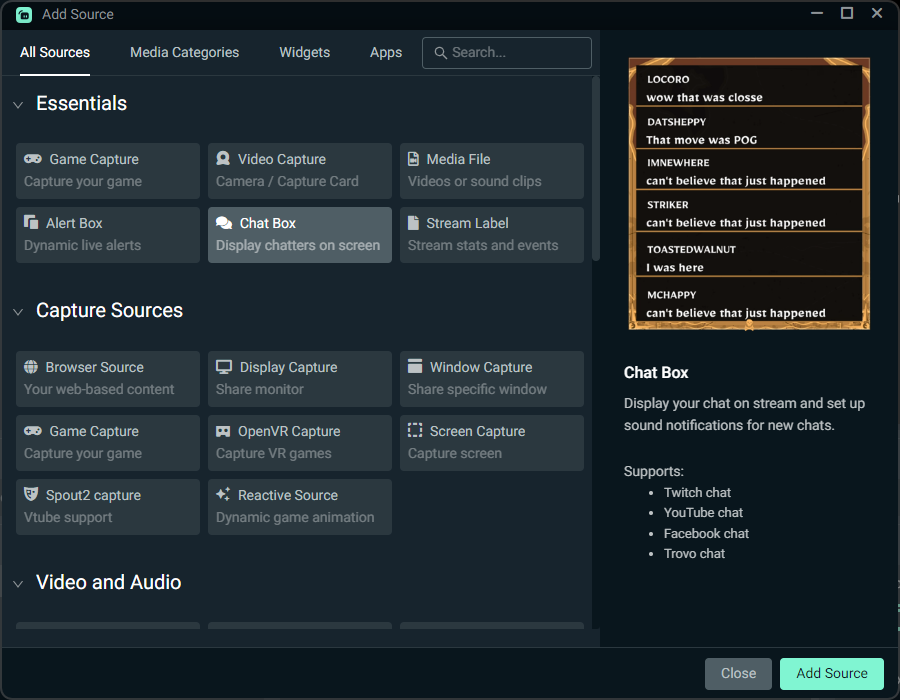
Comment utiliser la fenêtre de chat
Personnalise ta fenêtre de chat, puis ajoute la source de la fenêtre de chat à ton flux Streamlabs Desktop en un clic.
Tu utilises OBS ou un autre outil ? Installe-la en quelques secondes avec le plugin Streamlabs pour OBS ou utilise-la comme source de navigateur.
Consulte notre guide pour obtenir des instructions détaillées.
Foire aux questions
Fenêtre de chat est un widget qui affiche le chat de ton stream sous forme d’overlay sur ta scène, ce qui permet aux viewers de suivre la conversation et d’enrichir tes VOD pour ceux qui ne peuvent pas te regarder en direct.
Fenêtre de chat prend en charge Twitch, YouTube, Facebook, Kick et X (Twitter), et peut afficher simultanément les discussions provenant de plusieurs plateformes lorsque tu diffuses en multistreaming.
Ajoute la source « Fenêtre de chat » à ton stream Streamlabs Desktop d’un simple clic depuis le menu des sources.
Oui. Tu peux installer Fenêtre de chat en quelques secondes grâce au plugin Streamlabs pour OBS, ou récupérer l’URL depuis ton tableau de bord et l’utiliser comme source de navigateur.
Les notifications de chat émettent un son lorsque tu reçois un nouveau message après une période d’inactivité. Tu peux choisir l’intervalle de temps entre deux messages avant qu’une nouvelle conversation ne déclenche une notification.
Oui. Tu peux personnaliser l’apparence de Fenêtre de chat grâce à des styles prédéfinis, des polices et des couleurs personnalisées, et bien plus encore. Tu peux aussi choisir parmi des centaines de thèmes créés par des designers professionnels dans la bibliothèque Streamlabs.
Bien sûr ! Si tu as besoin d’un contrôle plus poussé que celui offert par les options de personnalisation standard, tu peux aller plus loin en utilisant du code HTML, CSS ou JS.
La fonctionnalité Fenêtre de chat de Streamlabs prend en charge les émoticônes BetterTTV, FrankerFaceZ et 7TV, en plus des émoticônes natives de la plateforme.
Merci de contacter l’assistance via ce lien.