

专为 随便聊聊 创作者打造
利用提醒、小部件、Cloudbot、多平台直播等功能保持对话活跃——所有这些设计旨在帮助您建立一个互动性更强的社区。
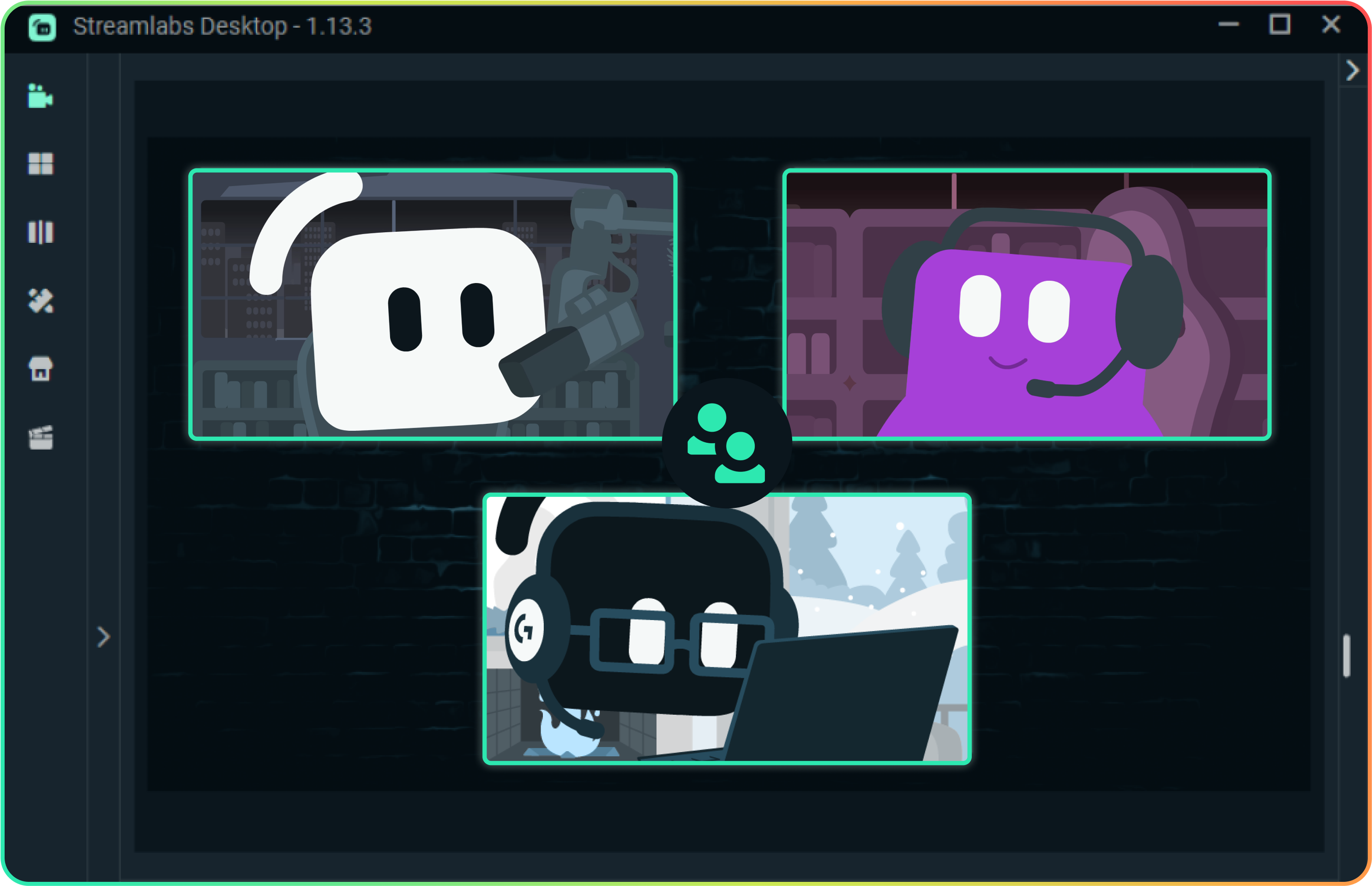
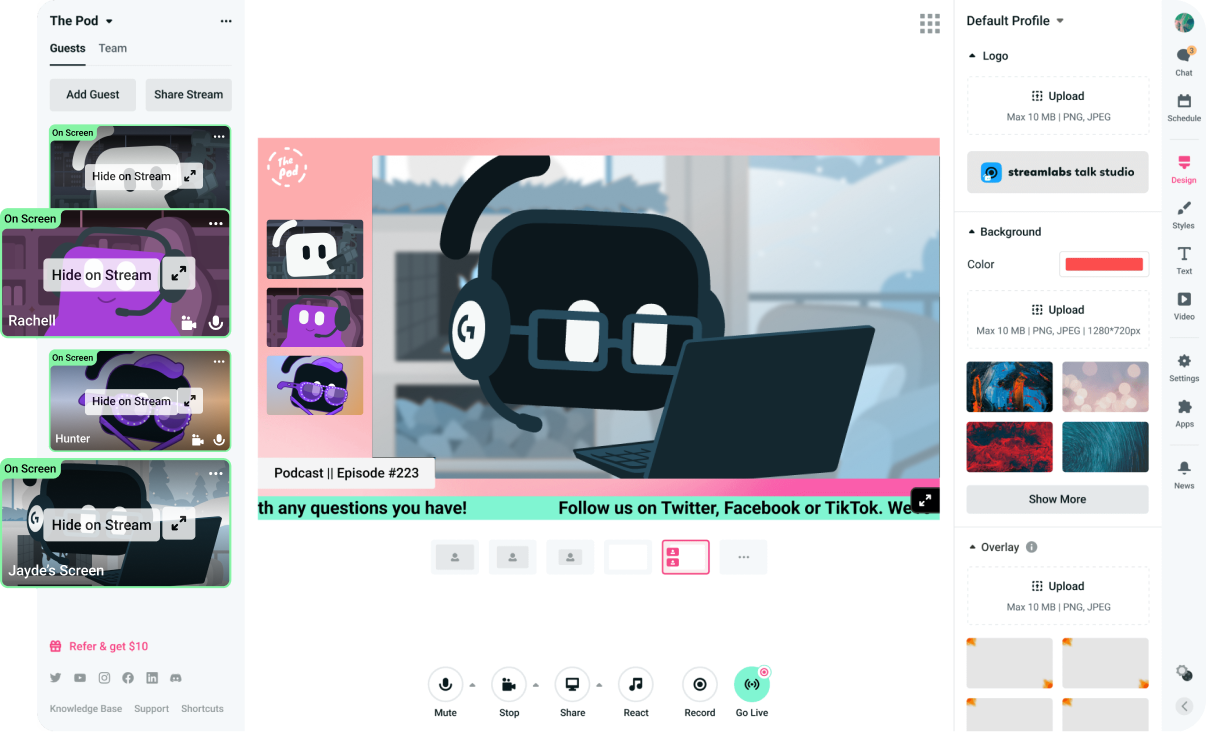
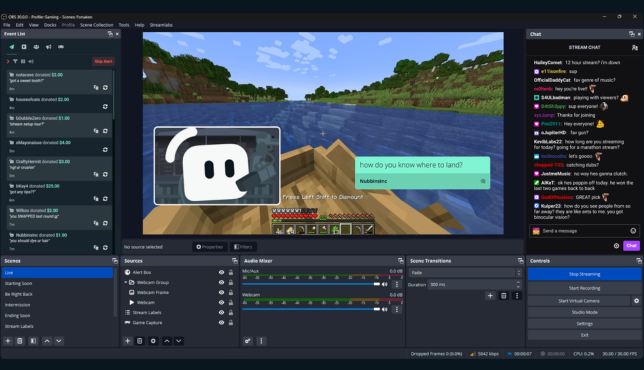
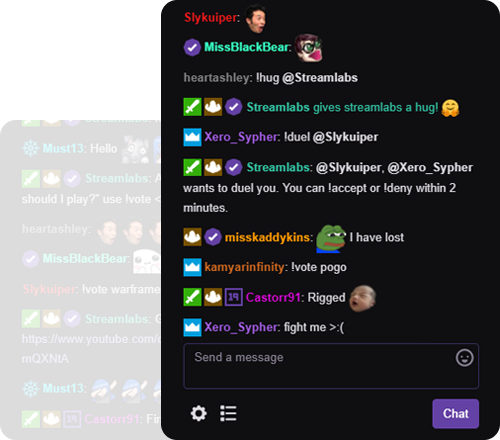
.avif)


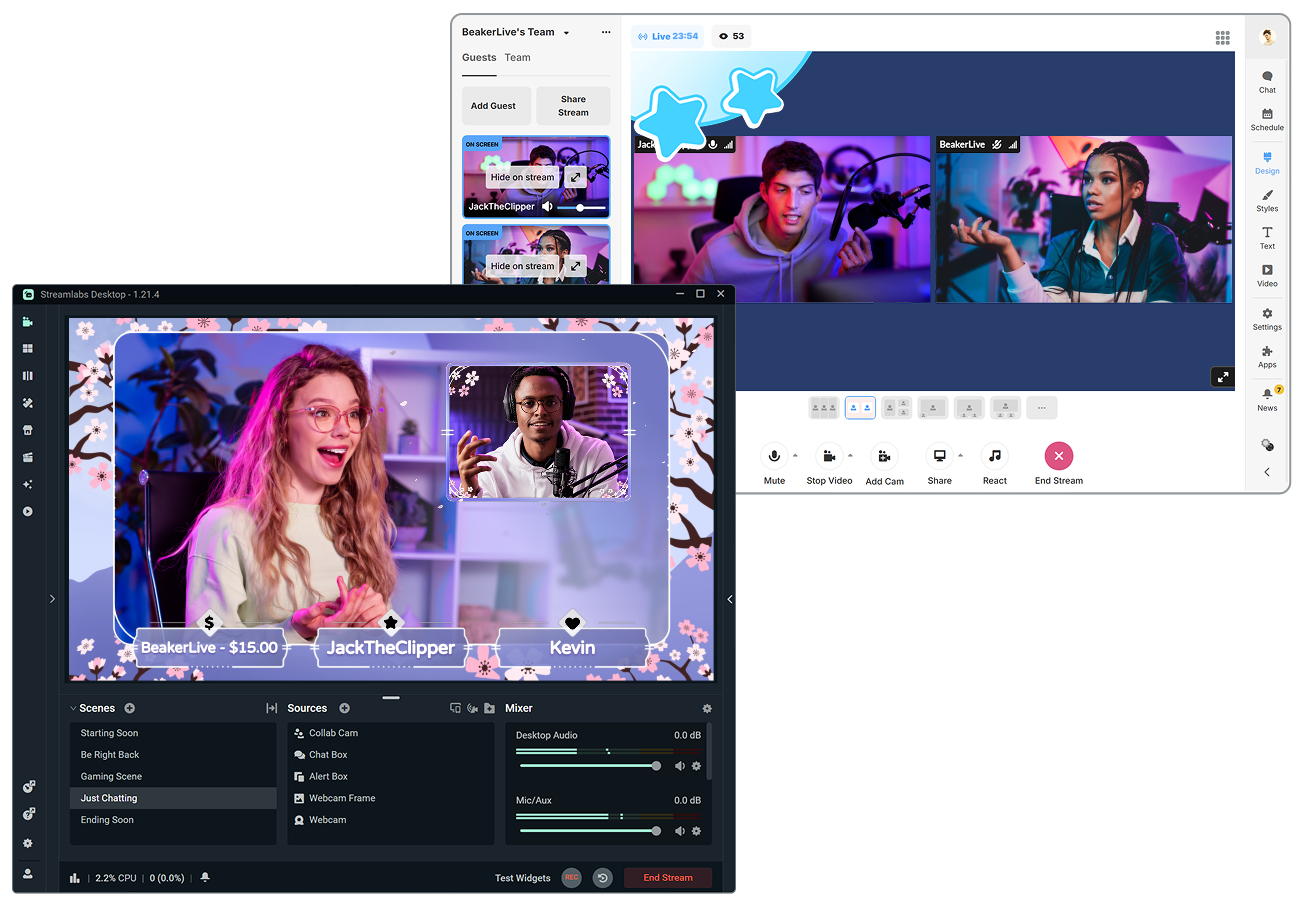
轻松添加嘉宾
通过简单的链接邀请嘉宾。无论您是使用带有 Collab Cam 的 Streamlabs Desktop,还是浏览器中的 Talk Studio,任何人都能在几秒钟内加入您的直播。
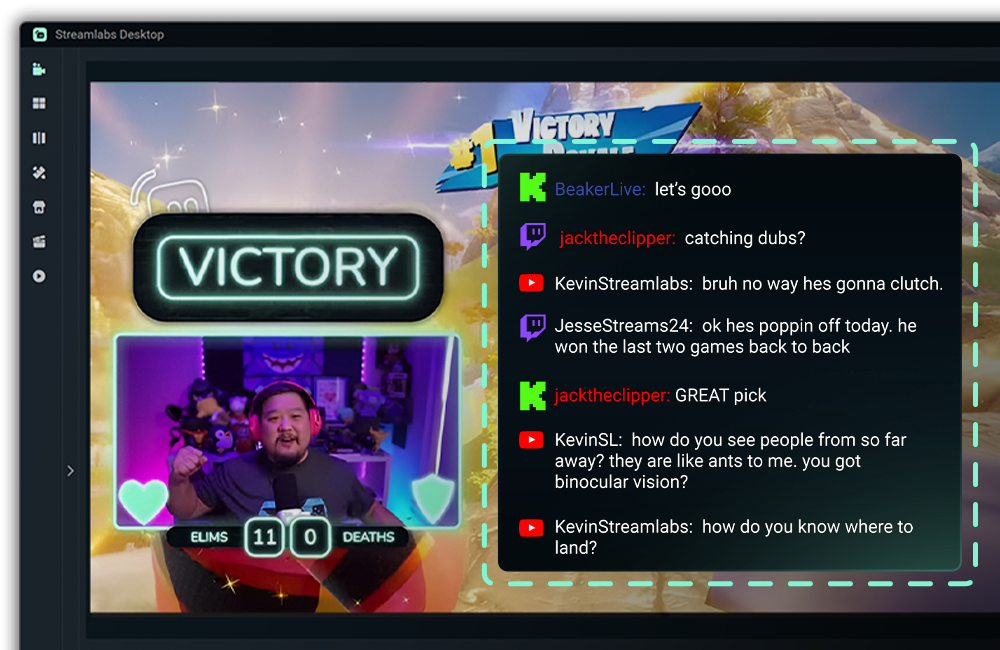
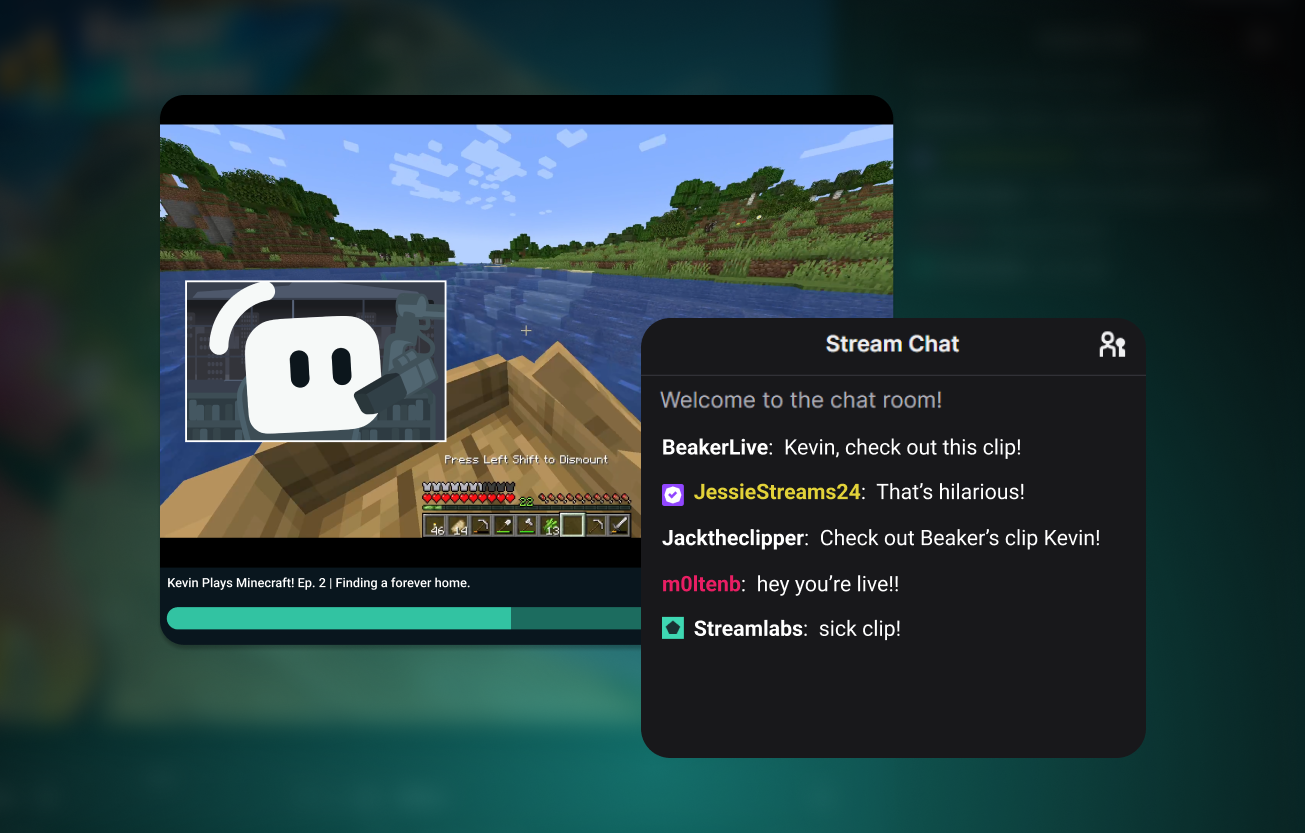
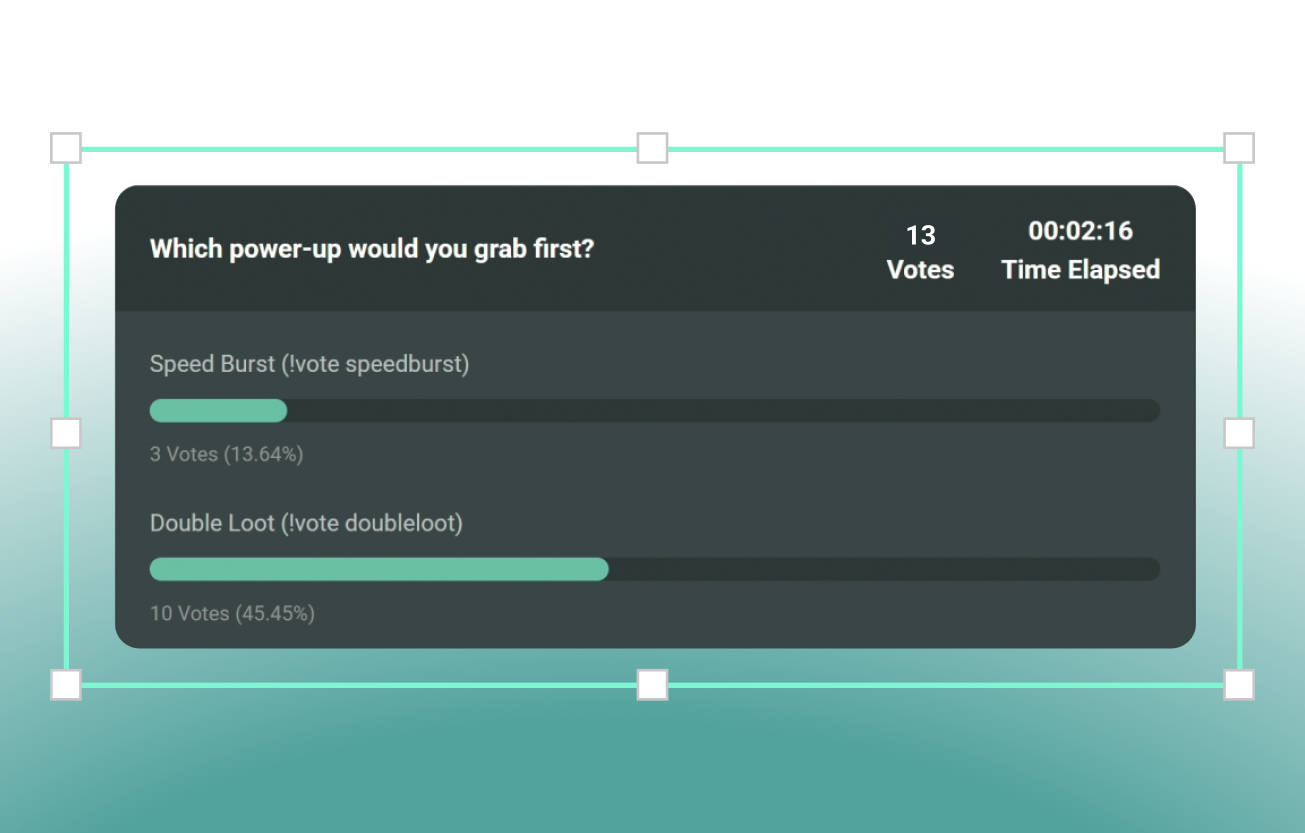
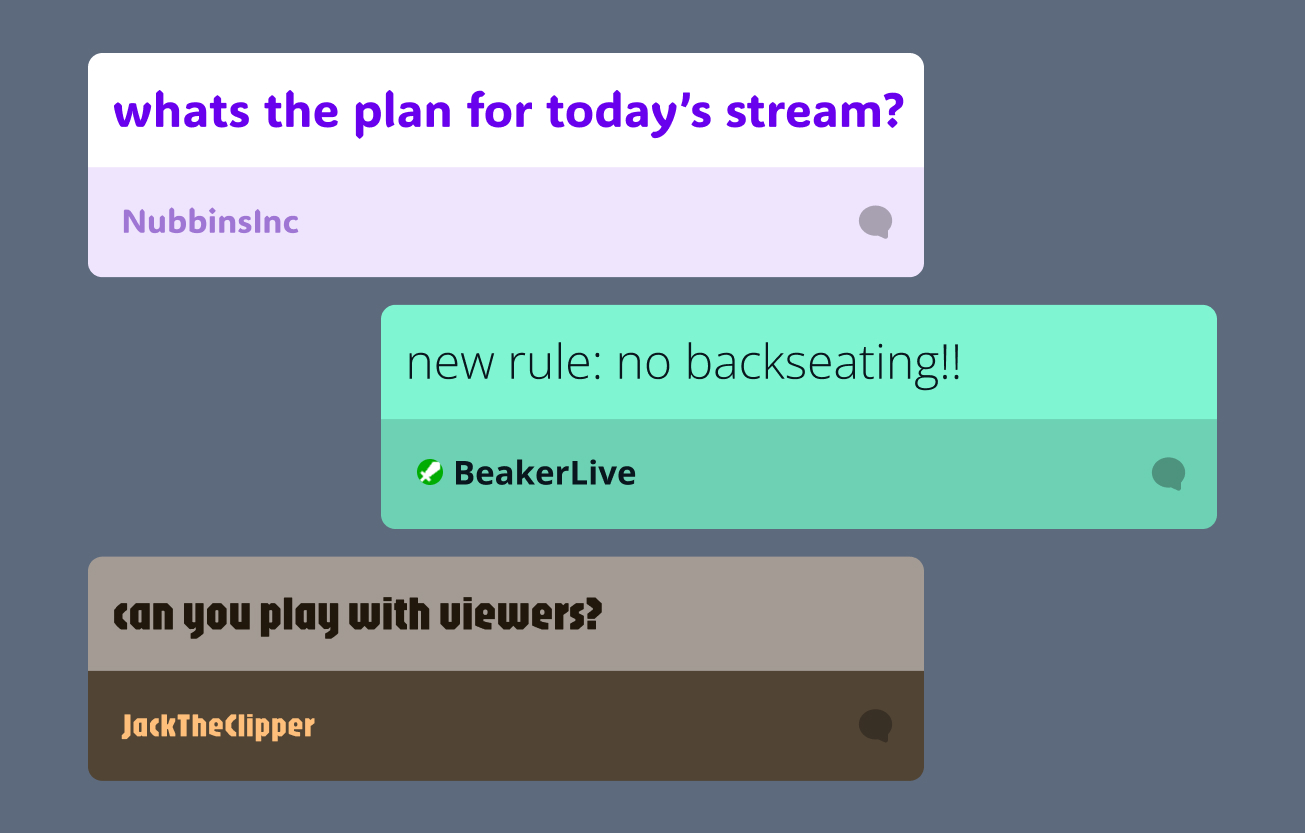
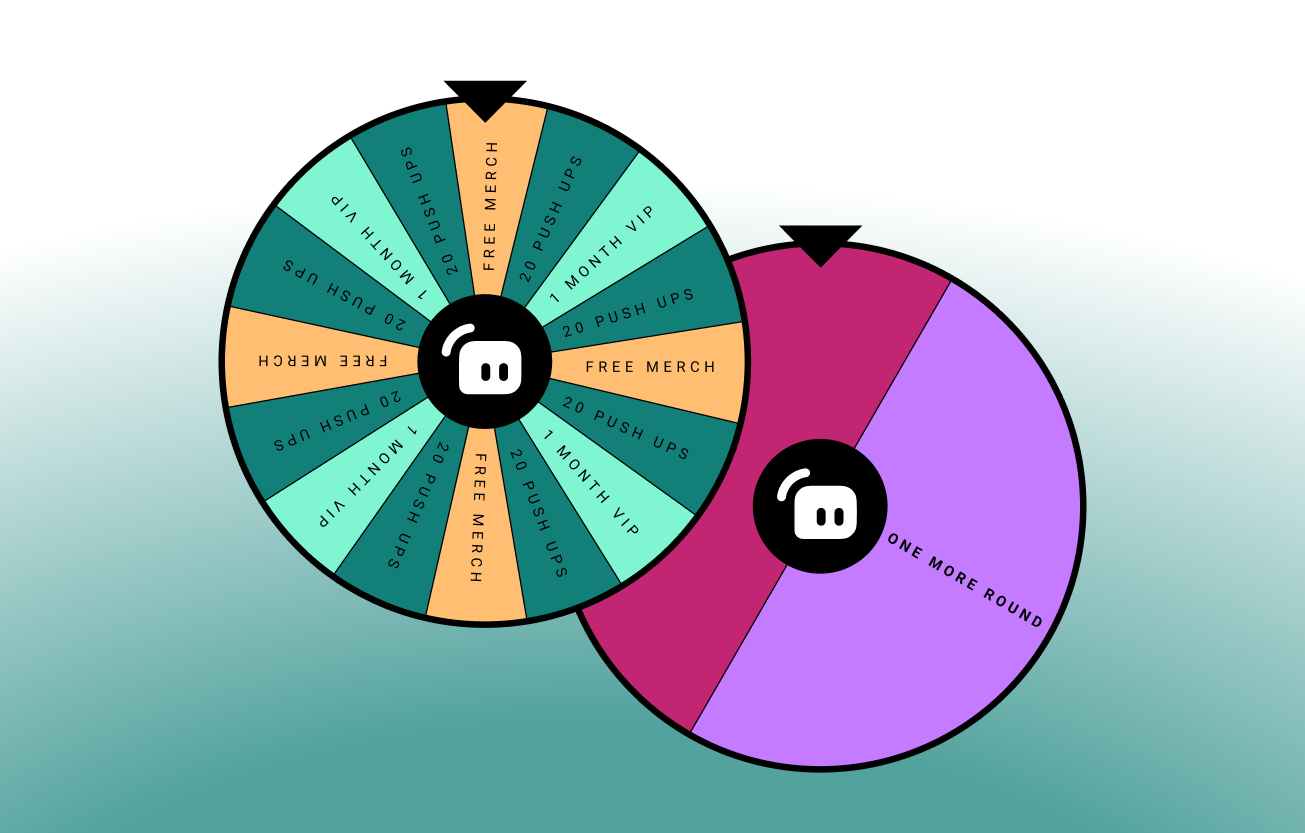
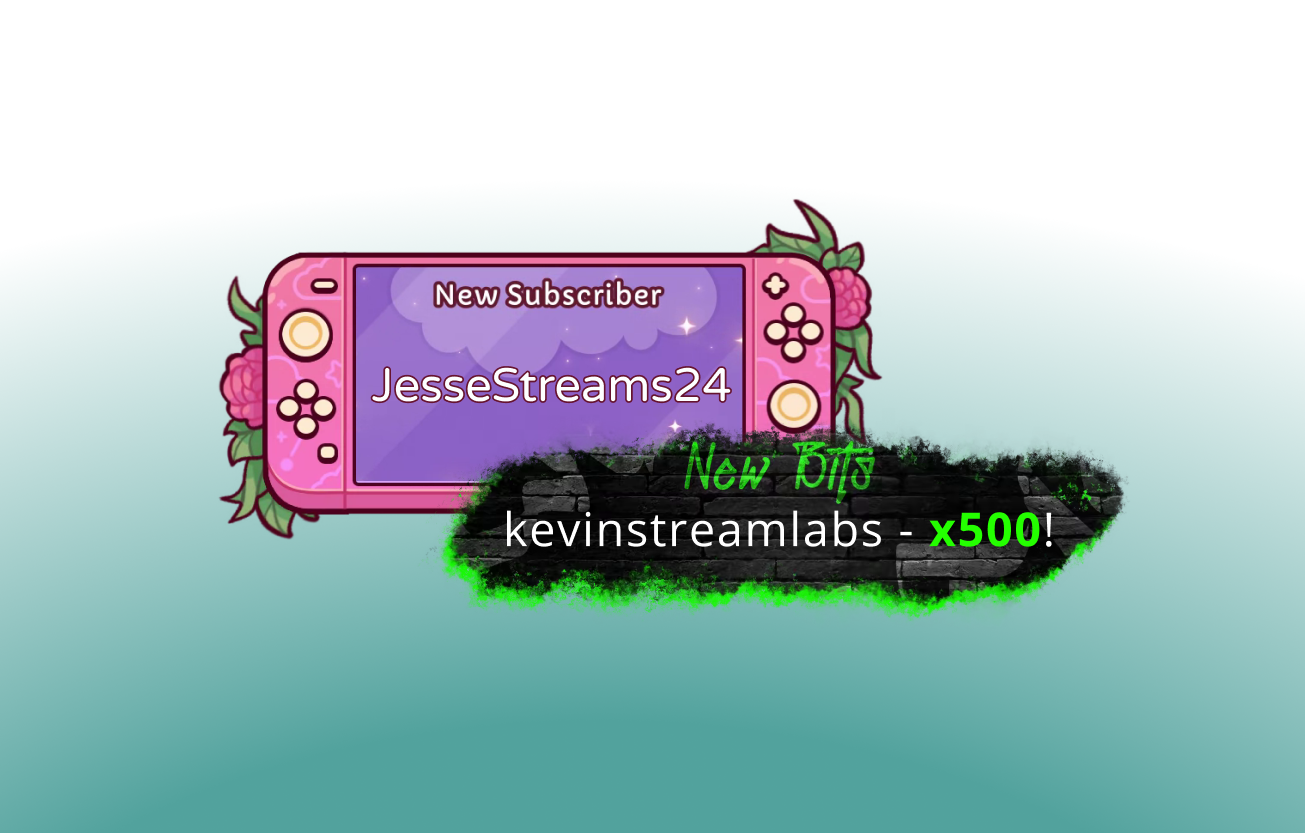
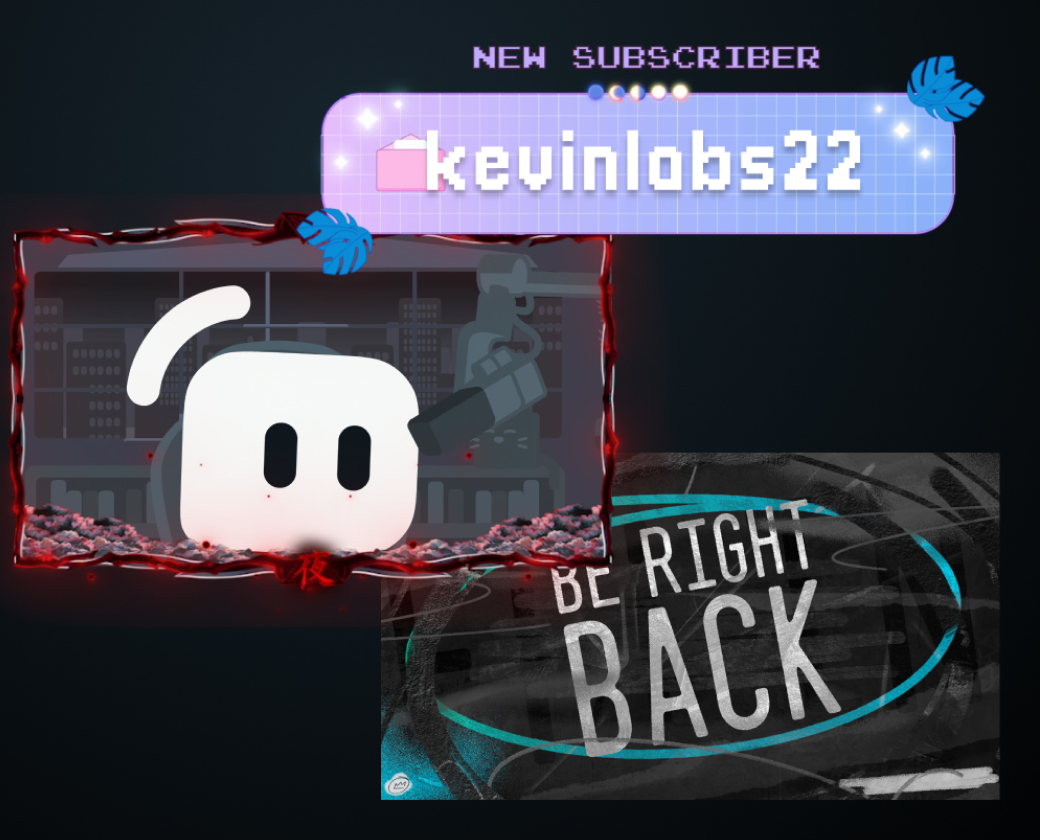
适用于各类创作者的工具
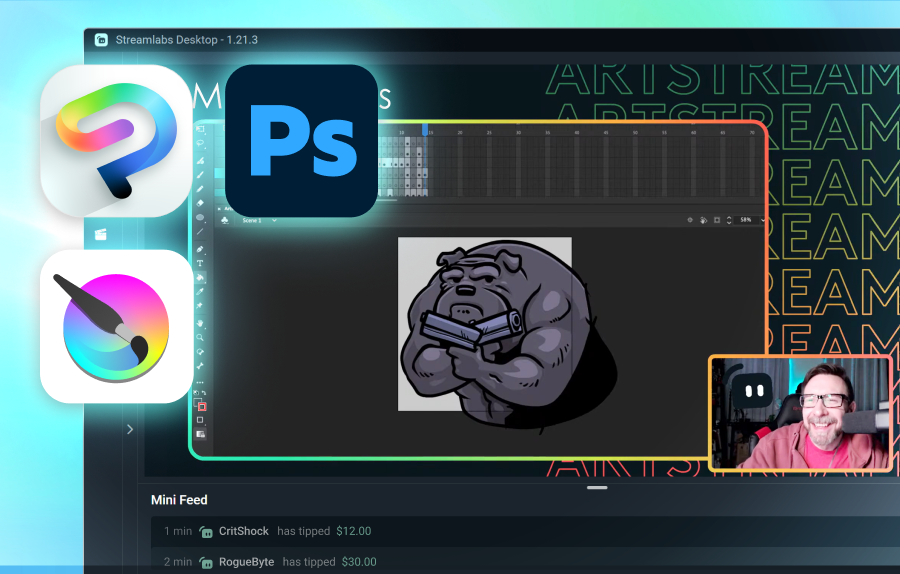
了解 Streamlabs 如何支持各种其他类型的内容。
常见问题解答
“聊天”直播软件是专为“聊天”、非游戏类直播优化的软件,具备摄像头集成、屏幕共享功能、叠加层、提醒和旨在吸引观众的交互式小工具。 Streamlabs Desktop 等工具非常适合“聊天”和游戏直播,而 Talk Studio 等选项则非常适合快速启动“聊天”直播,且无需下载。
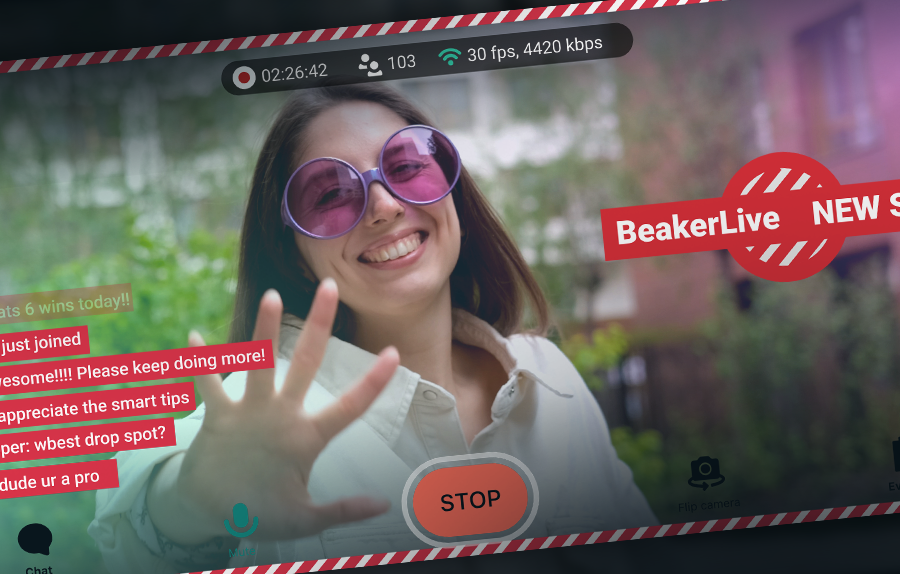
Streamlabs 是“聊天”直播的完美选择,因为它集成了多合一的直播工具,并内置了促进观众互动和增长的功能。“聊天”直播有多种形式,您理应拥有支持您直播形式的工具。支持“聊天”直播的 Streamlabs 功能包括:
- 通过 Streamlabs Desktop、OBS 插件、Talk Studio 和移动端提供的直播软件。
- 数十种专为观众互动而设计的小部件,可保持聊天活跃。
- 通过 Streamlabs Desktop 中的 Collab Cam 和 Talk Studio 中的访客功能,轻松实现访客接入。
- 使用 Streamlabs Cloudbot 进行聊天审核、游戏、投票等。
- 数以千计来自专业设计师的直播叠加层,以及让您掌控自己风格的额外自定义工具。
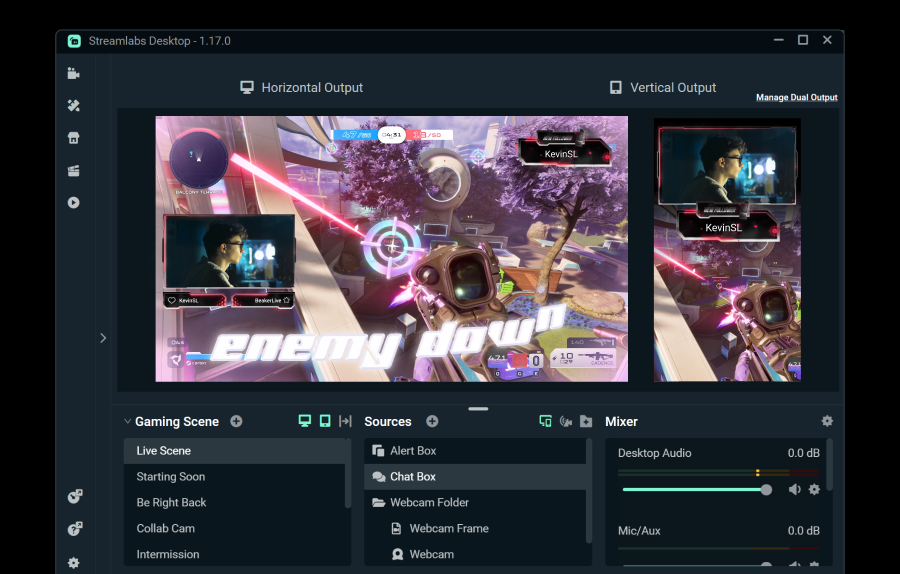
- Streamlabs Desktop 中的 Dual Output 功能支持在您喜爱的所有平台上进行横屏和竖屏输出,助您更快成长。
只需几个步骤即可开始直播“聊天”内容:
- 选择您偏好的直播软件(例如: Streamlabs Desktop、搭载 Streamlabs 插件的 OBS、Streamlabs Mobile、Talk Studio)
- 关联您希望进行直播的任何直播频道
- 创建或选择一个“聊天”场景或模板
- 向您的直播添加来源(例如:摄像头、麦克风、屏幕共享、提醒框、聊天框)
- 推荐但可选:通过 Cloudbot 设置审核功能
- 点击“开始直播”。
不需要,事实上,使用 Streamlabs Mobile 时您根本不需要电脑。对于PC直播,Streamlabs Desktop支持优化编码器和性能模式,而Talk Studio是一个很棒的基于浏览器的选择。
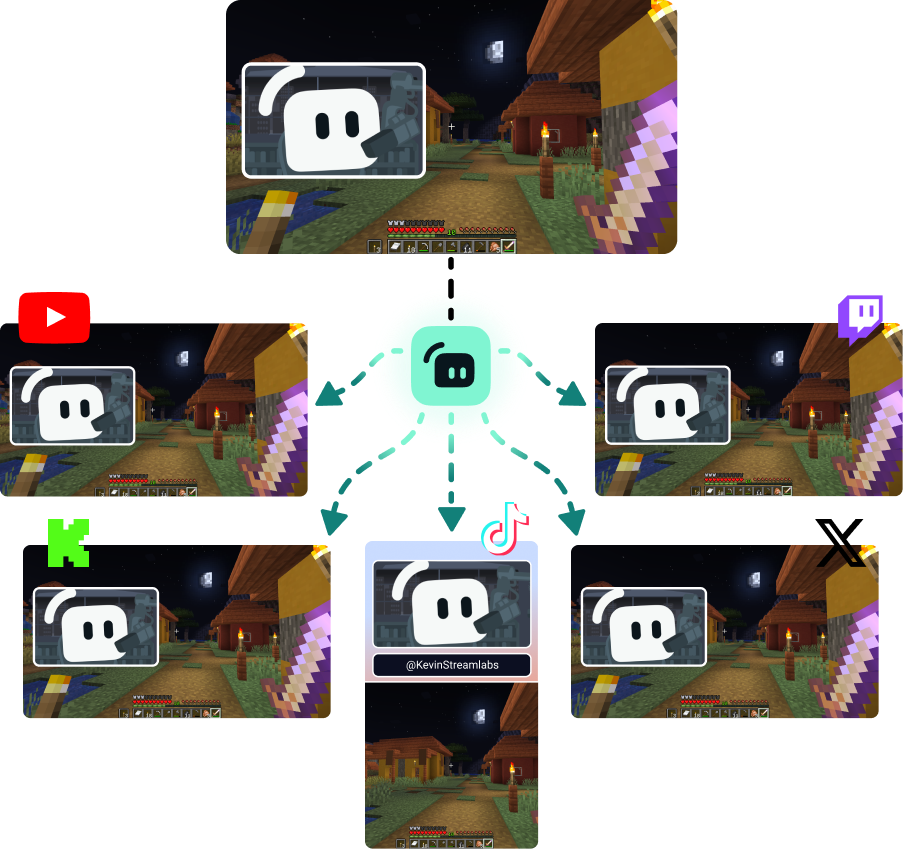
您可以使用 Streamlabs 轻松地在 YouTube、Twitch、Kick 和 Patreon 上进行“聊天”类内容直播。更棒的是,您可以同时向这些平台和自定义 RTMP 连接进行多平台直播,以获得更广泛的覆盖面和更快的增长。
请注意,通过 Streamlabs 集成发布的 TikTok 内容仅限游戏内容,直播“聊天”类内容可能会导致 TikTok 取消您的直播权限。
请通过此链接联系支持人员。