

CON LA TECNOLOGÍA DE G HUB
G HUB Replay
Replay (anteriormente Highlighter) es una herramienta gratuita de grabación de gameplays que edita automáticamente los momentos destacados de tus partidas en clips que se pueden compartir.
¡Streamlabs Highlighter ahora es G HUB Replay!
Entérate de todas las novedades y descubre otras formas de crear clips de tus momentos destacados favoritos.
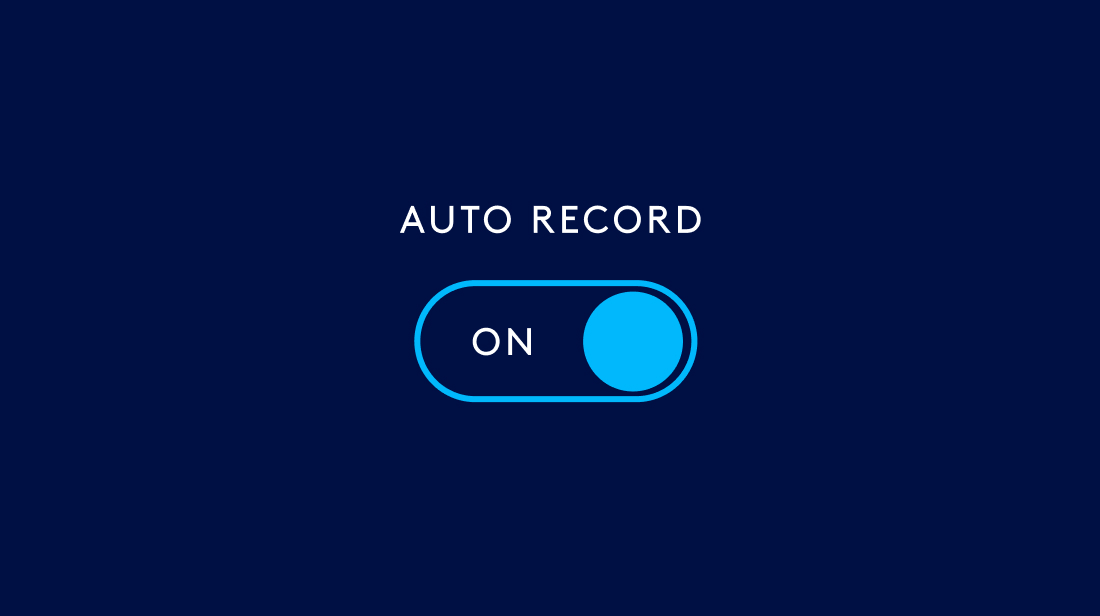
Grabación automática de partidas
Activa la grabación automática para capturar tus momentos destacados en cuanto inicies un juego compatible.
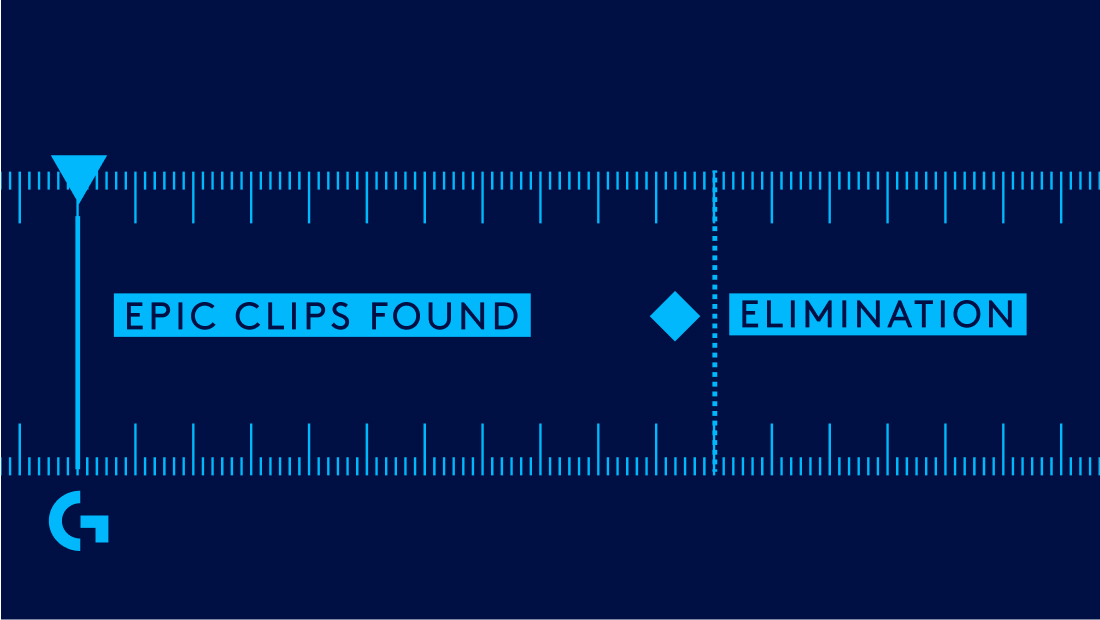
Detección automática de clips
No te pierdas ninguna de tus hazañas gracias al algoritmo de aprendizaje automático, que identifica automáticamente los momentos destacados basándose en los sucesos del juego.
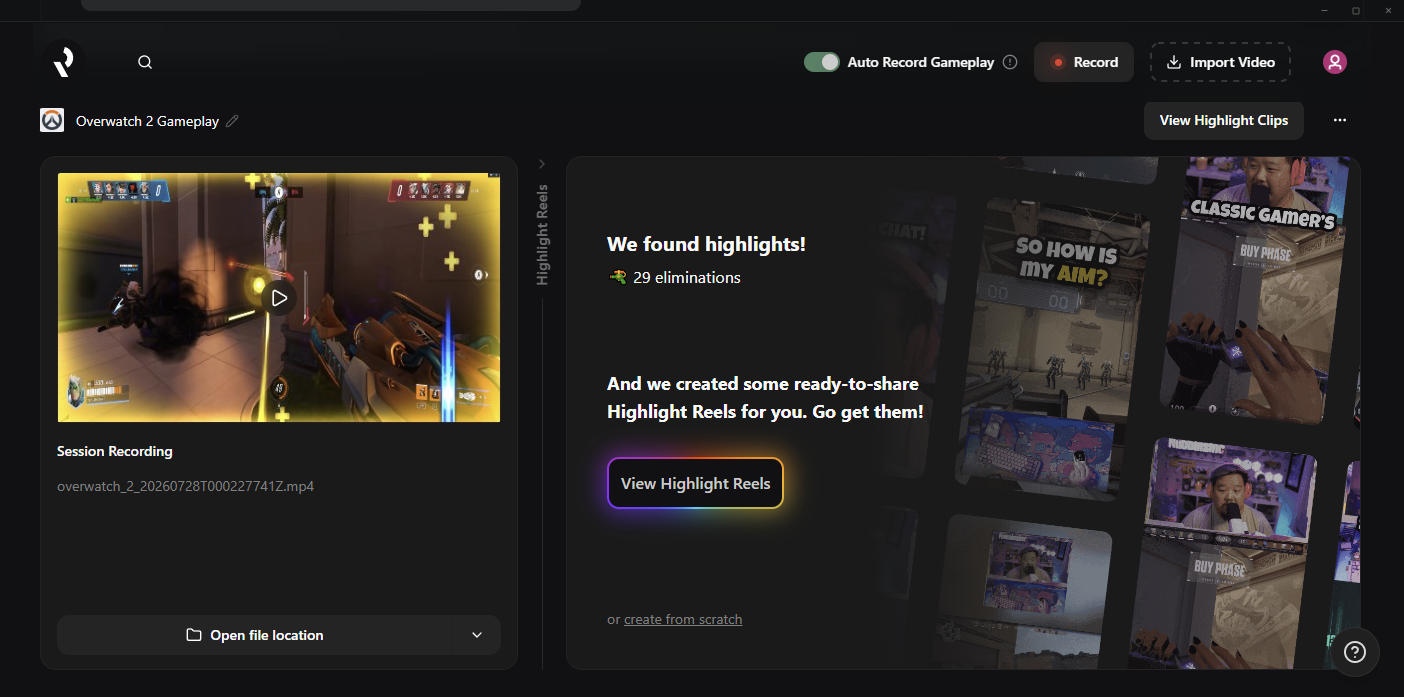
Crea reels de momentos destacados con un solo clic
Convierte los momentos destacados de tu stream en clips que puedes compartir con solo pulsar un botón.
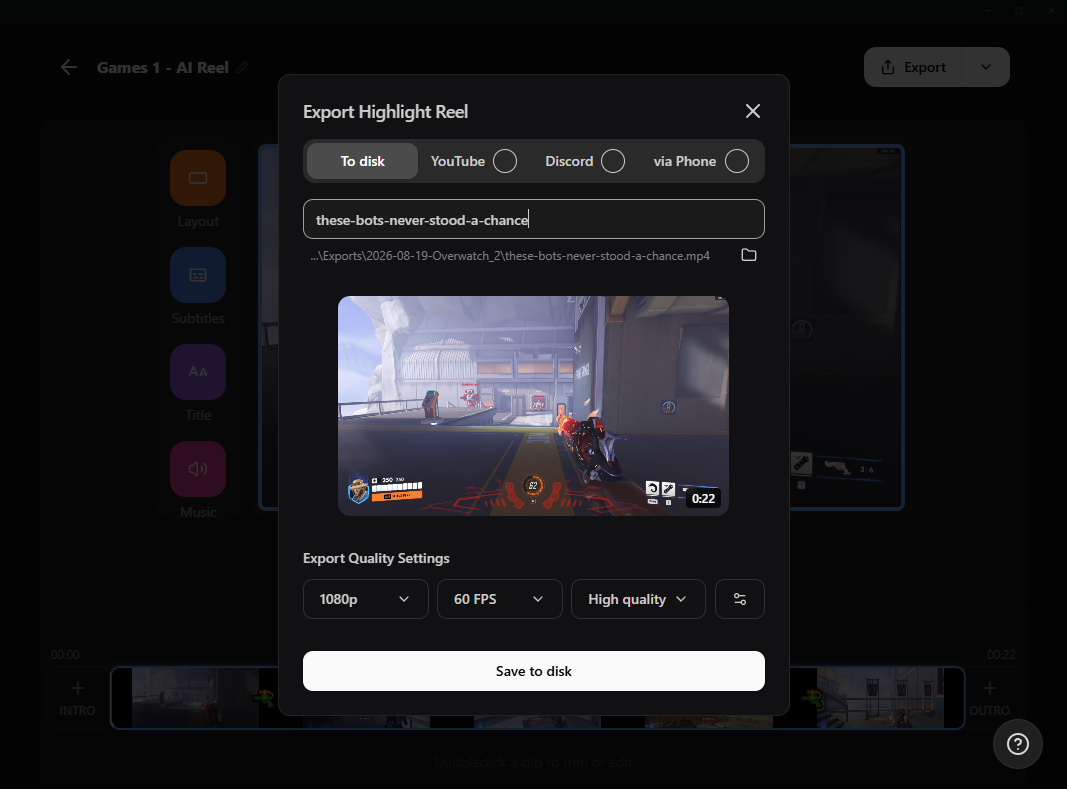
Exporta a tus plataformas favoritas
Tanto si solo quieres enviarlos a tus mejores amigos en Discord como si quieres compartirlos en YouTube u otras redes sociales, puedes exportar directamente todos tus clips a tu ordenador o usar el código QR para mandártelos al móvil.
Preguntas frecuentes
Replay es una herramienta de edición de vídeo gratuita que permite a los streamers capturar, editar y compartir clips de momentos destacados de sus retransmisiones o partidas, e incluye la creación automática de clips con la tecnología de Logitech G HUB. Obtén más información sobre cómo usar Replay en nuestra guía.
¡Sí, Replay es gratuito! Aprende más sobre cómo descargarlo y crear tu primer montaje de momentos destacados con nuestro blog.
Para empezar a utilizar Replay (anteriormente Streamlabs Highlighter), consulta nuestra guía aquí.
Replay te permite recortar clips, cambiarlos de orden, añadir transiciones y música, e incluir intros y outros.
Actualmente, Replay admite la selección de momentos destacados con aprendizaje automático de manera gratuita en los siguientes juegos:
- 7 Days to Die
- Apex Legends
- ARC Raiders
- Arena Breakout: Infinte
- Battlefield 6
- Bloodborne
- Call of Duty: Black Ops 6
- Call of Duty: Black Ops 7
- Call of Duty: Modern Warfare 4
- Call of Duty: Warzone
- Counter-Strike 2
- Dark Souls Remastered
- Dark Souls 2
- Dark Souls 3
- DayZ
- Dead by Daylight
- Deadlock
- Delta Force
- Dota 2
- EA Sports FC 26
- Elden Ring
- Enshrouded
- Escape From Tarkov
- F1® 25
- Fortnite
- Forza Horizon 6
- Halo Infinite
- Helldivers 2
- Heroes of the Storm
- Hunt: Showdown 1896
- League of Legends
- Left 4 Dead 2
- Madden NFL 27
- Marathon
- Marvel Rivals
- Minecraft
- Mortal Shell 2
- NBA 2K26 + 2K27
- Overwatch 2
- Palworld
- Path of Exile 2
- PUBG BATTLEGROUNDS
- Rocket League
- Rust
- Sekiro: Shadows Die Twice
- Teamfight Tactics
- Tom Clancy's Rainbow Six Siege X
- Valheim
- Valorant
- War Thunder
- Wardogs
- World of Warcraft: Solo Shuffle
Seguimos ampliando la lista de juegos compatibles. ¡Visita nuestra página para conocer las últimas novedades!
La función automática de recorte de partidas de Replay crea resúmenes basados en una serie de eventos destacados de tu partida, como muertes o eliminaciones, bajas, derrotas, victorias y mucho más.
¡Por supuesto! Para hacer clips manualmente con Replay, siempre que actives el botón de grabación automática, podrás revisar todos tus clips después de tu partida o sesión de streaming y editarlos como quieras: añadir subtítulos, cambiar el diseño, añadir música, etc. Consulta la guía completa para empezar a usar Replay.
No es necesario saber editar. Con Replay podrás convertir tus streams en vídeos listos para compartir con solo unos clics.
Contacta con el equipo de Asistencia en este enlace.