

OPARTE NA TECHNOLOGII G HUB
G HUB Replay
Replay (dawniej Highlighter) to darmowe narzędzie do nagrywania rozgrywki, które automatycznie edytuje Twoje najlepsze momenty z gry w klipy gotowe do udostępnienia.
Streamlabs Highlighter to teraz GHUB Replay!
Dowiedz się więcej o nowościach i o tym, jak dalej tworzyć klipy ze swoimi ulubionymi momentami.
Automatyczne nagrywanie gry
Włącz automatyczne nagrywanie, aby rejestrować swoje najlepsze momenty, gdy tylko uruchomisz kompatybilną grę.
Automatyczne wykrywanie klipów
Nie przegap żadnego ze swoich najlepszych momentów dzięki algorytmowi uczenia maszynowego, który automatycznie wyszukuje najważniejsze fragmenty na podstawie wydarzeń w grze.
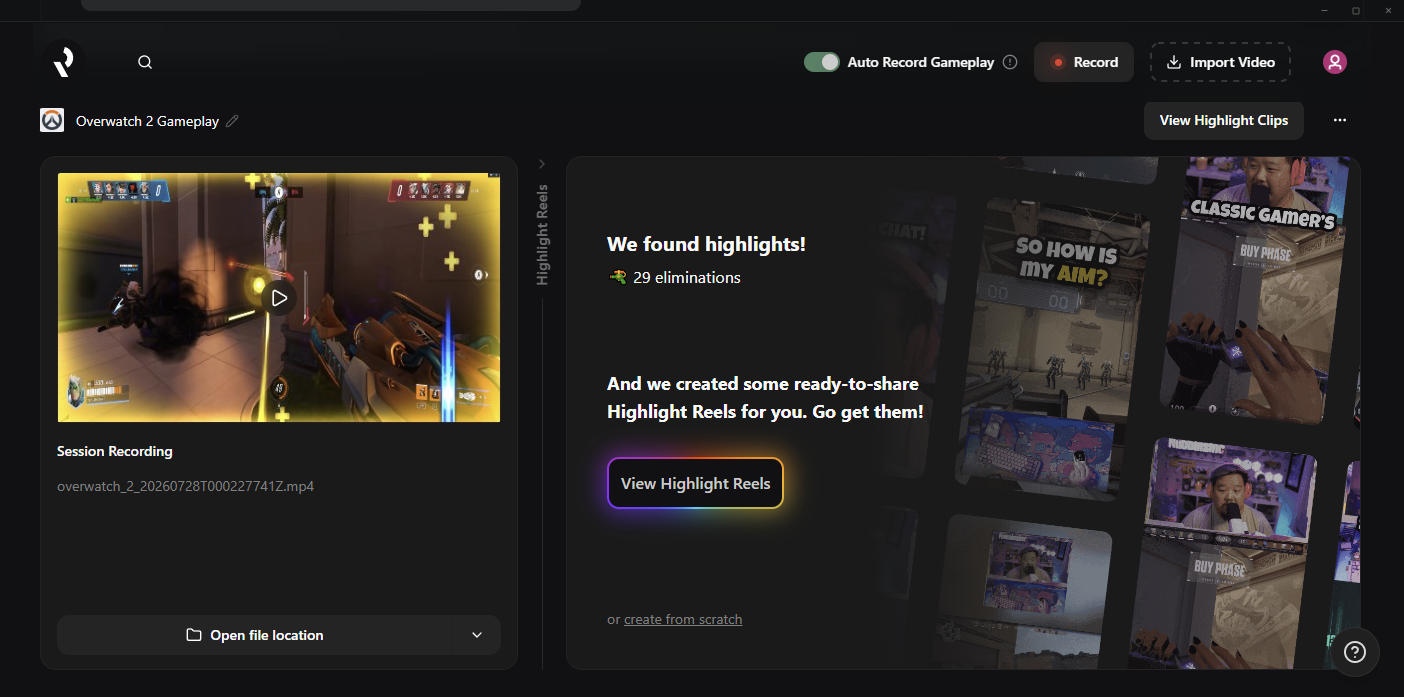
Twórz najciekawsze fragmenty jednym kliknięciem
Zmieniaj najciekawsze fragmenty transmisji w klipy, którymi możesz się dzielić, za pomocą jednego przycisku.
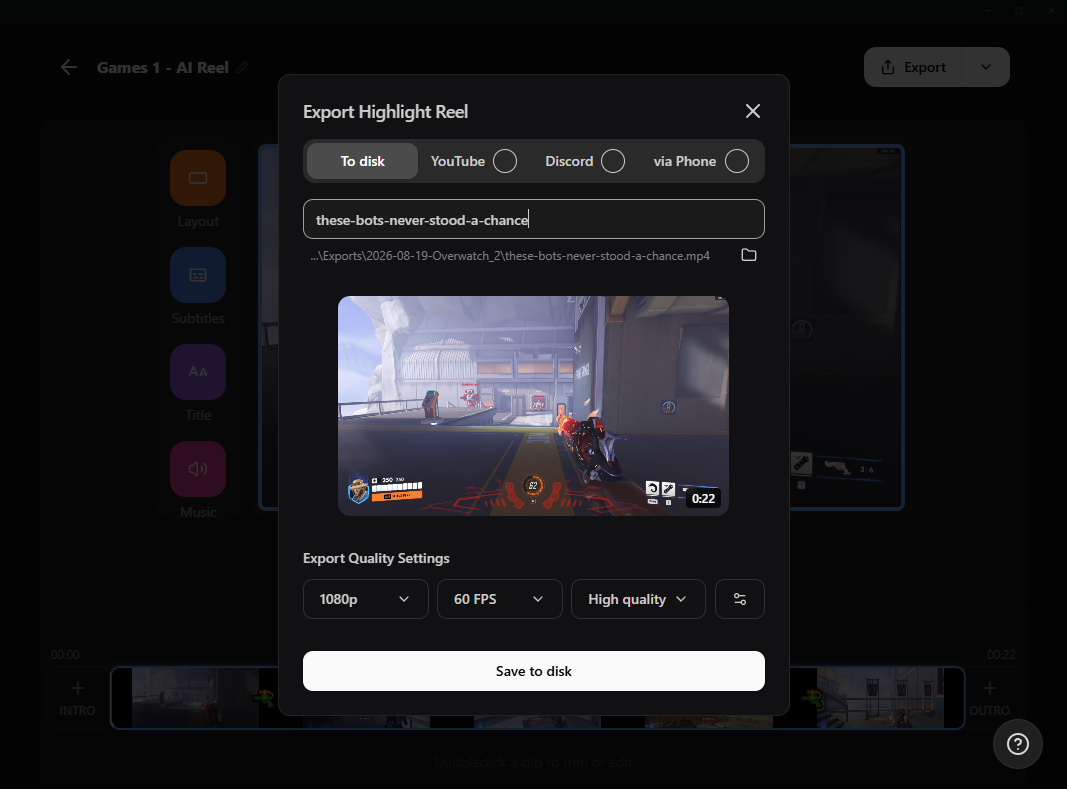
Eksportuj na swoje ulubione platformy
Niezależnie od tego, czy chcesz wysłać je tylko swoim najlepszym znajomym na Discordzie, czy udostępnić na YouTubie lub w innych mediach społecznościowych, możesz bezpośrednio wyeksportować wszystkie swoje klipy na komputer lub użyć kodu QR, aby wysłać je na telefon.
Często zadawane pytania
Replay to darmowe narzędzie do edycji wideo, które pozwala streamerom przechwytywać, edytować i udostępniać klipy z wyróżnionymi momentami z ich transmisji lub rozgrywki, a także zawiera funkcję automatycznego wycinania fragmentów opartą na technologii Logitech G HUB. Dowiedz się więcej o tym, jak korzystać z narzędzia Replay, na naszym blogu z poradnikami.
Tak, korzystanie z Replay jest darmowe! Dowiedz się więcej o tym, jak pobrać to narzędzie i stworzyć swój pierwszy zestaw wyróżnionych fragmentów, korzystając z naszego poradnika na blogu.
Aby rozpocząć korzystanie z funkcji Replay (dawniej Streamlabs Highlighter), zapoznaj się z naszym przewodnikiem dostępnym tutaj.
Narzędzie Replay pozwala przycinać klipy, zmieniać ich kolejność, dodawać przejścia i muzykę oraz wstawiać intro i outro.
Obecnie narzędzie Replay oferuje bezpłatną, opartą na uczeniu maszynowym funkcję wyróżniania fragmentów dla następujących gier:
- 7 Days to Die
- Apex Legends
- ARC Raiders
- Arena Breakout: Infinite
- Battlefield 6
- Bloodborne
- Call of Duty: Black Ops 6
- Call of Duty: Black Ops 7
- Call of Duty: Modern Warfare 4
- Call of Duty: Warzone
- Counter-Strike 2
- Dark Souls Remastered
- Dark Souls 2
- Dark Souls 3
- DayZ
- Dead by Daylight
- Deadlock
- Delta Force
- Dota 2
- EA Sports FC 26
- Elden Ring
- Enshrouded
- Escape From Tarkov
- F1® 25
- Fortnite
- Forza Horizon 6
- Halo Infinite
- Helldivers 2
- Heroes of the Storm
- Hunt: Showdown 1896
- League of Legends
- Left 4 Dead 2
- Madden NFL 27
- Marathon
- Marvel Rivals
- Minecraft
- Mortal Shell 2
- NBA 2K26 + 2K27
- Overwatch 2
- Palworld
- Path of Exile 2
- PUBG: BATTLEGROUNDS
- Rocket League
- Rust
- Sekiro: Shadows Die Twice
- Teamfight Tactics
- Tom Clancy's Rainbow Six Siege X
- Valheim
- Valorant
- War Thunder
- Wardogs
- World of Warcraft: Solo Shuffle
Ponieważ stale poszerzamy listę obsługiwanych gier, warto zaglądać tu regularnie, aby sprawdzać aktualności!
Funkcja automatycznego wycinania fragmentów gry w narzędziu Replay tworzy skróty na podstawie różnych wydarzeń z Twojej rozgrywki, takich jak kille lub eliminacje, zgony, zwycięstwa, porażki i wiele innych.
Jasne! Jeśli chodzi o ręczne tworzenie klipów za pomocą funkcji Replay, wystarczy włączyć przycisk automatycznego nagrywania, aby po zakończeniu rozgrywki lub transmisji przejrzeć wszystkie swoje klipy i edytować je według własnego uznania – dodawać napisy, zmieniać układ, dodawać muzykę itp. Zapoznaj się z pełnym przewodnikiem poświęconym rozpoczęciu pracy z funkcją Replay.
Nie potrzebujesz żadnych umiejętności montażu — dzięki Replay w kilka kliknięć z łatwością zamienisz swoje streamy w gotowe do udostępnienia filmy.
Skontaktuj się z pomocą techniczną, korzystając z tego łącza.