

البث المتعدد
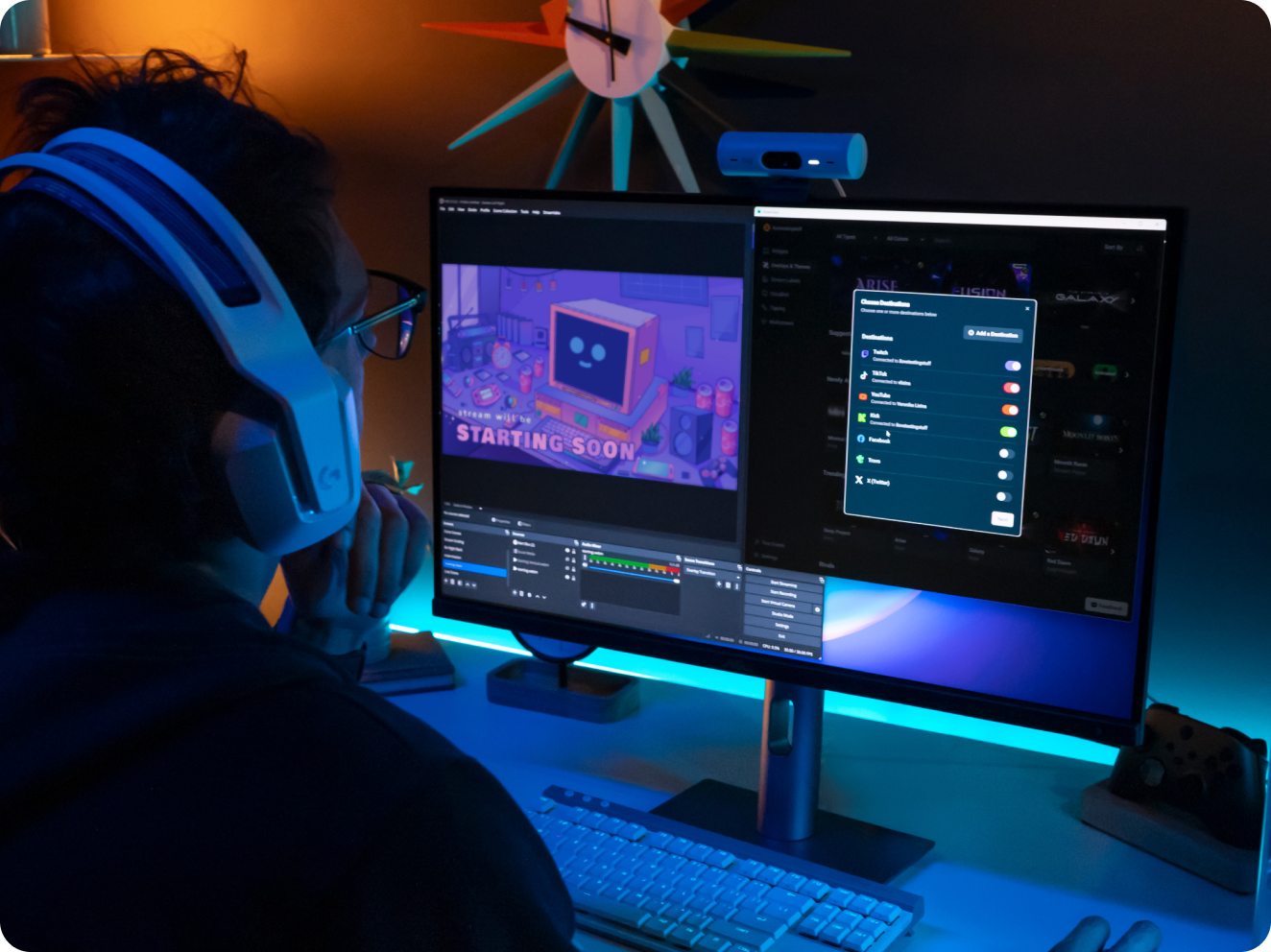
صل إلى المزيد من المشاهدين وزد عدد متابعيك بشكل أسرع. تتيح لك خوادم البث المتعدد من Streamlabs البث إلى Twitch وYouTube وTikTok وKICK وX وRTMP مخصص وما بعد ذلك دون أي ضغط إضافي على اتصالك.
.png)
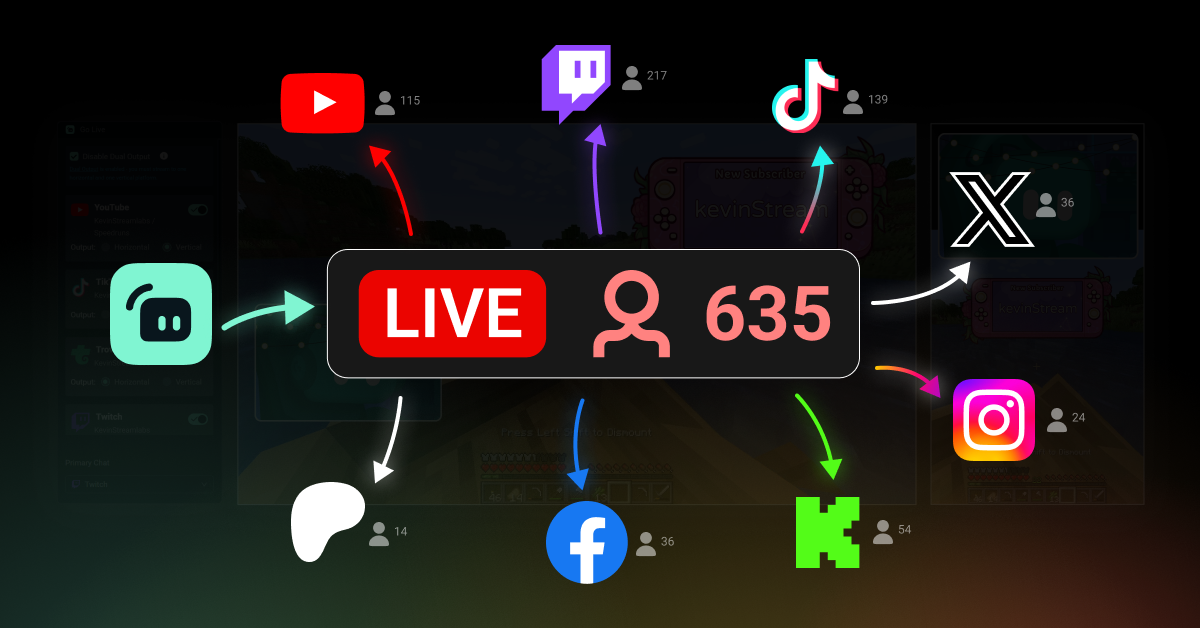
توسيع نطاق وصولك إلى عدد غير محدود من المنصات
يمكنك البث المتعدد على Twitch وYouTube وTikTok وKick وFacebook وPatreon والمزيد من اتصالات RTMP في وقت واحد. قم بتخصيص المشاهد بسهولة لكل من التنسيق الأفقي والتنسيق العمودي باستخدام Dual Output.
استمتع ببدء البث المباشر بمجرد 50 5 نقرات - البث على أي منصة
استمتع ببدء البث المباشر خلال ساعات دقائق على أي منصة
منشئو المحتوى الجدد الذين يقومون بالبث المتعدد بانتظام* تزيد احتمالية حصولهم على أكثر من 5 مشاهدين في الوقت نفسه بمقدار الضعف.
* المستخدمون الجدد الذين قاموا بالبث لمدة تصل إلى ستة أشهر، والذين قاموا بالبث المتعدد أكثر من 7 مرات


دع خوادمنا تتولى المهمة
مع معظم الأدوات الأخرى، يحتاج اتصالك بالإنترنت إلى تحميل كل بث بشكل منفصل، مما يستنزف النطاق الترددي، ويؤثر على جودة البث.
باستخدام Streamlabs، ترسل بثًا واحدًا إلينا، وتتولى خوادمنا إعادة توجيهه إلى كل منصة دون الضغط على إعداداتك.
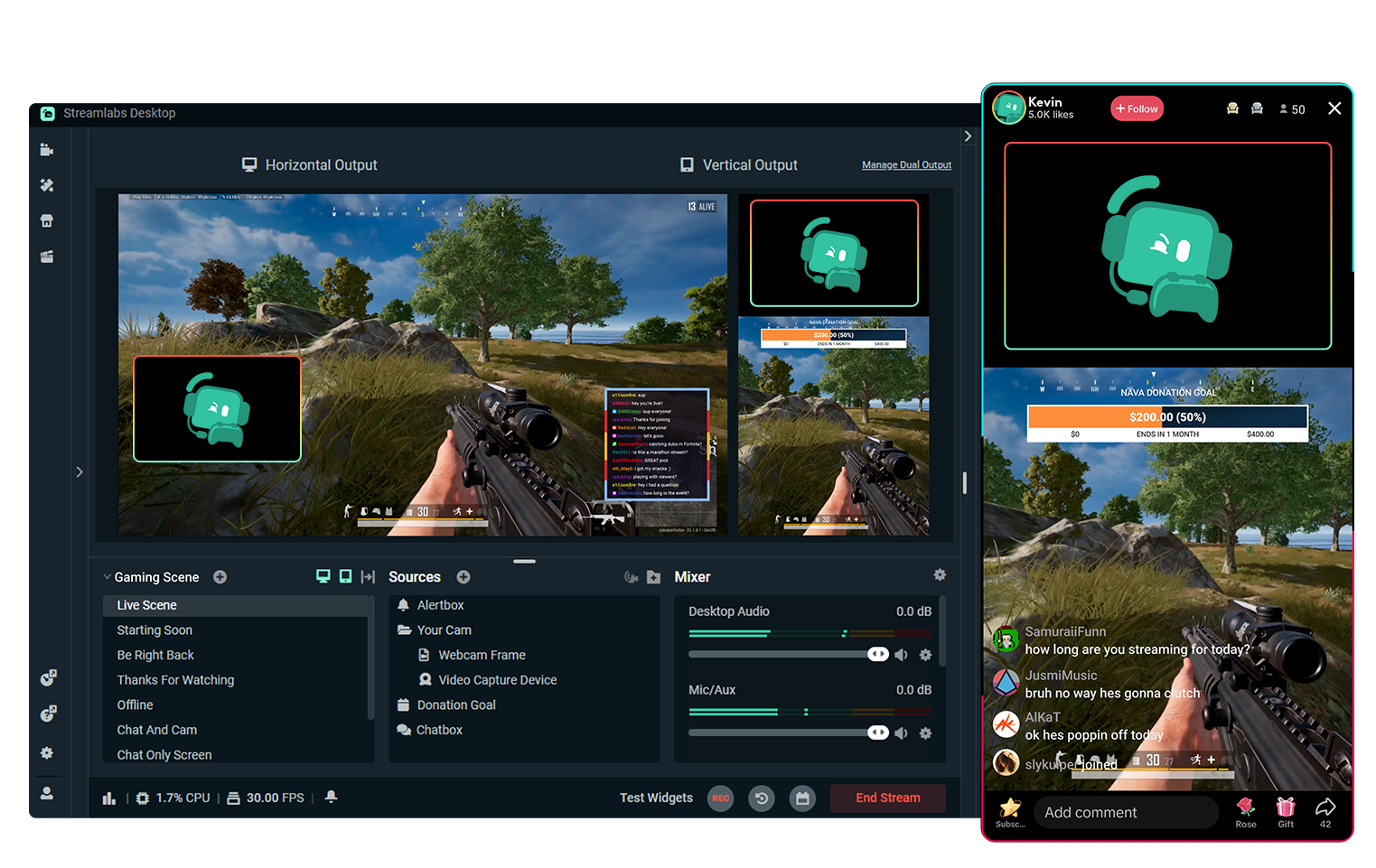
البث المتعدد المجاني باستخدام Dual Output
قدِّم لمشاهديك أفضل تجربة، من خلال إعداد لوحات أفقية وعمودية منفصلة باستخدام Dual Output - المتاحة في Streamlabs Desktop.
يمكنك البث إلى منصة واحدة لكل لوحة، مجانًا تمامًا.
احصل على Streamlabs Desktop - وابدأ البث المباشر في دقائق!
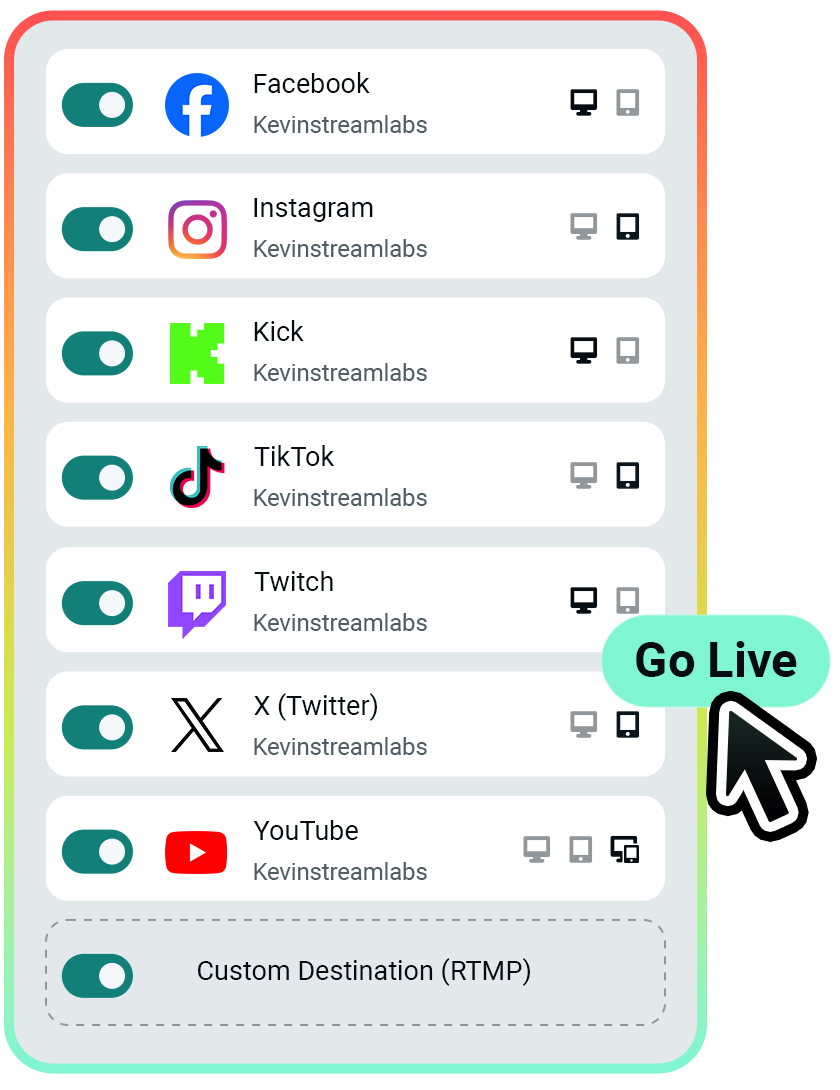
سهولة الإعداد وبدء البث المباشر في كل مكان
ما عليك سوى ربط حسابات البث الخاصة بك، وتفعيل المنصات التي تريد البث المباشر إليها.
قم بتشغيل Dual Output؛ لتحديد المنصات التي تريد البث إليها بالتنسيقين الأفقي والعمودي.
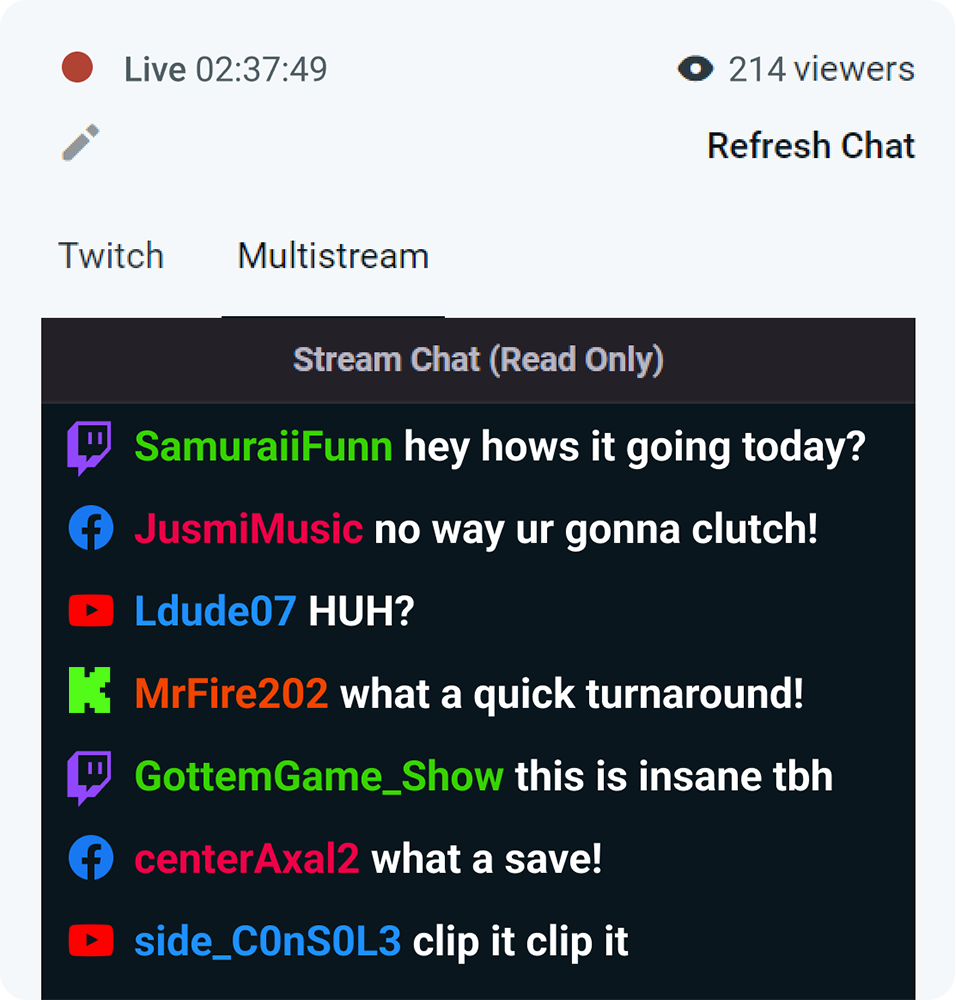
لا تفوت أي شيء في الدردشة
اجمع كل المحادثات في مكان واحد، مع دعم الدردشة لمنصات Twitch وYouTube وKick وFacebook والمزيد.
البث المتعدد من أي برنامج بث
تعمل ميزة البث المتعدد من Streamlabs عبر جميع إعداداتك - وهي متاحة في Streamlabs Desktop وMobile ومكون OBS الإضافي مع Ultra.
هل تفضل استخدام تطبيق بث مختلف؟ لا بأس. يمكنك إعداده من خلال لوحة معلومات Streamlabs الخاصة بك، واستخدام عنوان URL مخصص لـ RTMP ومفتاح البث؛ للبث المباشر من أي برنامج.
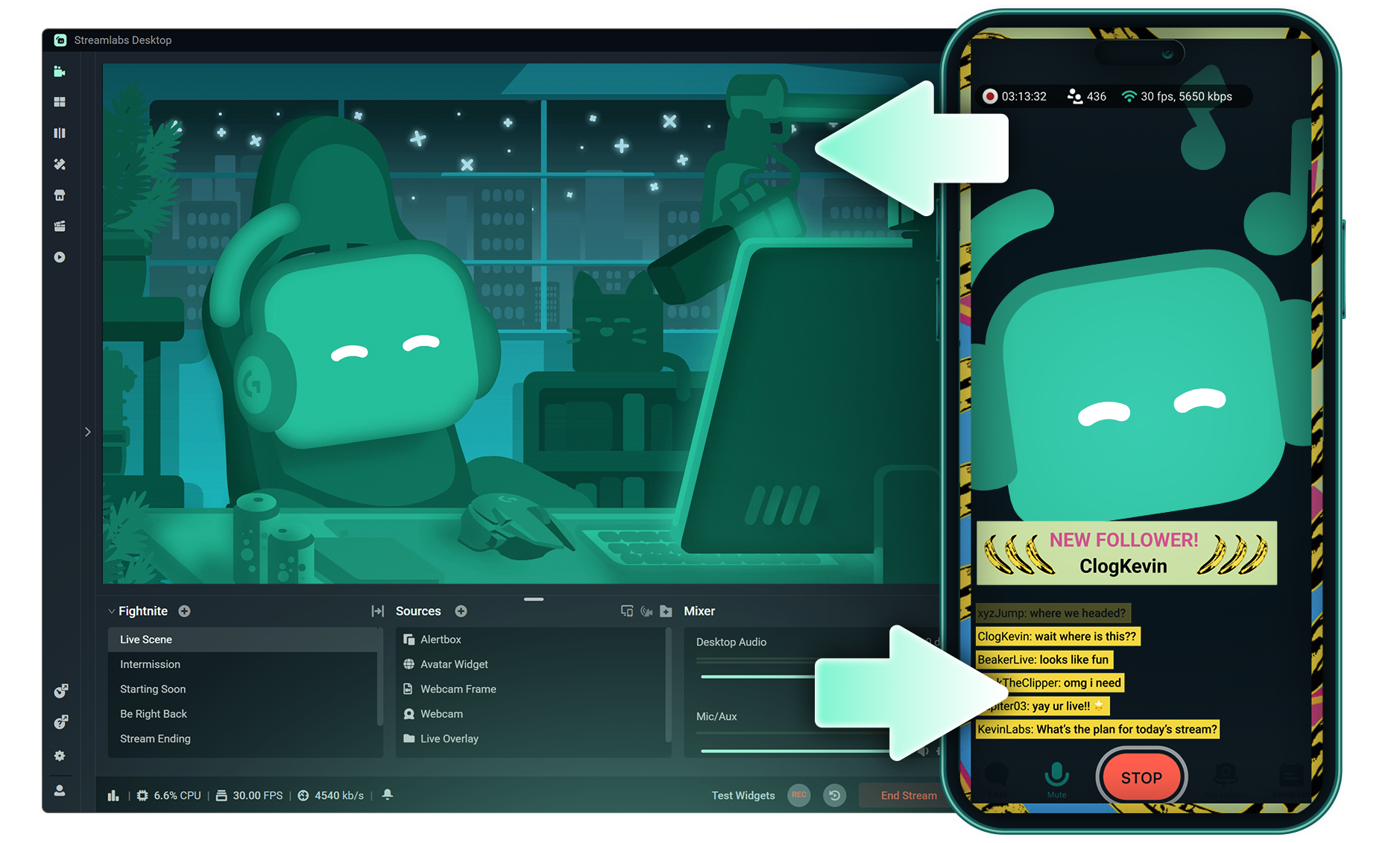
قم بتبديل الأجهزة أثناء البث مع Stream Shift
ابدأ بثك على جهاز الكمبيوتر، وانتقل إلى جهازك المحمول أو جهاز كمبيوتر آخر، ثم عُد مرة أخرى دون إنهاء البث، أو فقدان المشاهدين، أو تقسيم مقطع الفيديو المتاح للعرض عند الطلب.
الأسئلة الشائعة
تتيح لك ميزة البث المتعدد في Streamlabs البث المباشر إلى منصات متعددة في وقت واحد. باستخدام البث المتعدد، يمكنك البث المباشر إلى Twitch وYouTube وTikTok وKick وFacebook وPatreon وX (Twitter) ووجهات RTMP في الوقت نفسه. نعالج البث الخاص بك على خوادمنا؛ حتى تتمكن من توسيع نطاق وصولك، دون الضغط على جهاز الكمبيوتر الخاص بك. يمكنك استخدام ميزة البث المتعدد من Streamlabs مع Streamlabs Desktop، أو المكون الإضافي لـ OBS أو أي برنامج بث آخر عبر لوحة المعلومات.
يمكنك البث المتعدد إلى Twitch وYouTube وTikTok وKick وFacebook وInstagram وPatreon وX (Twitter)، بالإضافة إلى منصات أخرى باستخدام اتصالات RTMP مخصصة.
مع أدوات البث المتعدد التقليدية، يقوم جهاز الكمبيوتر الخاص بك بترميز نسخة منفصلة من البث الخاص بك، وتحميلها إلى كل منصة تبث إليها، مما يؤدي إلى استخدام مرتفع لوحدة المعالجة المركزية ووحدة معالجة الرسوميات؛ بالإضافة إلى زيادة متطلبات النطاق الترددي للتحميل، مما يزيد من احتمالية تراجع جودة البث أو تعطله.
تستخدم Streamlabs نظام بث متعدد قائمًا على السحابة، مما يعني أنك ترسل بثًا واحدًا فقط (أو اثنين مع تمكين Dual Output - واحد عمودي وآخر أفقي) إلى Streamlabs، وتتولى خوادمنا الباقي.
باستخدام Streamlabs، تحصل أيضًا على تكامل مدمج للدردشة؛ حتى تتمكن من قراءة رسائلك من مختلف عمليات البث في مكان واحد.
لمعرفة المزيد من المعلومات، يُرجى الاطلاع على منشورنا حول ما يميز البث المتعدد من Streamlabs.
تدعم ميزة الدردشة المتعددة من Streamlabs أشهر منصات البث.
يمكنك قراءة محادثات الدردشة ونشر التعليقات من ميزة الدردشة المتعددة لـ:
- YouTube
- Twitch
- صفحات Facebook
يمكنك قراءة محادثات الدردشة من ميزة الدردشة المتعددة لـ:
- Kick
- X (Twitter)
- الملفات الشخصية على Facebook
ميزة البث المتعدد من Streamlabs متاحة ضمن خطة Ultra. إذا كنت ترغب في البث المتعدد مجانًا، يمكنك البث مباشرة إلى وجهة عمودية ووجهة أفقية في الوقت نفسه باستخدام Dual Output، دون الحاجة إلى اشتراك.
نعم، لديك خياران إذا أردت استخدام Streamlabs للبث المتعدد من OBS.
المكون الإضافي من Streamlabs لـ OBS
ميزة البث المتعدد مدمجة في المكون الإضافي من Streamlabs لـ OBS.
RTMP
إذا كنت ترغب في استخدام OBS دون المكون الإضافي، يمكنك إعداد منصاتك في إعداد البث المتعدد لديك في لوحة المعلومات، واستخدام عنوان URL لـ RTMP ومفتاح البث من هذه الصفحة كوجهة للبث في OBS؛ للبث المباشر إلى جميع المنصات التي قمت بتفعيلها، دون الحاجة إلى إجراء أي خطوات إضافية.
نعم! يمكنك تخصيص عنوان البث ووصفه لكل منصة. وإذا كنت تستخدم Dual Output، يمكنك أيضًا تخصيص التخطيط والدقة لكل إخراج (مثل الأفقي مقابل العمودي).
نعم، يمكنك البث المتعدد من جهازك المحمول باستخدام تطبيق Streamlabs للهاتف المحمول.
مع العديد من الأدوات، يتطلب البث المتعدد (multistreaming) مزيداً من النطاق الترددي، حيث تتم معالجة كل مخرج كبث منفصل بواسطة جهاز الكمبيوتر الخاص بك. ومع ذلك، لا يتطلب البث المتعدد من Streamlabs نطاقاً ترددياً إضافياً، لأنه يعتمد على السحابة ويأخذ مخرجاً واحداً من جهاز الكمبيوتر الخاص بك ويقسمه إلى خلاصات متعددة لجميع منصاتك.
الوقت الوحيد الذي تضطر فيه لمعالجة بثوث متعددة على جهاز الكمبيوتر الخاص بك مع Streamlabs هو عند استخدام Dual Output، وهي ميزة تسمح لك بالبث المباشر إلى منصة أفقية واحدة ومنصة عمودية واحدة مجاناً. يمكن دمج ميزة Dual Output مع البث المتعدد (Multistream) للبث المباشر على منصات أكثر في وقت واحد، مما يوسع نطاق وصولك بشكل أكبر.
يُرجى الاتصال بالدعم على هذا الرابط.