

كل ما تحتاج إليه للنمو على YouTube
ابدأ البث المباشر باستخدام أدوات قوية مصممة لمنشئي محتوى YouTube.
.png)


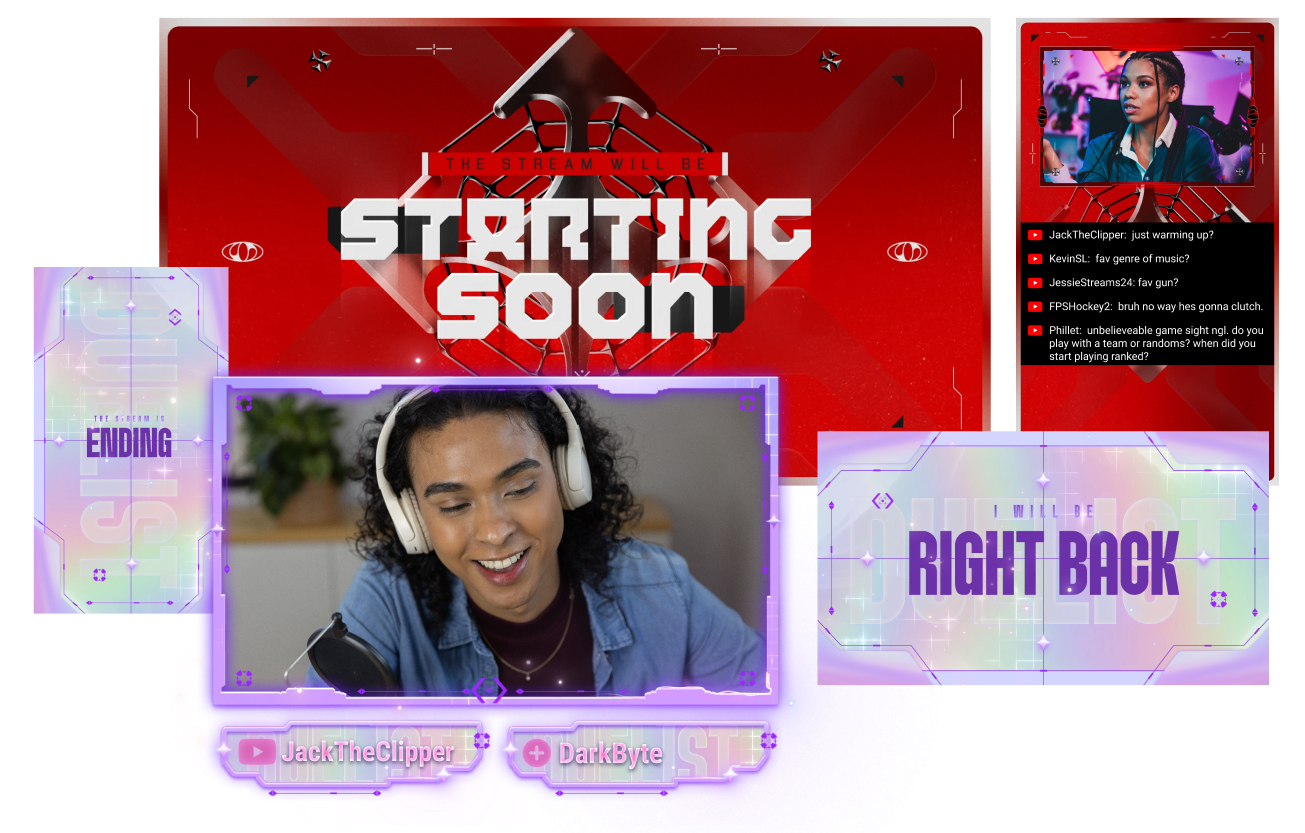
أنشئ تخطيطات منفصلة للبث الرأسي والأفقي
قم بتحسين تخطيطاتك باستخدام الإخراج المزدوج (Dual Output) ليحصل كل مشاهد على أفضل تجربة بغض النظر عن كيفية مشاهدته، أفقيًا أو رأسيًا.
Stream Shift يبقيك متصلاً بالإنترنت
انتقل بسلاسة بين سطح المكتب والجوال دون إنهاء بثك. Stream Shift يبقي بثك مباشراً حتى لا تفقد المشاهدين.
احصل على المزيد من يوتيوب مع Streamlabs
ميزات وأدوات ودعم حصري مصمم خصيصاً لصناع محتوى يوتيوب.
الأسئلة الشائعة
You can use Streamlabs Desktop, Plugin for OBS, Mobile, Streamlabs Console or Talk Studio to stream and multistream directly to YouTube. Choose the platform that best fits your streaming setup and workflow.
تختلف متطلبات YouTube للبث المباشر حسب حالة الحساب والتحقق منه. بمجرد أن يستوفي حسابك على YouTube متطلبات البث الخاصة بهم، يمكنك ربطه فورًا بأداة Streamlabs التي تختارها والبدء في البث المباشر.
إن Streamlabs Ultra هي مجموعة من المزايا الاحترافية المخصصة لمنشئي المحتوى، حيث تقدم باقة واسعة النطاق من المزايا تشمل: البث المتعدد، والوصول إلى المكتبة الشاملة التي تضم آلاف التراكبات والسمات الخاصة بعناصر واجهة المستخدم، كما توفر حدودًا أعلى لميزات الإنتاج المعتمدة على الذكاء الاصطناعي من خلال Sidekick، وإمكانية تحرير مقاطع الفيديو بدون علامة مائية، بالإضافة إلى الحصول على أعلى هوامش ربح من متجر سلع Streamlabs، كما تمنحك وصولًا فوريًا إلى فئة النجوم الذهبية (Gold All Star) للحصول على مشاركات إضافية في عمليات السحب والمسابقات، واستفادة من خصومات على أجهزة Logitech G، وغير ذلك الكثير.
مع Ultra، ستحصل على إمكانية الوصول إلى الميزات الاحترافية لـ Streamlabs Desktop وMobile وConsole وTalk Studio Pro وCross Clip Pro وVideo Editor Pro وPodcast Editor Pro وWeb Suite في خطة بسيطة واحدة.
مع Ultra Plus، ستتمكن من فتح كافة المزايا المضمنة في Ultra، بالإضافة إلى حدود استخدام إضافية لـ Sidekick، بالإضافة إلى تخصيص جهة اتصال من Streamlabs، ومكالمة لإعداد حسابك، ومكالمتين سنويًا لضمان نجاح بثك مع خبراء البث المباشر لدينا.
تعرّف على المزيد حول كافة مزايا Ultra وUltra Plus من هنا.
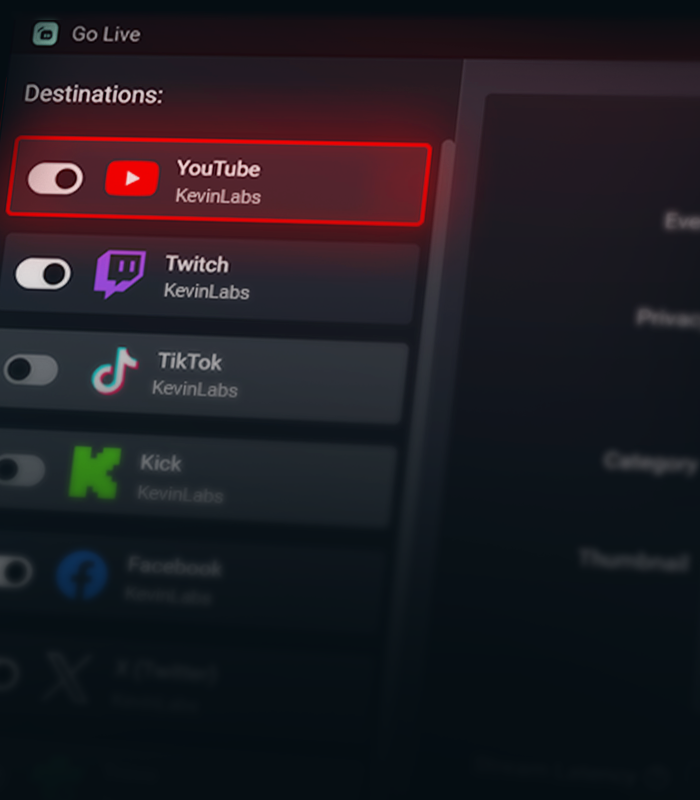
انتقل إلى إعدادات المنصة في لوحة التحكم، وحدد YouTube كمنصتك، ثم امنح Streamlabs الإذن للوصول إلى حسابك على YouTube. التكامل سلس، وسترى حسابك على YouTube متصلاً في قائمة منصاتك بعد النقر على تأكيد & بدء البث. بالنسبة لـ Console، ستحتاج إلى إضافة YouTube كوجهة ثانية للبث المتعدد. لمزيد من التعليمات التفصيلية حول الإعداد، يمكنك مشاهدة دليل الفيديو الخاص بنا هنا أو مقالة الإعداد الخاصة بنا هنا.
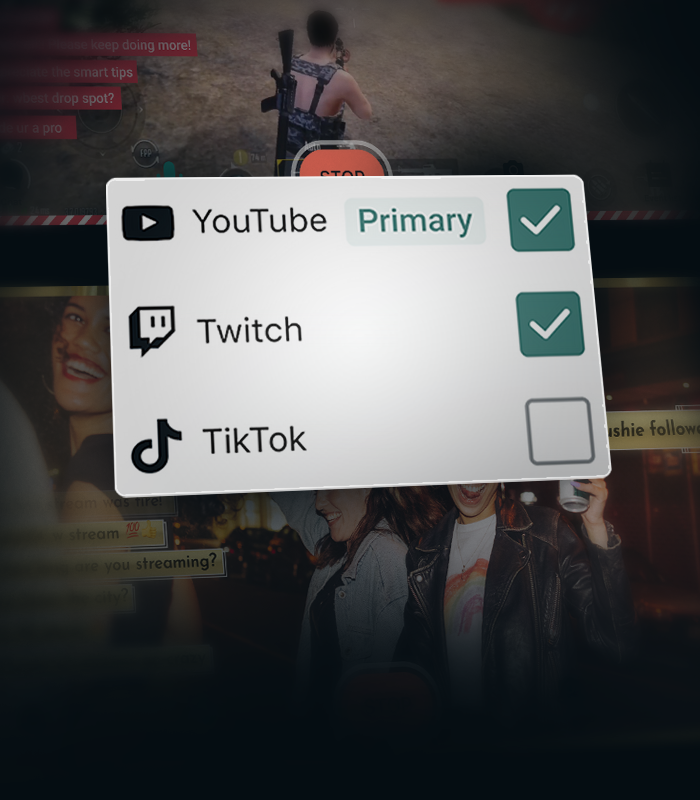
هناك مجموعة من المزايا للبث المتعدد، وهناك المزيد من المزايا للبث المتعدد تحديداً مع YouTube كإحدى وجهاتك. يمكنك العثور على القائمة الكاملة هنا في هذه المقالة.
إذا قمت بتمكين الإخراج المزدوج (Dual Output)، يمكنك البث المتعدد إلى منصة واحدة لكل تخطيط. على سبيل المثال، إذا قمت ببث تخطيطك الأفقي إلى YouTube، يمكنك أيضًا بث لوحتك الرأسية متعددةً إلى YouTube لإدراجها في خلاصة Shorts أو إلى منصة أخرى من اختيارك مجانًا. Console هي أداة Streamlabs الوحيدة التي ستحتاج إلى عضوية Ultra من أجلها للبث إلى أي وجهة من اختيارك.
لا! لا تحتاج إلى مفتاح بث (stream key) للبث إلى YouTube باستخدام أدوات Streamlabs. ما عليك سوى ربط حسابك وبدء البث المباشر.
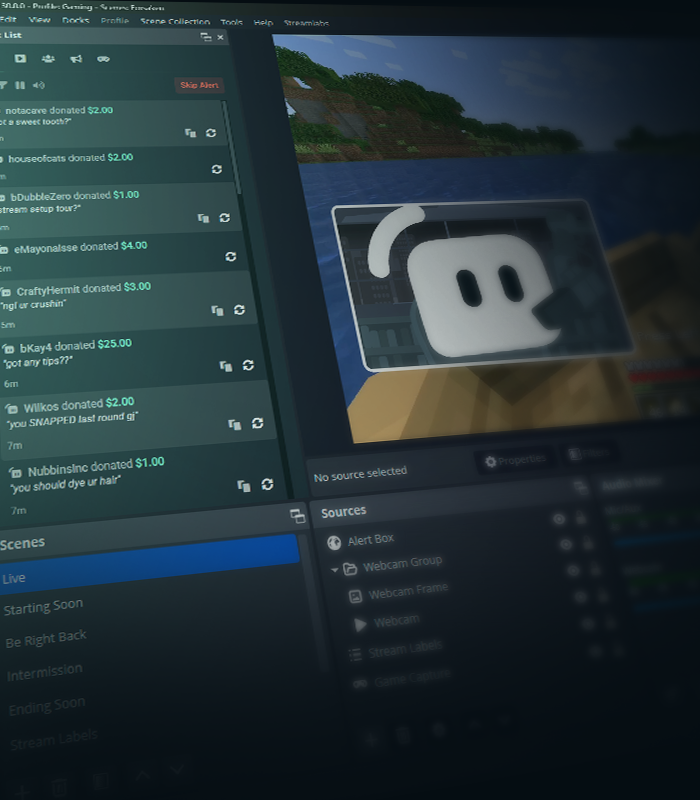
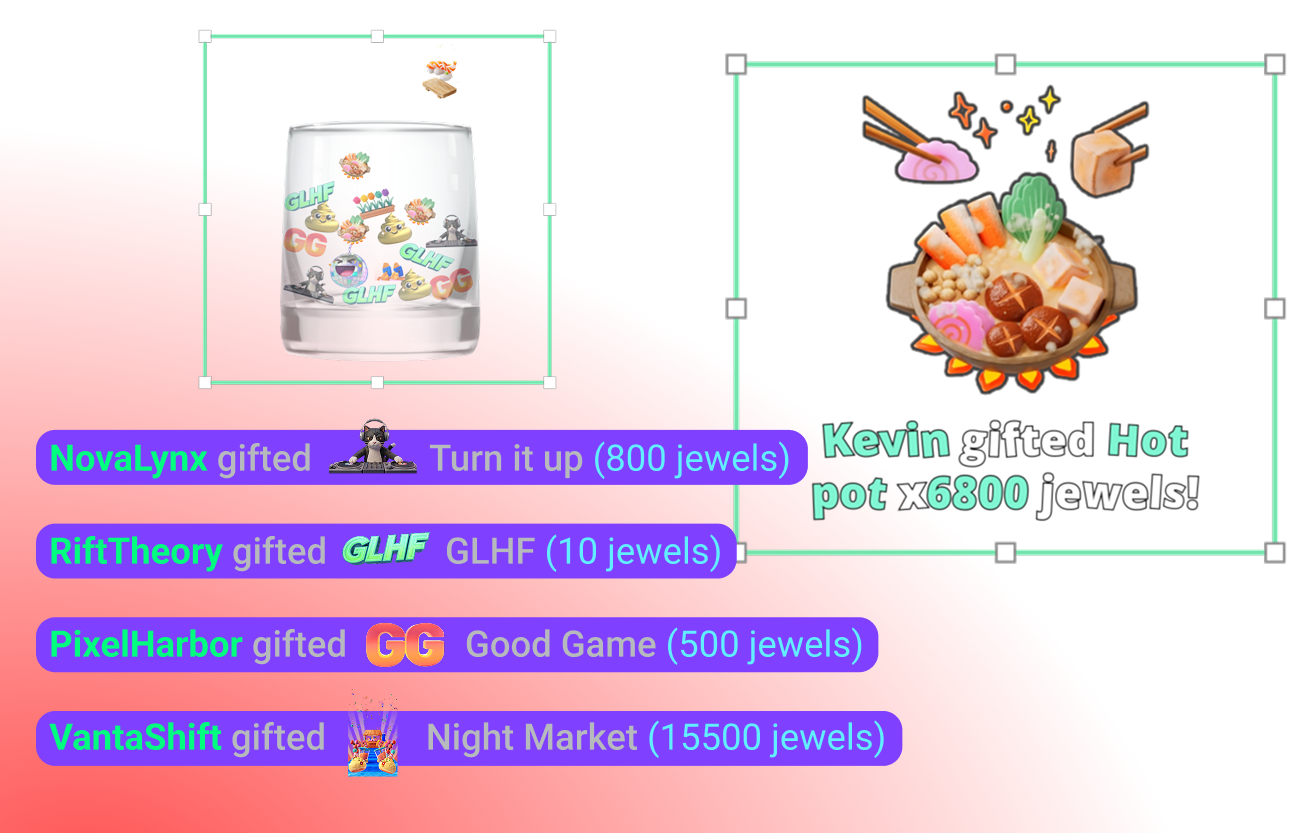
تمتلك Streamlabs مجموعة واسعة من الأدوات التي تدعم أحداث YouTube. أنواع الأدوات والأحداث المدعومة هي:
- مربع التنبيهات
- الاشتراكات
- العضويات
- محادثات الدردشة المميزة
- هدايا الجواهر
- ملصقات مميزة
- قائمة الأحداث
- الاشتراكات
- العضويات
- العضويات المُهداة
- محادثات الدردشة المميزة
- عمليات إعادة الاشتراك
- هدايا الجواهر
- ملصقات مميزة
- الوعاء
- الاشتراكات
- العضويات
- محادثات الدردشة المميزة
- هدايا الجواهر
- ملصقات مميزة
- قائمة المشاركين الختامية
- الاشتراكات
- العضويات
- محادثات الدردشة المميزة
- هدايا الجواهر
- ملصقات مميزة
- تمييز الدردشة
- عنصر استطلاعات الرأي في واجهة المستخدم
- هدف المتابعين
- المشتركون
- هدف الاشتراكات
- العضويات
- هدف الدردشة المميزة
- محادثات الدردشة المميزة
- عدد المشاهدين
- شارات مربع الدردشة
- مشرف
- المشترك
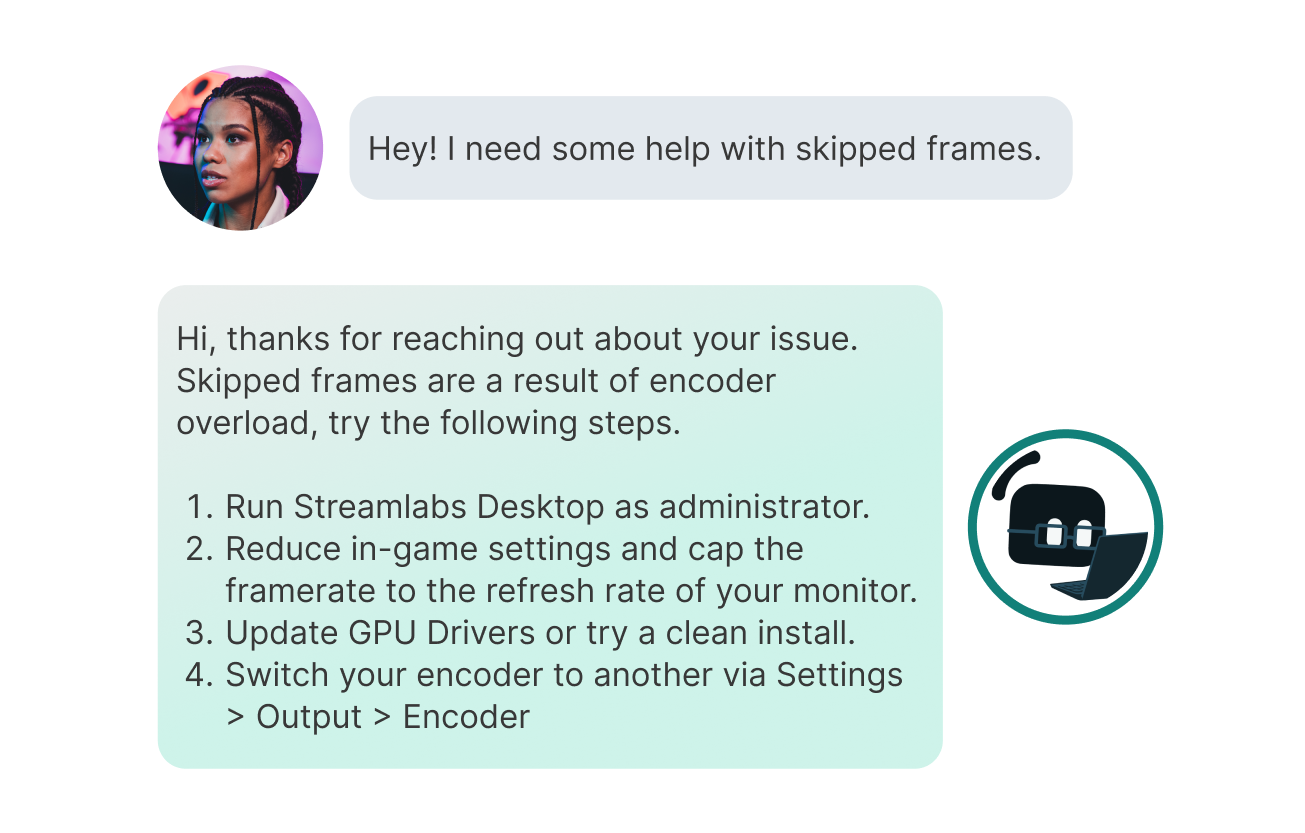
يُرجى الاتصال بالدعم على هذا الرابط.