

Multistreaming
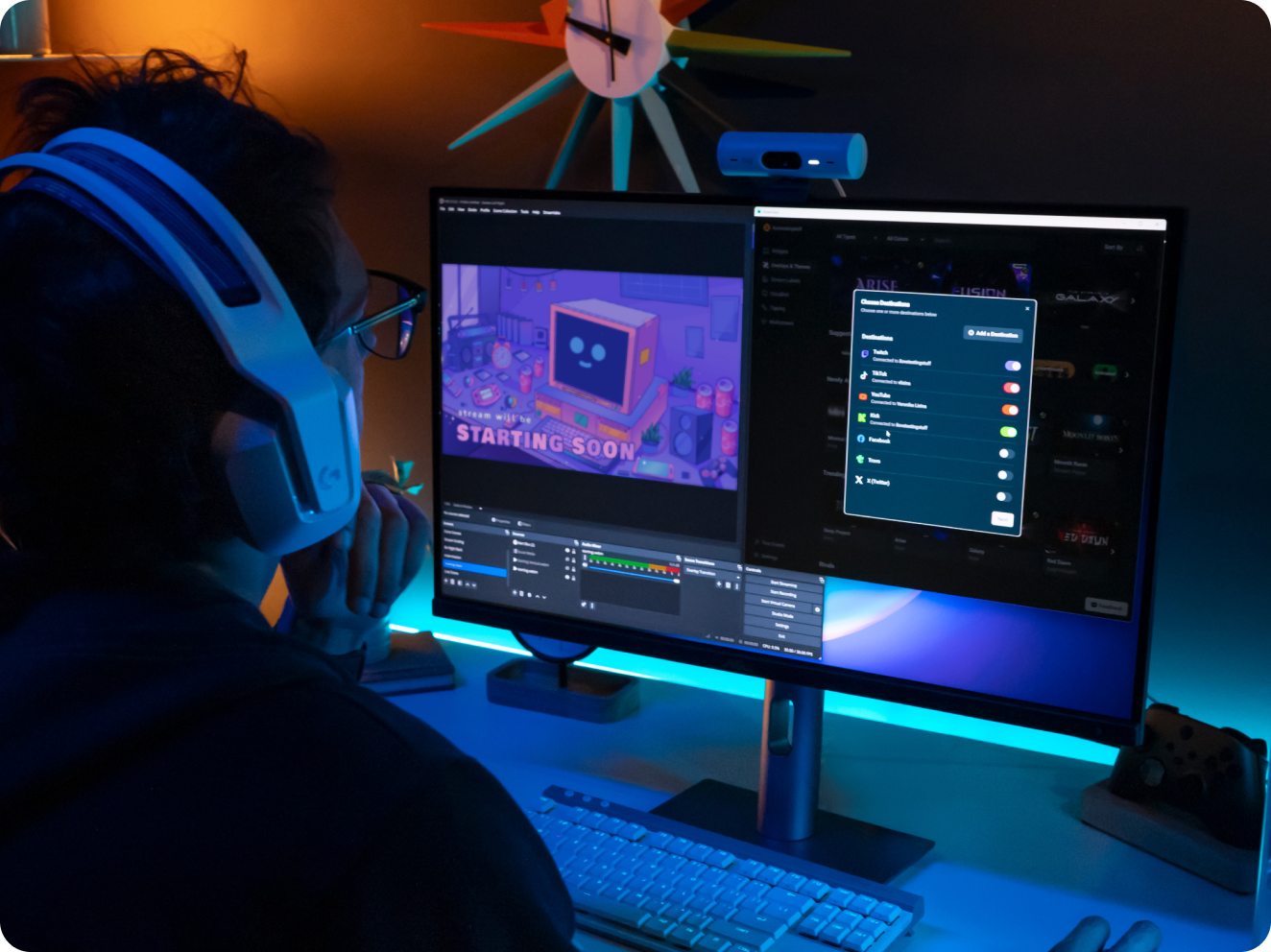
Llega a más espectadores y haz crecer tu comunidad más rápido. Gracias a los servidores de multistreaming de Streamlabs, puedes transmitir en Twitch, YouTube, TikTok, KICK, X, RTMP personalizado y más sin sobrecargar tu conexión.
.png)
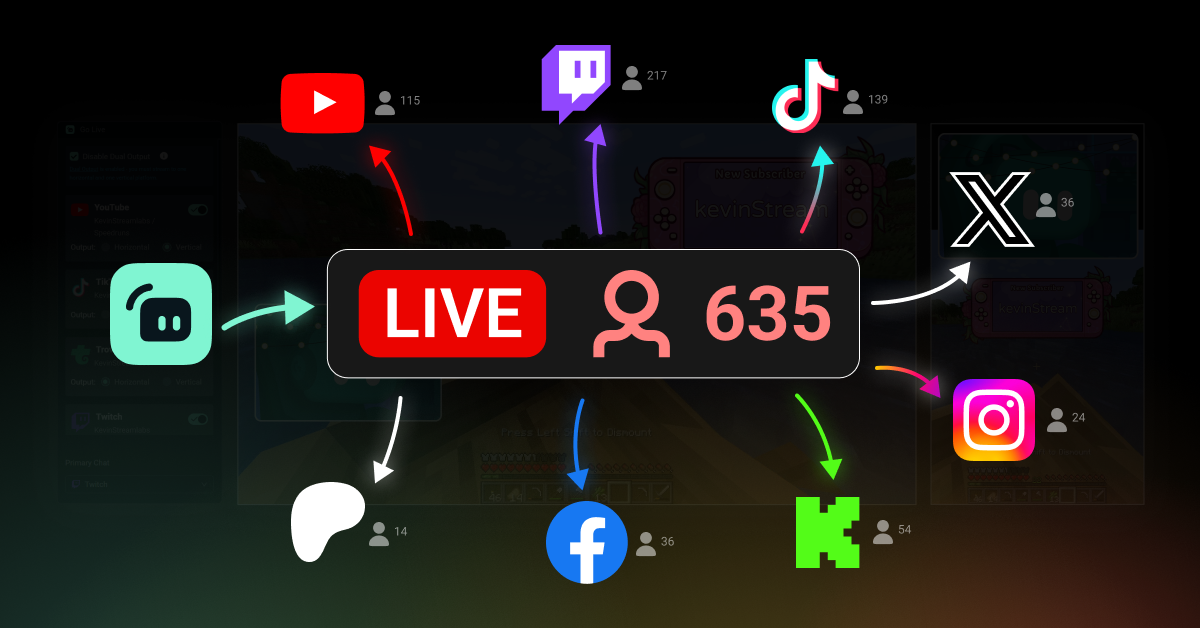
Amplía tu alcance a un sinfín de plataformas
Haz multistreaming en Twitch, YouTube, TikTok, Kick, Facebook, Patreon y más conexiones RTMP. Personaliza fácilmente las escenas para formatos tanto horizontales como verticales con Dual Output.
Transmite en directo en 50 5 clics: haz streaming en cualquier plataforma
Transmite en directo en horas minutos en cualquier plataforma
Los nuevos creadores que hagan multistreaming con regularidad* tienen el doble de probabilidades de atraer a más de cinco espectadores simultáneos.
* Nuevos usuarios que hayan estado transmitiendo hasta seis meses y que hayan hecho más de siete transmisiones simultáneas.


Deja que nuestros servidores se encarguen de todo
Con otras herramientas, tu conexión a Internet tiene que cargar cada stream por separado, lo que agota el ancho de banda y pone en riesgo la calidad.
Con Streamlabs, tú nos envías un único stream y nuestros servidores lo reenvían a las distintas plataformas sin sobrecargar tu setup.
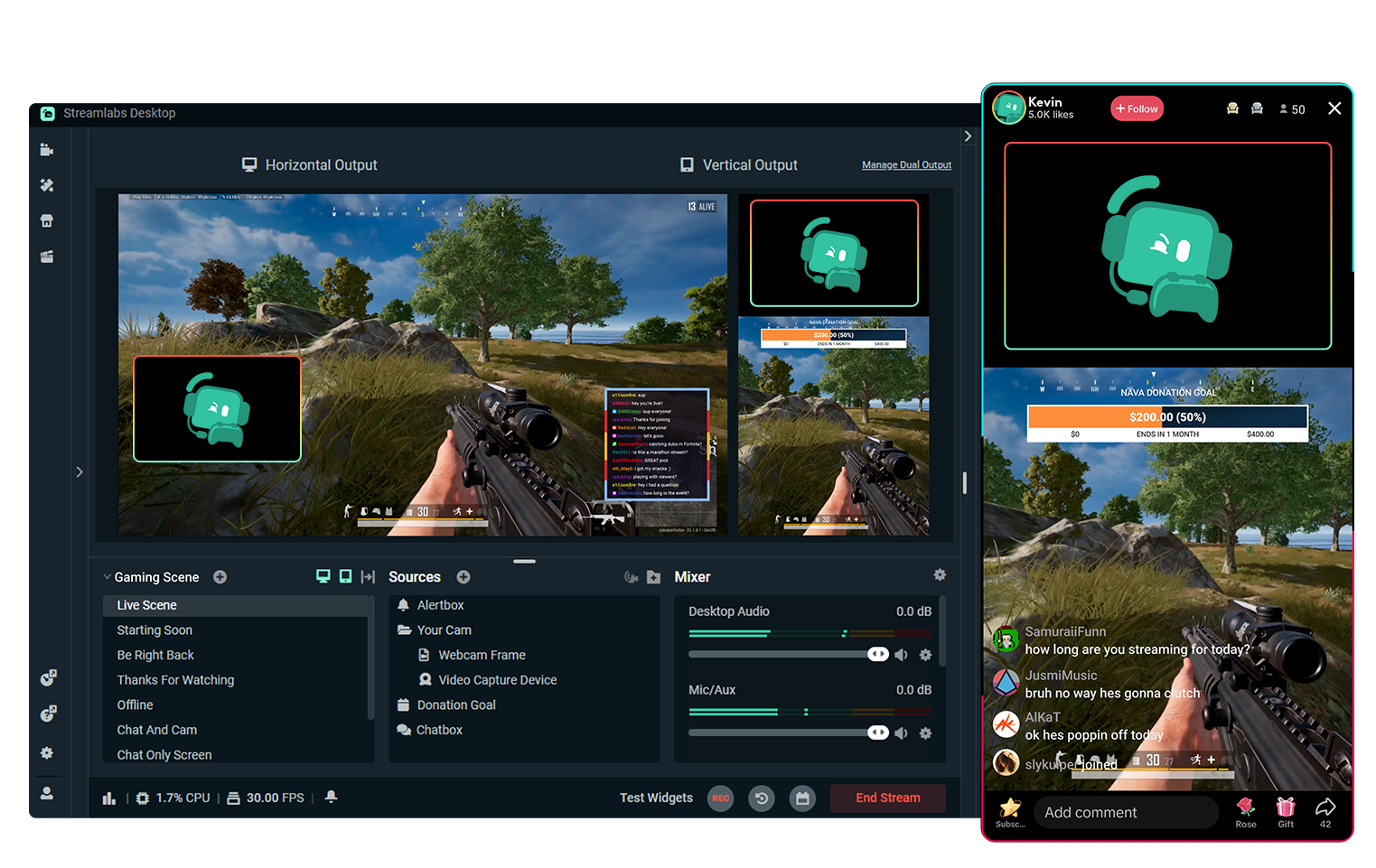
Multistreaming gratuito con Dual Output
Ofrece a tus espectadores la mejor experiencia configurando espacios de trabajo horizontales y verticales independientes con Dual Output, disponible en Streamlabs Desktop.
Transmite a una plataforma por espacio de trabajo, totalmente gratis.
¡Consigue Streamlabs Desktop y transmite en directo en cuestión de minutos!
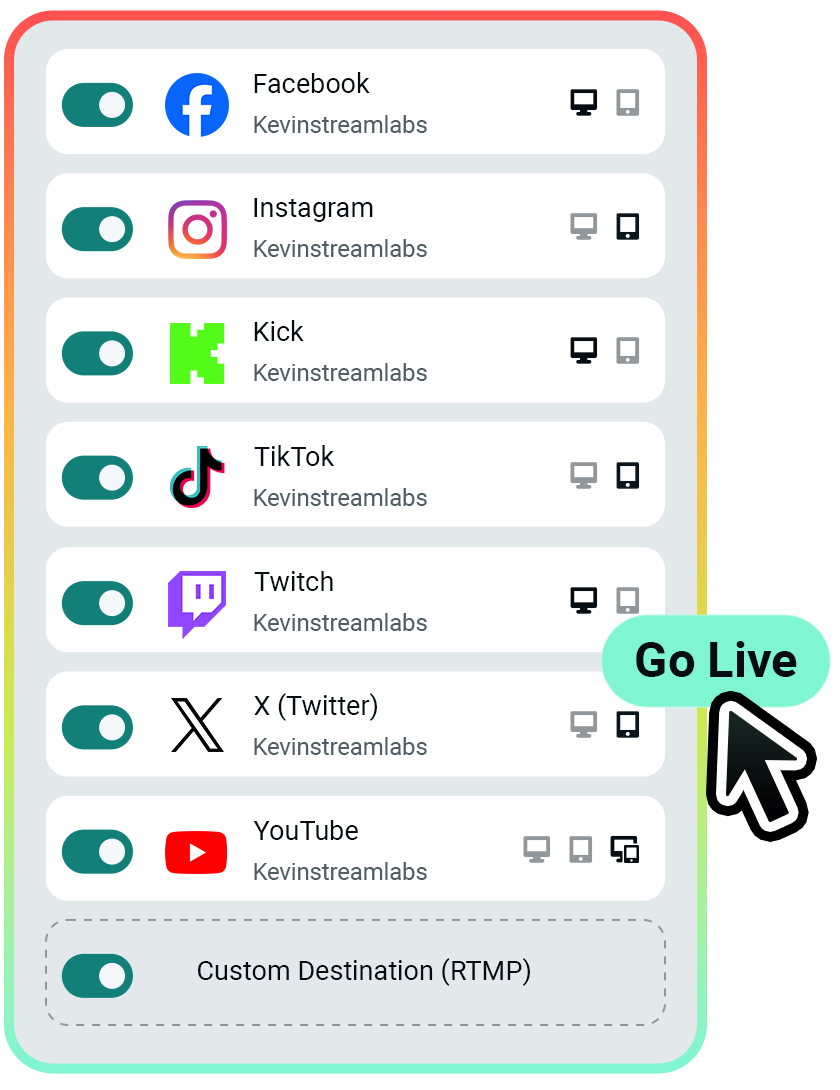
Fácil configuración y emisión en directo en cualquier lugar
Solo tienes que vincular tus cuentas de streaming y activar las plataformas en las que quieres transmitir en directo.
Activa Dual Output para especificar a qué plataformas quieres transmitir en formato horizontal y vertical.
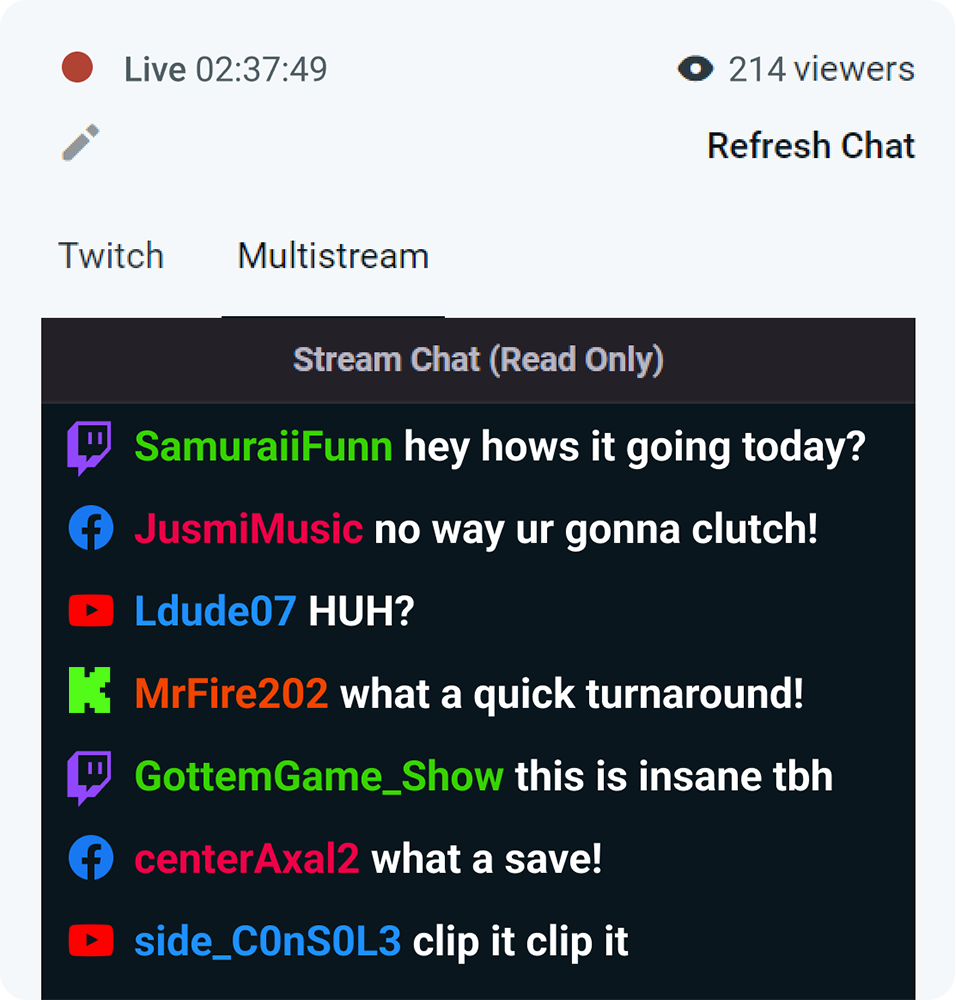
No te pierdas nada del chat
Centraliza todas las conversaciones con la asistencia por chat para Twitch, YouTube, Kick, Facebook y otras plataformas.
Multistream desde cualquier software de streaming
El multistream de Streamlabs funciona en todos tus setups: está disponible en Streamlabs Desktop, Mobile y el complemento OBS con el plan Ultra.
¿Prefieres otra aplicación de streaming? ¡No hay problema! Configúrala desde el panel de control de Streamlabs y utiliza tu URL de RTMP personalizada y tu clave de transmisión para emitir en directo desde cualquier software.
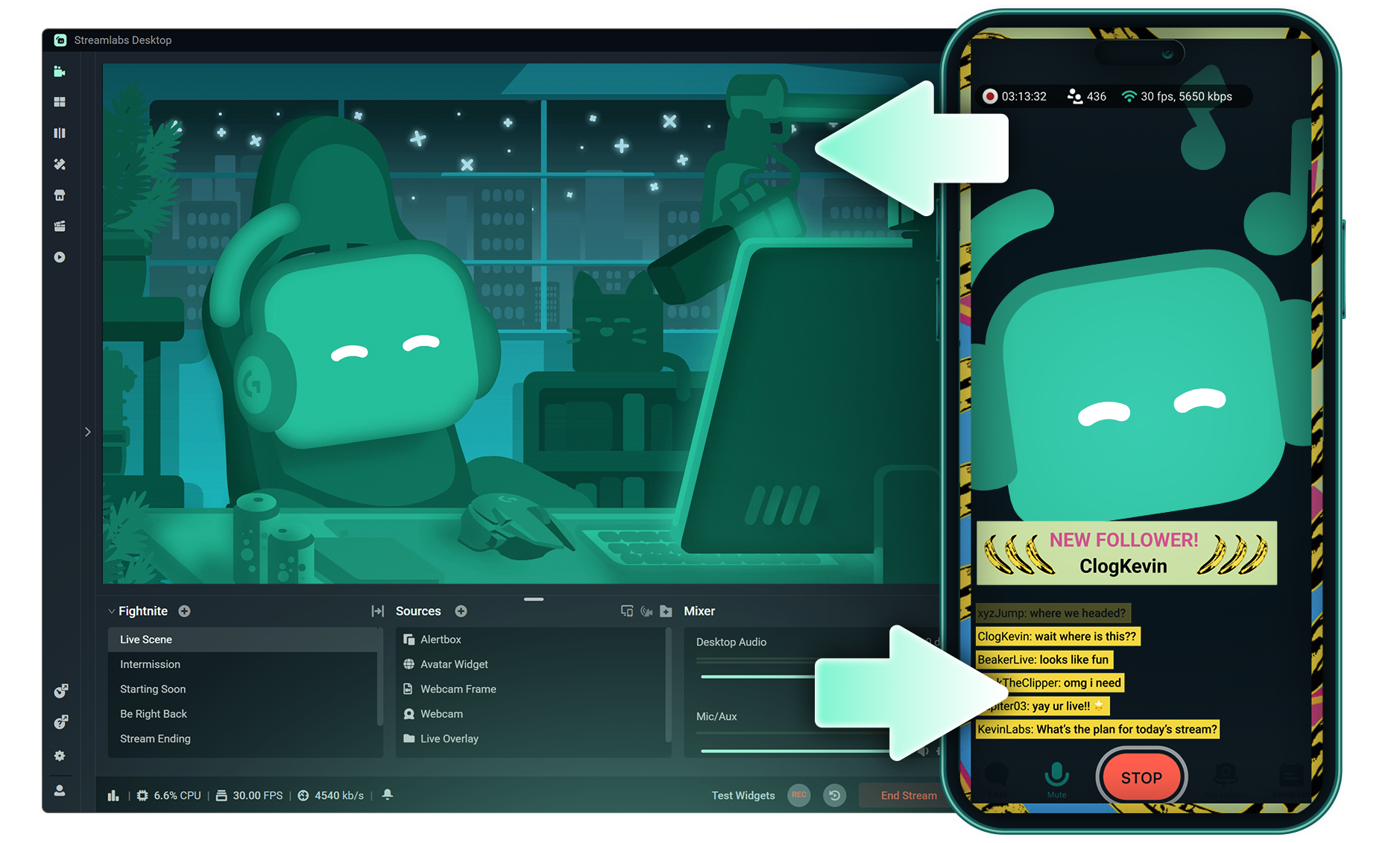
Cambia de dispositivo sobre la marcha con Stream Shift
Inicia la transmisión en PC, pásate al móvil u a otro ordenador y vuelve a cambiar sin interrumpir tu stream, perder espectadores ni dividir tu VOD.
Preguntas frecuentes
Multistream de Streamlabs es una función que te permite transmitir en varias plataformas a la vez. Con Multistream puedes transmitir en directo en Twitch, YouTube, TikTok, Kick, Facebook, Patreon, X (Twitter) y destinos RTMP al mismo tiempo. Procesamos tu stream en nuestros servidores para que puedas ampliar tu alcance sin sobrecargar tu ordenador. Puedes habilitar el Multistream de Streamlabs con Streamlabs Desktop, el complemento para OBS o cualquier otro software de streaming a través del panel de control.
Puedes hacer multistream en Twitch, YouTube, TikTok, Kick, Facebook, Instagram, Patreon, X (Twitter) y otras plataformas mediante conexiones RTMP personalizadas.
En las herramientas de multistreaming tradicionales, tu ordenador codifica y sube una versión independiente de tu stream para cada plataforma en la que transmites en directo, lo que se traduce en un uso intensivo de la CPU y la GPU, además de mayores requisitos de ancho de banda de subida. De esta forma, hay más posibilidades de que la calidad del stream disminuya o de que se produzcan errores.
En cambio, Streamlabs utiliza un sistema de multistreaming basado en la nube, por lo que solo tienes que enviar un stream (o dos con Dual Output activado: uno vertical y otro horizontal) a Streamlabs y nuestros servidores se encargan del resto.
Streamlabs también integra chat para que puedas leer los mensajes de todos los streams en un solo lugar.
Para obtener más información, consulta nuestra publicación sobre las ventajas del multistreaming de Streamlabs.
El multichat de Streamlabs es compatible con las plataformas de streaming más populares.
Puedes leer los chats y publicar comentarios desde el multichat para:
- YouTube
- Twitch
- Páginas de Facebook
Puedes leer los chats del multichat para:
- Kick
- X (Twitter)
- Perfiles de Facebook
Multistream de Streamlabs es una función del plan Ultra. Si quieres hacer multistream de forma gratuita, puedes transmitir en directo a un destino en vertical y a otro en horizontal al mismo tiempo con Dual Ouput, sin necesidad de suscripción.
Sí, tienes dos opciones si quieres utilizar Streamlabs para hacer multistreaming desde OBS.
Complemento de Streamlabs para OBS
La opción de multistreaming se integra en el complemento Streamlabs para OBS.
RTMP
Si quieres utilizar OBS sin el complemento, puedes configurar tus plataformas en la configuración de multistreaming del panel de control y utilizar la URL de RTMP y la clave de transmisión de esta página como destino del stream en OBS para transmitir en directo a todas las plataformas que hayas activado, sin necesidad de hacer nada más.
¡Sí! Puedes personalizar el título y la descripción del stream para cada plataforma. Además, si utilizas Dual Output, también puedes personalizar el diseño y la resolución por salida (por ejemplo, horizontal o vertical).
Sí, puedes hacer multistream desde tu dispositivo móvil con la aplicación Streamlabs Mobile.
Con muchas herramientas, el multistreaming sí necesita más ancho de banda, ya que cada salida es procesada como un stream separado por tu PC. Sin embargo, Streamlabs Multistream no requiere ancho de banda adicional, ya que está basado en la nube y toma una única salida de tu PC y la divide en múltiples feeds para todas tus plataformas.
La única vez que tienes que procesar múltiples streams en tu PC con Streamlabs es con Dual Output, que es una función que te permite emitir en directo a una plataforma horizontal y a una vertical de forma gratuita. Dual Output se puede combinar con Multistream para emitir en directo a más plataformas a la vez, ampliando tu alcance aún más.
Contacta con el equipo de Asistencia en este enlace.