

通知方塊
顯示小費、關注、訂閱數等的通知 — 現在搭載由 Streamlabs AI 提供技術的反應通知

讓每個通知都令人難忘
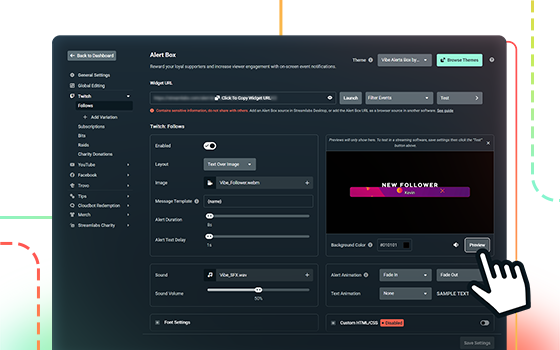
使用「通知框」,您就能自訂每次追蹤、訂閱或抖內的顯示畫面、音效,以及與社群同慶的方式。
點燃社群熱情
通知讓您輕鬆地與社群即時連結。 在新支持者加入時立即表達感謝,並透過「文字轉語音」提示和內建管理工具維持聊天室熱度,同時確保您的直播環境安全。
風格一致的通知與畫面配置
數千款設計一致的主題組合包任您挑選,包含:
- 直播場景畫面
- 網路攝影機外框
- 「即將開始」、「馬上回來」與「直播結束」畫面
- 通知框、聊天框、事件清單和目標小工具主題
想來點混搭? 為不同元素分別選擇獨特主題。
瀏覽主題


常見問答集
通知方塊是免費的嗎?
是的! Streamlabs 通知方塊對所有使用者都是免費的。 您可以使用提供的免費設計和音效來完全自訂通知,也可以上傳自己的素材,或選擇升級到 Ultra 方案,以存取完整的 Streamlabs 資料庫,內含數千種覆蓋圖層、小工具及通知方塊主題。
如何使用通知方塊?
要使用通知方塊,您需要先設定通知及變化,然後將它們加入您選擇的直播軟體中。 如果您使用 Streamlabs Desktop,您可以直接從來源功能表中新增通知方塊。 如果您使用 OBS 的 Streamlabs 外掛程式,您可以透過打開外掛程式、選擇小工具,然後在通知方塊下點選新增來新增通知方塊。 對於其他所有工具,請從您的 Streamlabs 儀表板取得通知方塊小工具 URL,並將其作為瀏覽器來源加入您的直播軟體中。
通知方塊接受哪些檔案類型?
使用 Streamlabs 通知方塊,您可以上傳多種素材類型來自訂直播中的通知,包括:
影像和影片:
- .png
- .gif
- .jpg
- .jpeg
- .webp
- .webm (注意:與 iOS 行動直播不相容)
- .mp4
音訊:
- .mp3
- .ogg
- .wav