

Meldingenvenster
Laat meldingen zien voor tips, volgers, abonnees en meer – nu met slimme meldingen die worden aangestuurd door Streamlabs AI.

Maak elke melding onvergetelijk
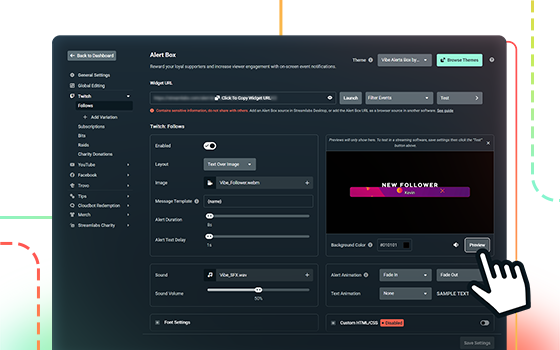
Met het meldingenvenster bepaal je zelf hoe elke volger, abonnee of fooi eruitziet, klinkt en je community viert.
Game Pulse
Een AI-widget die live reageert op je belangrijkste gamingmomenten tijdens het streamen, zoals winstreaks en kills (zelfs als het stil is in de chat).
Betrek je community erbij
Met meldingen kun je makkelijk in realtime contact houden met je community. Bedank nieuwe supporters meteen als ze zich melden en houd het gesprek gaande met tekst-naar-spraakmeldingen en ingebouwde moderatietools die je stream veilig houden.
Meldingen en overlays op elkaar afstemmen
Kies uit duizenden themapakketten met bijpassende ontwerpen, zoals:
- Live scène-indelingen
- Webcamframes
- Schermen voor Begint zo, Ben zo terug, en Stream eindigt
- Thema's voor het meldingenvenster, chatvensters, gebeurtenissenlijsten en doelwidgets
Wil je liever iets anders? Kies unieke thema's voor verschillende dingen.
Begin met het meldingenvenster


Veelgestelde vragen
Ja! Het Streamlabs-meldingenvenster is gratis voor iedereen. Je kunt je meldingen helemaal naar eigen smaak aanpassen met de gratis ontwerpen en geluiden die je krijgt, je eigen dingen uploaden of optioneel upgraden naar Ultra om toegang te krijgen tot de hele Streamlabs Library met duizenden overlays en thema's voor widgets en het meldingenvenster.
Om het meldingenvenster te gebruiken, moet je eerst je meldingen en variaties instellen en ze vervolgens toevoegen aan je favoriete streamingsoftware. Als je Streamlabs Desktop gebruikt , kun je het meldingenvenster direct toevoegen vanuit het bronnenmenu. Als je de Streamlabs-plugin voor OBS gebruikt kun je je meldingenvenster toevoegen door de plugin te openen. Kies Widgets en vervolgens ' Toevoegen onder Meldingenvenster. Voor alle andere tools: haal de URL van je meldingenvenster-widget op van je Streamlabs Dashboard en voeg deze toe als browserbron in je streamingsoftware.
Met het Streamlabs-meldingenvenster kun je allerlei soorten bestanden uploaden om je streammeldingen aan te passen, zoals:
Afbeeldingen en video:
- .png
- .gif
- .jpg
- .jpeg
- .webp
- .webm (let op: werkt niet met iOS en mobiele streams)
- .mp4
Audio:
- .mp3
- .ogg
- .wav