

アラートボックス
Streamlabs AI によるリアクティブアラートで、チップ、フォロー、登録などのアラートを表示します。

すべてのアラートを印象的なものに
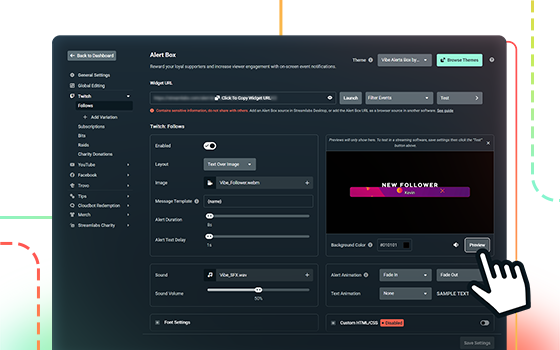
アラートボックスを使えば、フォロー、サブスクリプション、チップの表示方法、通知音、コミュニティを盛り上げる方法を選択できます。
コミュニティとつながる
アラートにより、コミュニティとのリアルタイムのつながりが簡単になります。 新しいサポーターが参加した瞬間に感謝を伝え、テキスト読み上げアラートと組み込みのモデレーションツールで、会話を続けながらストリーミングを安全に保つことができます。
統一感のあるアラートとオーバーレイ
統一感のあるデザインが揃った何千ものテーマ別バンドルからお選びください:
- ライブシーンのレイアウト
- Webカメラフレーム
- まもなく開始、すぐ戻ります、ストリーミング終了の各画面
- アラートボックス、チャットボックス、イベントリスト、ゴールウィジェットのテーマ
気分を変えてみたいですか? 要素ごとに個性的なテーマを選べます。

よくある質問
はい! Streamlabs アラートボックスはすべてのユーザーが無料でご利用いただけます。 無料で提供されるデザインやサウンドを使って、アラートを自在にカスタマイズできます。さらに、独自の素材をアップロードしたり、オプションで Ultra にアップグレードして、数千種類のオーバーレイ、ウィジェット、アラートボックスのテーマを収録した Streamlabs ライブラリを利用したりできます。
アラートボックスを使用するには、まずアラートとバリエーションを設定し、お使いのストリーミングソフトウェアに追加する必要があります。 Streamlabs Desktop をご利用の場合は、ソースメニューから直接アラートボックスを追加できます。 OBS 用 Streamlabs プラグインをご利用の場合は、プラグインを開き、[ウィジェット] を選択し、アラートボックスの下にある [追加] を選択すると、アラートボックスを追加できます。 その他のツールについては、Streamlabs ダッシュボードからアラートボックスウィジェットの URL を取得し、ストリーミングソフトウェアにブラウザソースとして追加してください。
Streamlabs アラートボックスでは、以下のような各種素材をアップロードして、オンストリームアラートをカスタマイズできます:
画像とビデオ:
- .png
- .gif
- .jpg
- .jpeg
- .webp
- .WebM(注:iOS モバイルストリームには対応していません)
- .mp4
オーディオ:
- .mp3
- .ogg
- .wav