

Finestra di avviso
Mostra gli avvisi per suggerimenti, follower, iscritti e altro ancora, ora con avvisi reattivi grazie a Streamlabs AI

Rendi ogni avviso indimenticabile
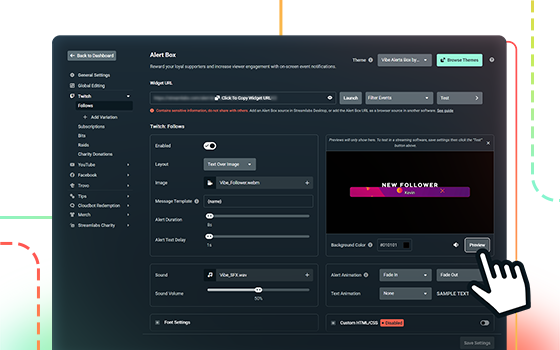
Con la Finestra di avviso, puoi decidere come ogni follow, iscrizione o donazione appare, suona e celebra la tua community.
Game Pulse
Un widget basato sull’IA che reagisce in tempo reale ai tuoi momenti di gioco più importanti in streaming, come serie di vittorie ed eliminazioni (anche quando la chat è silenziosa).
Coinvolgi la tua community
Gli avvisi ti aiutano a restare in contatto con la tua community in tempo reale. Ringrazia i nuovi supporter non appena compaiono e continua a chiacchierare con gli avvisi text-to-speech e gli strumenti di moderazione integrati che proteggono il tuo streaming.
Avvisi e sovrapposizioni abbinati
Scegli tra migliaia di pacchetti a tema con design coordinati, tra cui:
- Layout per le scene in diretta
- Frame per webcam
- Schermate inizio imminente, pausa e fine streaming
- Temi per Finestra di avviso, Chat Box, Lista Eventi e widget degli obiettivi
Preferisci qualcos'altro? Scegli temi unici per i vari elementi.
Inizia a usare la Finestra di avviso


Domande frequenti
Certamente. La Finestra di avviso Streamlabs è gratis per tutti gli utenti. Puoi personalizzare completamente i tuoi avvisi con i design e i suoni gratuiti che ti offriamo, caricare le tue risorse o, se preferisci, passare a Ultra per accedere all’intera Libreria Streamlabs con un sacco di sovrapposizioni, widget e temi per la Finestra di avviso.
Per usare la Finestra di avviso, imposta prima i tuoi avvisi e le tue variazioni, poi aggiungili al tuo software di streaming preferito. Se stai usando Streamlabs Desktop, puoi aggiungere la Finestra di avviso direttamente dal menu delle fonti. Se usi il plug-in Streamlabs per OBS, puoi aggiungere la tua Finestra di avviso aprendo il plug-in, scegliendo Widget e poi Aggiungi sotto Finestra di avviso. Per tutti gli altri strumenti, copia l’URL del widget Finestra di avviso dalla dashboard Streamlabs e aggiungilo come fonte del browser nel tuo software di streaming.
Con la Finestra di avviso Streamlabs puoi caricare un sacco di tipi di risorse per personalizzare i tuoi avvisi durante lo streaming, come:
Immagini e video:
- .png
- .gif
- .jpg
- .jpeg
- .webp
- .webm (nota: non compatibile con lo streaming da iOS e dispositivi mobili)
- .mp4
Audio:
- .mp3
- .ogg
- .wav