

Fenêtre d'alerte
Affiche des alertes pour les pourboires, les suivis, les abonnements et plus encore, maintenant avec des alertes réactives optimisées par Streamlabs AI.

Rends chaque alerte inoubliable
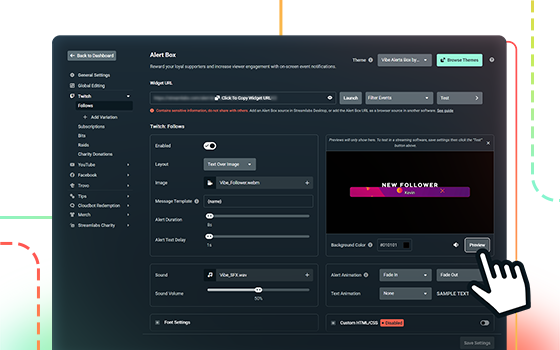
Avec Fenêtre d’alerte, tu peux remercier ta communauté et choisir l’apparence et le son de chaque follow, abonnement ou pourboire.
Game Pulse
Un widget alimenté par l'IA qui réagit en direct à tes moments de jeu les plus importants pendant le stream, comme les séries de victoires et les éliminations (même si le chat n'est pas très animé).
Implique ta communauté
Les alertes te permettent de rester facilement en contact avec ta communauté en temps réel. Remercie les nouveaux supporters dès qu’ils se connectent et poursuis la conversation grâce aux alertes vocales et aux outils de modération intégrés qui assurent la sécurité de ton stream.
Alertes et overlays assortis
Choisis parmi des milliers de packs thématiques avec des designs assortis, comme :
- Disposition des scènes en direct
- Cadres de webcam
- Écrans commence bientôt, pause et fin du stream
- Thèmes pour les fenêtres d’alerte, les fenêtres de chat, les listes d’événements et les widgets d’objectifs
Tu préfères la variété ? Choisis des thèmes uniques pour les différents éléments.
Premiers pas avec Fenêtre d’alerte

Questions fréquentes
Oui. Streamlabs Fenêtre d’alerte est gratuit pour tous les utilisateurs. Tu peux complètement personnaliser tes alertes avec les designs et sons gratuits fournis, télécharger tes propres ressources ou éventuellement passer à Ultra pour accéder à l’ensemble de la bibliothèque Streamlabs avec des milliers d’overlays, de widgets et de thèmes de fenêtres d’alerte.
Pour utiliser Fenêtre d’alerte, tu dois d’abord configurer tes alertes et variations, puis les ajouter au logiciel de streaming de ton choix. Si tu utilises Streamlabs Desktop, tu peux ajouter Fenêtre d’alerte directement depuis le menu Sources. Si tu utilises le plugin Streamlabs pour OBS, tu peux ajouter Fenêtre d’alerte en ouvrant le plugin, en choisissant Widgets, puis Ajouter sous Fenêtre d’alerte. Pour tous les autres outils, récupère l’URL de ton widget Fenêtre d’alerte sur ton tableau de bord Streamlabs et ajoute-la comme source de navigateur dans ton logiciel de streaming.
Avec Streamlabs Fenêtre d’alerte, tu peux télécharger différents éléments pour personnaliser tes alertes en continu, comme :
Images et vidéo :
- .png
- .gif
- .jpg
- .jpeg
- .webp
- .webm (attention : non compatible avec les streams mobiles iOS)
- .mp4
Audio :
- .mp3
- .ogg
- .wav