

WIDŻETY
Wyróżnienie czatu
Przypnij wiadomości z czatu Twitcha i YouTube’a do swojego streamu.
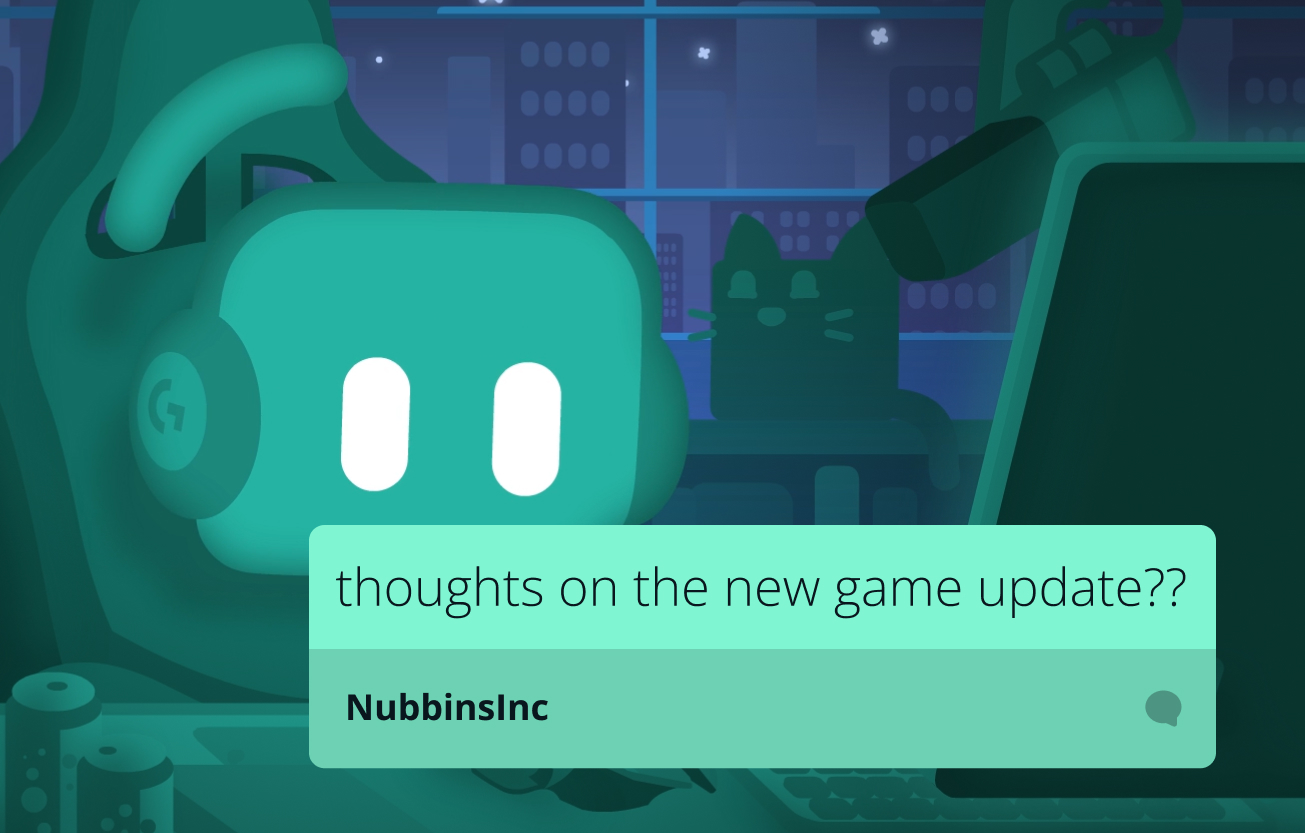
Zwiększ widoczność, przypinając wiadomości
Pomóż czatowi nadążać za rozmową, przypinając ważne lub zabawne wiadomości podczas swojej transmisji.
Zachęcaj widzów do rozmów na Twitchu i YouTubie, aby mieli szansę na wyróżnienie swoich wiadomości.
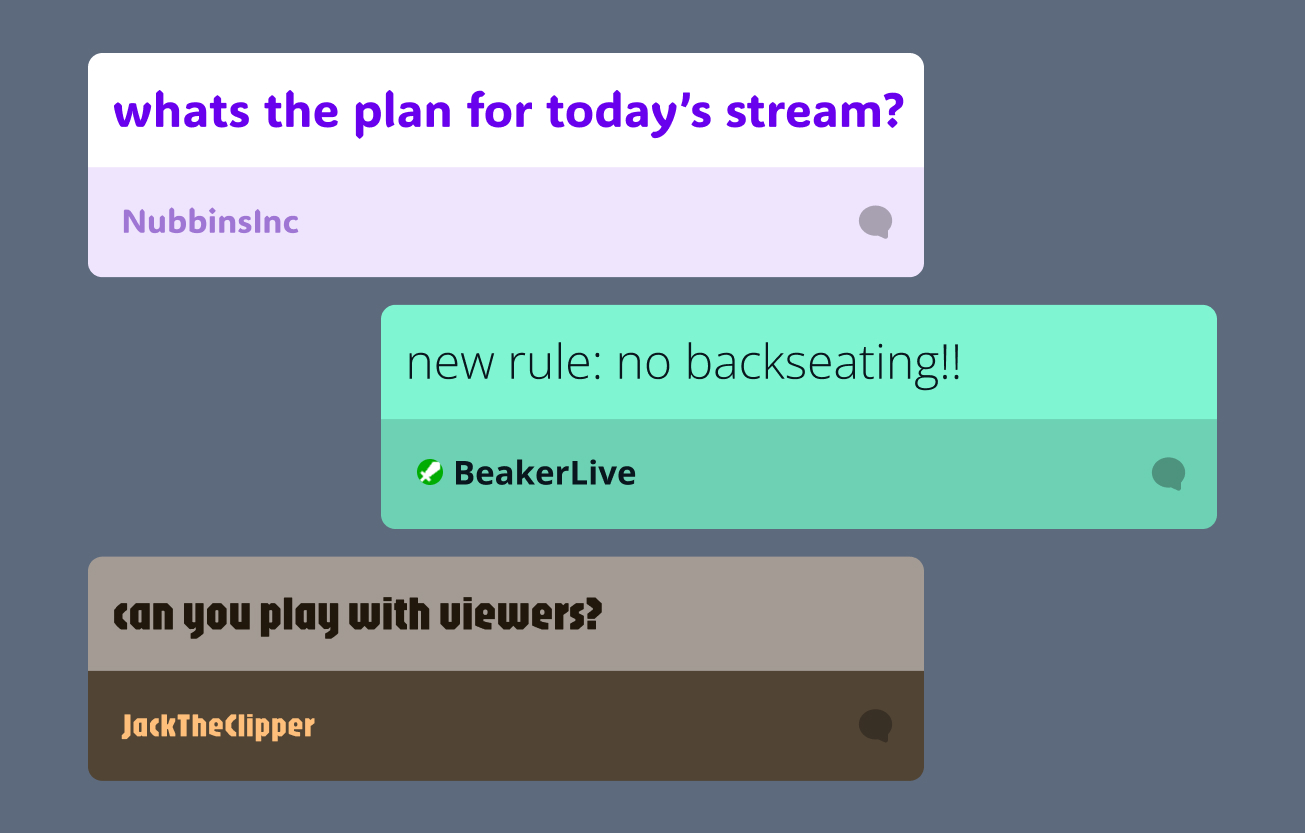
Dostosuj najważniejsze informacje z czatu
Dostosuj widżet Wyróżnienie czatu, wybierając preferowaną czcionkę i kolory, a także ustaw czas wyświetlania wiadomości w transmisji.
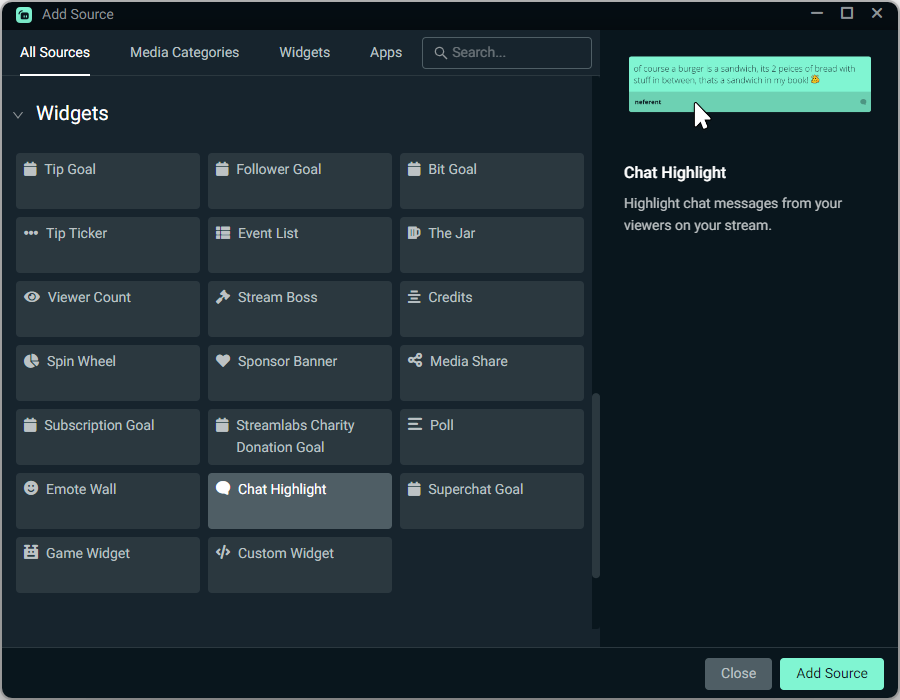
Jak korzystać z widżetu Wyróżnienie czatu
Dostosuj wygląd przypiętych czatów, a następnie dodaj źródło Wyróżnienie czatu do strumienia Streamlabs Desktop za pomocą jednego kliknięcia lub użyj go jako źródła przeglądarki w OBS. Po rozpoczęciu transmisji na żywo kliknij ikonę pinezki na dowolnej wiadomości czatu, aby przypiąć ją do swojego streamu.
Zapoznaj się z naszym przewodnikiem, aby uzyskać szczegółowe instrukcje.
Często zadawane pytania
Widżet „Wyróżnione wiadomości” pozwala przypiąć wiadomość z czatu na Twitchu lub YouTubie bezpośrednio do transmisji na żywo, tak aby wszyscy widzowie mogli ją zobaczyć. Ten widżet idealnie nadaje się do wyróżnienia pytania, na które odpowiadasz, tematu dyskusji albo zabawnej wiadomości, która twoim zdaniem zasługuje na dodatkową uwagę.
Dostosuj wygląd przypiętych czatów, a następnie dodaj źródło Wyróżnione wiadomości do strumienia Streamlabs Desktop za pomocą jednego kliknięcia lub użyj go jako źródła przeglądarki w OBS.
Po rozpoczęciu transmisji na żywo kliknij ikonę pinezki przy dowolnej wiadomości w oknie czatu, aby przypiąć ją do swojej transmisji. Zapoznaj się z naszym przewodnikiem, aby uzyskać szczegółowe instrukcje.
Funkcja „Wyróżnione wiadomości” pomaga użytkownikom czatu nadążyć za rozmową i zachęca widzów do pisania na czacie, by mieć szansę na wyróżnienie swojej wiadomości.
Tak! Możesz dostosować swój widżet „Wyróżnione wiadomości” do własnych upodobań, wybierając czcionkę i kolory, a także ustawiając, jak długo wiadomości mają pozostawać przypięte na streamie.
Tak, widżet „Wyróżnione wiadomości” działa zarówno z wiadomościami z czatu na Twitchu, jak i na YouTube.
Tak. Możesz dodać widżet „Wyróżnione wiadomości” jako źródło przeglądarki w programie OBS.
Skontaktuj się z pomocą techniczną, korzystając z tego łącza.